
19/08/2009
Minecraft es una experiencia increíblemente inmersiva cuando juegas en solitario, pero su verdadera magia se desata cuando compartes tus aventuras. Construir una fortaleza, explorar cuevas peligrosas o derrotar al Dragón del End es infinitamente más divertido con amigos. Sin embargo, configurar una partida multijugador puede parecer un desafío al principio. ¿Cómo te conectas? ¿Qué opciones existen? No te preocupes, hemos creado la guía definitiva para que tú y tus amigos podáis empezar a jugar juntos sin complicaciones. Exploraremos todos los métodos disponibles, desde los más sencillos hasta los más avanzados, para que elijas el que mejor se adapte a tus necesidades.
Consideraciones Previas Antes de Empezar
Antes de sumergirnos en los distintos métodos, hay algunos puntos cruciales que todos los jugadores deben tener en cuenta. Ignorar estos aspectos es la causa número uno de los problemas de conexión. ¡Asegúrate de que todo tu grupo cumpla con estos requisitos!
- Misma Versión del Juego: Este es el requisito más importante y no es negociable. Todos los jugadores deben tener exactamente la misma versión de Minecraft instalada. Por ejemplo, si el anfitrión juega en la versión 1.19.4, todos los demás también deben estar en la 1.19.4. Si las versiones no coinciden, la conexión será imposible.
- Misma Edición del Juego: Minecraft tiene dos ediciones principales que no son compatibles entre sí: Java Edition (la original para PC, Mac y Linux) y Bedrock Edition (disponible en Windows 10/11, Xbox, PlayStation, Nintendo Switch y dispositivos móviles). Un jugador de Java no puede unirse a un mundo de Bedrock, y viceversa. Asegúrate de que todo tu grupo esté usando la misma edición.
- Premium vs. No-Premium: La versión oficial de Minecraft (Premium) comprada a través de los canales oficiales permite el acceso a todos los servidores. Las versiones no oficiales (No-Premium) tienen limitaciones y, por lo general, solo pueden conectarse a servidores específicos que tengan desactivada la autenticación online, o a través de métodos como Hamachi.
Método 1: Unirse a un Servidor Público Online
La forma más rápida y sencilla de jugar con otros es unirse a uno de los miles de servidores públicos que ya existen. Estos servidores son mundos masivos gestionados por otros jugadores o comunidades, y ofrecen una variedad infinita de modos de juego.
¿Cómo funciona?
Simplemente necesitas encontrar la dirección IP del servidor al que quieres unirte. Existen numerosas páginas web que listan servidores populares. Una vez que tengas la IP, el proceso es muy simple:
- Inicia Minecraft y ve al menú "Multijugador".
- Haz clic en "Añadir servidor" o "Conexión directa".
- En el campo "Dirección del servidor", pega la dirección IP que encontraste.
- Ponle un nombre al servidor si lo deseas (para guardarlo en tu lista) y haz clic en "Hecho".
- Selecciona el servidor de tu lista y pulsa "Entrar al servidor".
Ventajas y Desventajas
- Ventajas: No requiere ninguna configuración técnica. Ofrece acceso a modos de juego únicos como SkyWars, BedWars, mundos de rol y mucho más. Siempre hay gente con la que jugar.
- Desventajas: No es una experiencia privada solo para tu grupo de amigos. Puede haber reglas estrictas y corres el riesgo de que otros jugadores destruyan tus construcciones (griefing) en servidores sin protección.
Método 2: Jugar en una Red Local (LAN)
Si tus amigos están físicamente en el mismo lugar y conectados a la misma red Wi-Fi, la opción de jugar en LAN (Local Area Network) es perfecta. Es fácil, rápido y completamente privado.
Pasos para Minecraft: Java Edition
- El jugador que será el anfitrión debe iniciar una partida en modo "Un jugador".
- Una vez dentro del mundo, debe presionar la tecla "Esc" para abrir el menú del juego.
- Hacer clic en la opción "Abrir en LAN" o "Start LAN World".
- Se pueden configurar algunas opciones básicas, como el modo de juego para los demás. Luego, hacer clic en "Iniciar mundo en LAN".
- El juego mostrará un número de puerto en el chat (por ejemplo, "Partida local alojada en el puerto 54321").
- Los demás jugadores deben ir al menú "Multijugador". El mundo LAN debería aparecer automáticamente en la parte inferior de la lista de servidores. Simplemente lo seleccionan y hacen clic en "Entrar al servidor".
Pasos para Minecraft: Bedrock Edition
- El jugador anfitrión debe ir a "Jugar" y entrar en un mundo existente o crear uno nuevo.
- Dentro de los ajustes del mundo, debe ir a la pestaña "Multijugador" y asegurarse de que la opción "Visible para jugadores en red LAN" esté activada.
- Una vez que el anfitrión cargue el mundo, los otros jugadores pueden ir al menú principal, hacer clic en "Jugar" e ir a la pestaña "Amigos". El mundo LAN activo debería aparecer allí, listo para unirse.
Método 3: Usando Hamachi para una LAN Virtual
¿Qué pasa si no estáis en la misma casa? Aquí es donde entra Hamachi. Este programa crea una red privada virtual (VPN) a través de internet, haciendo que los ordenadores de tus amigos piensen que están conectados a la misma red local. Es la solución más popular para simular una partida LAN a distancia.
Guía paso a paso para usar Hamachi
- Descargar e Instalar Hamachi: Todos los jugadores deben descargar e instalar Hamachi desde su página web oficial. Es un proceso sencillo.
- Crear una Cuenta: Al abrirlo por primera vez, Hamachi pedirá crear una cuenta.
- El Anfitrión Crea la Red: Un jugador (el anfitrión) debe hacer clic en "Red" -> "Crear una nueva red". Deberá asignarle un nombre único y una contraseña.
- Compartir Credenciales: El anfitrión comparte el nombre de la red y la contraseña con sus amigos.
- Los Amigos se Unen a la Red: Los demás jugadores abren Hamachi, van a "Red" -> "Unirse a una red existente" e introducen los datos proporcionados por el anfitrión. Ahora todos estarán en la misma red virtual.
- El Anfitrión Inicia la Partida LAN: El anfitrión sigue los mismos pasos que en el método 2 para abrir su mundo en LAN. El juego le dará un número de puerto en el chat.
- Obtener la IP de Hamachi: El anfitrión debe copiar su dirección IPv4 que aparece en la parte superior de la ventana de Hamachi (por ejemplo, 25.12.34.56).
- Conectar en Minecraft: El anfitrión comparte su IP de Hamachi y el número de puerto con sus amigos. Los amigos van a "Multijugador" -> "Conexión directa" e introducen la dirección en el formato: `[IP de Hamachi]:[Puerto]`. Por ejemplo: `25.12.34.56:54321`.
- ¡Y listo! Ya estáis jugando juntos en vuestro servidor privado.
Método 4: Minecraft Realms, la Solución Oficial
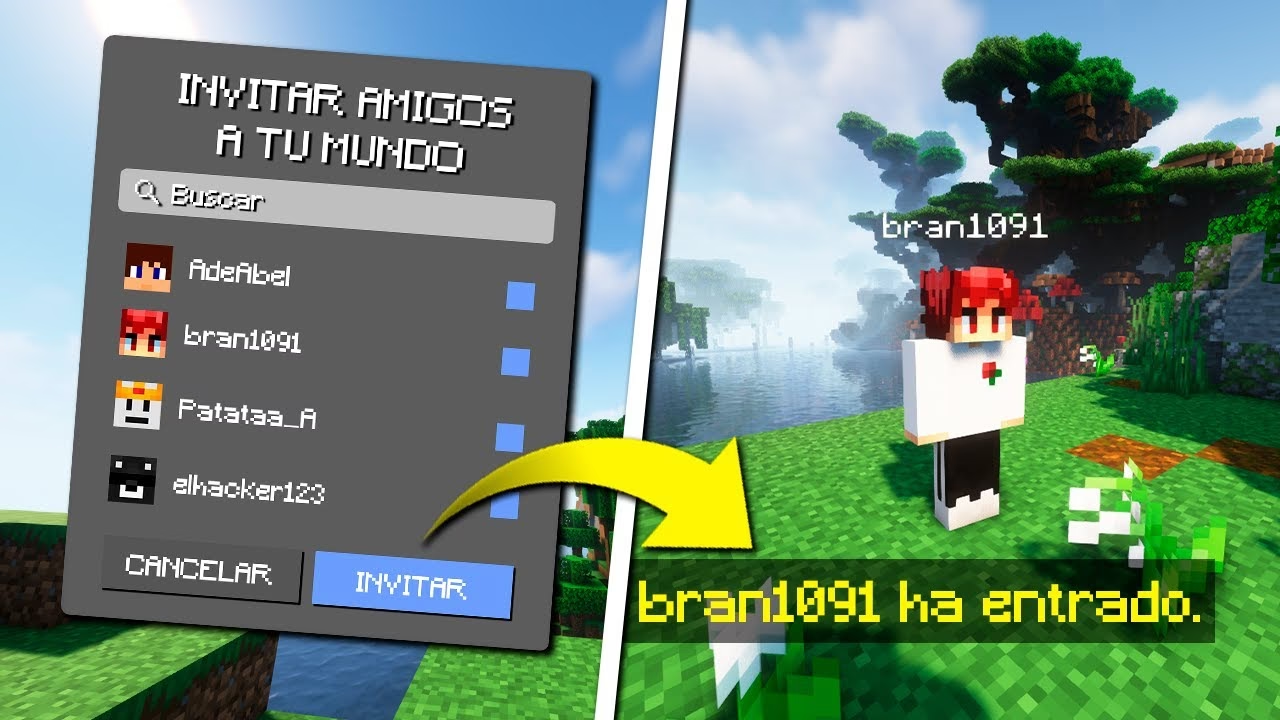
Si buscas la opción más sencilla y fiable, sin complicaciones técnicas, Realms es tu mejor elección. Es un servicio de suscripción de pago ofrecido directamente por Mojang (los creadores de Minecraft) que te proporciona un servidor privado, siempre online.
Características Principales
- Facilidad Extrema: Crear un Realm es tan fácil como hacer clic en un botón dentro del juego. No hay IPs, ni puertos, ni Hamachi.
- Siempre Online: Tu mundo está activo 24/7, incluso si el propietario del Realm no está conectado. Tus amigos pueden entrar a jugar cuando quieran.
- Seguro y Privado: Solo las personas que invites pueden entrar a tu mundo.
- Copias de Seguridad: El servicio crea copias de seguridad automáticas de tu mundo.
- Multiplataforma (Realms Plus): La versión para Bedrock Edition (llamada Realms Plus) permite el juego cruzado entre consolas, móviles y PC con Windows. Además, incluye acceso a un catálogo de contenido del Marketplace.
El único inconveniente es que es un servicio de pago mensual, pero el coste se puede dividir entre todos los amigos, resultando en una opción muy asequible para una experiencia de juego perfecta.
Tabla Comparativa de Métodos
Para ayudarte a decidir, aquí tienes una tabla que resume las características de cada método:
| Método | Facilidad de Uso | Costo | Necesidad Técnica | Ideal Para... |
|---|---|---|---|---|
| Servidor Público | Muy Fácil | Gratis | Ninguna | Jugar minijuegos o conocer gente nueva. |
| Juego en LAN | Muy Fácil | Gratis | Baja | Amigos en la misma casa. |
| LAN con Hamachi | Intermedia | Gratis | Media | Grupos pequeños que juegan a distancia sin pagar. |
| Minecraft Realms | Extremadamente Fácil | Suscripción Mensual | Ninguna | Quienes buscan la máxima comodidad y fiabilidad. |
| Pantalla Dividida | Extremadamente Fácil | Gratis | Ninguna | Jugadores de consola en el mismo lugar. |
Preguntas Frecuentes (FAQ)
¿Necesitamos todos la misma versión de Minecraft?
Sí, es absolutamente fundamental. Si una persona tiene la versión 1.18 y otra la 1.19, no podrán conectarse. Verifiquen siempre que todos hayan actualizado el juego a la última versión disponible o que todos usen la misma versión específica.
¿Pueden jugar juntos los de PC (Java) y los de consola (Bedrock)?
No de forma nativa. Minecraft Java Edition y Minecraft Bedrock Edition son juegos diferentes y sus servidores no son compatibles entre sí. Para jugar entre distintas plataformas (PC con Windows, Xbox, PlayStation, Switch), todos deben usar la Bedrock Edition.
Mi amigo no ve mi partida LAN, ¿qué hago?
Primero, asegúrate de que ambos estáis conectados a la misma red Wi-Fi. Segundo, revisa el Firewall de Windows o de tu antivirus. A veces, el firewall bloquea la conexión de Java. Deberás crear una excepción para "javaw.exe" para permitir conexiones entrantes y salientes.
¿Es seguro usar Hamachi?
Hamachi es seguro siempre que lo utilices con precaución. Al crear una red, estás conectando tu ordenador directamente con los de tus amigos. Por ello, solo debes crear o unirte a redes con personas de total confianza.
Si quieres conocer otros artículos parecidos a Minecraft con Amigos: Guía Multijugador Completa puedes visitar la categoría Guías.