
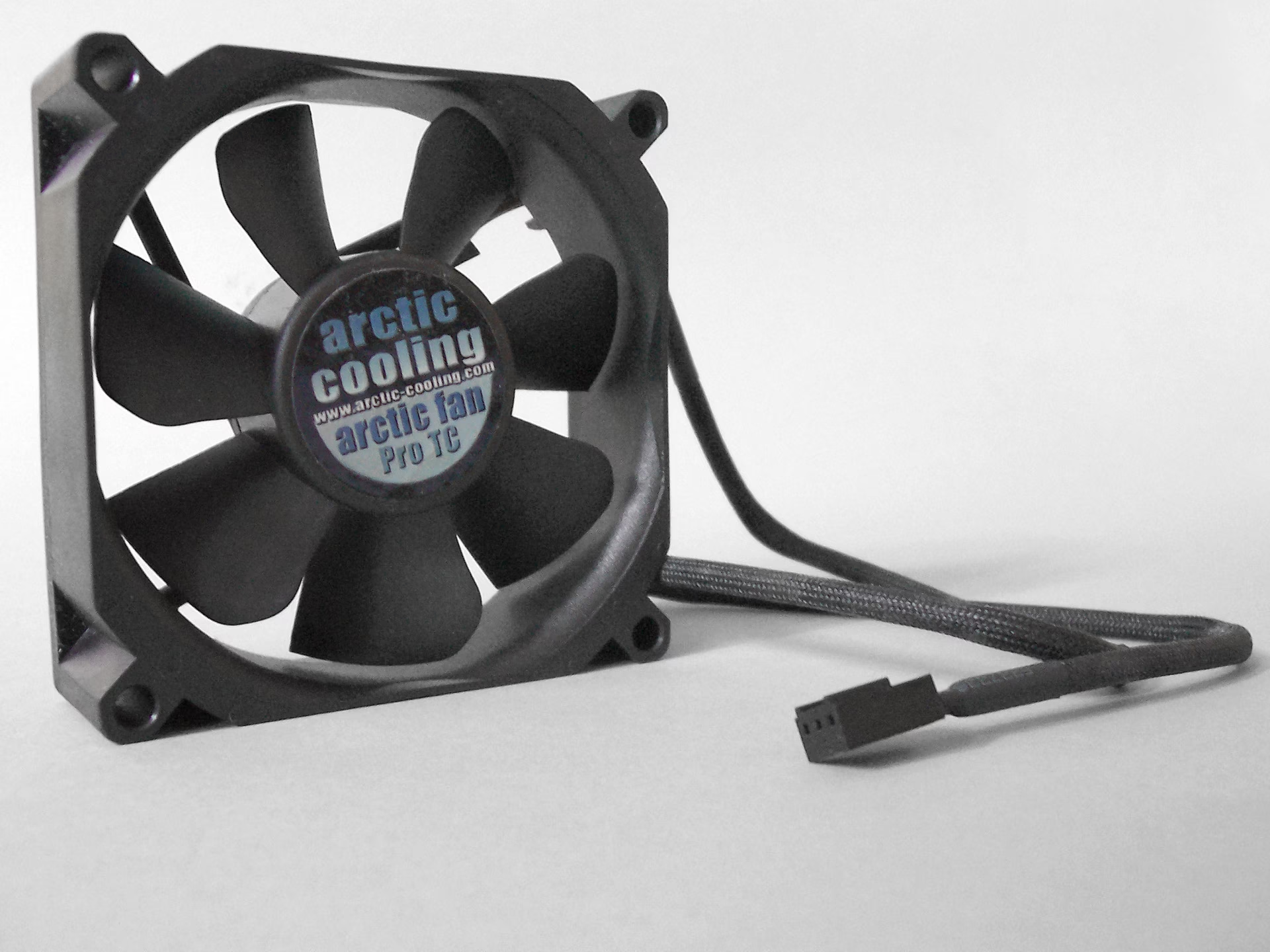
06/03/2006
Ese zumbido constante que se convierte en un rugido de turbina cada vez que abres un juego o un programa exigente... ¿Te suena familiar? Un ventilador de PC ruidoso es una de las molestias más comunes para los usuarios, pero es mucho más que una simple incomodidad auditiva. A menudo, ese ruido es una señal de auxilio que tu ordenador te está enviando, un síntoma de que algo no funciona de manera óptima. Ignorarlo no solo afecta tu concentración, sino que a largo plazo puede impactar negativamente en el rendimiento y la vida útil de tus valiosos componentes. En esta guía definitiva, desglosaremos las causas de ese estruendo y te proporcionaremos un arsenal de soluciones, desde las más sencillas y gratuitas hasta mejoras que transformarán tu PC en un oasis de silencio y eficiencia.
¿Por Qué Mi PC Suena Como un Avión Despegando? Las Causas Principales
Antes de poder solucionar el problema, es fundamental entender su origen. El ruido de un ventilador es, en esencia, el sonido del aire moviéndose a gran velocidad y la vibración del propio motor. Cuando este ruido se vuelve excesivo, generalmente se debe a que los ventiladores están trabajando más de lo necesario. Veamos por qué ocurre esto.
El Polvo: El Enemigo Público Número Uno
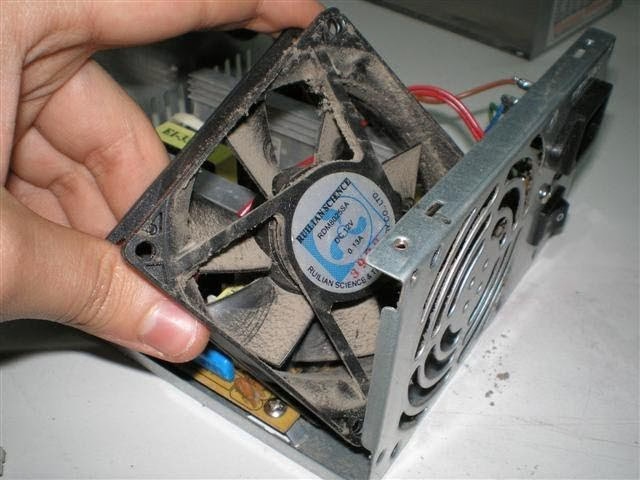
La causa más frecuente y fácil de solucionar es la acumulación de polvo. Con el tiempo, el interior de tu ordenador se convierte en un imán para el polvo, pelusas y pelo de mascotas. Estas partículas se adhieren a las aspas de los ventiladores, desequilibrándolos y generando vibraciones. Peor aún, obstruyen los disipadores de calor (esas aletas metálicas en la CPU y la tarjeta gráfica), creando una capa aislante que impide que el calor se disipe correctamente. Como resultado, los sensores de temperatura detectan un aumento y ordenan a los ventiladores que giren a máxima velocidad en un intento desesperado por enfriar los componentes, generando un ruido ensordecedor.
Cojinetes Desgastados: El Sonido de la Fricción
Cada ventilador tiene en su centro un pequeño motor con rodamientos o cojinetes que le permiten girar suavemente. Con el uso y el tiempo, estos cojinetes se desgastan. Un ventilador con un cojinete defectuoso ya no gira de forma fluida. En lugar del típico sonido del aire (un "whoosh"), empezarás a escuchar ruidos mecánicos como un chirrido, un zumbido eléctrico o un traqueteo. Este tipo de ruido es una clara señal de que el ventilador está llegando al final de su vida útil y necesita ser reemplazado.
Pasta Térmica Seca o Mal Aplicada
Entre tu procesador (CPU) y su disipador de calor, hay una capa delgada de un material llamado pasta térmica. Su función es rellenar las imperfecciones microscópicas entre ambas superficies para garantizar una transferencia de calor óptima. Con los años, esta pasta puede secarse y perder su efectividad. Cuando esto sucede, el calor no pasa eficientemente de la CPU al disipador, la CPU se calienta mucho más rápido y los ventiladores se disparan al 100% para compensar esta refrigeración deficiente.
Configuración Agresiva: La Curva de Ventilación
En la configuración BIOS/UEFI de tu placa base, existe un ajuste llamado curva de ventilación. Esta curva le dice a los ventiladores a qué velocidad deben girar según la temperatura de un componente (normalmente la CPU). A veces, esta curva viene preconfigurada de fábrica de una forma muy agresiva, haciendo que los ventiladores se aceleren bruscamente con aumentos mínimos de temperatura. Una curva mal ajustada puede ser la causa de un ruido innecesario, incluso cuando el ordenador no está bajo una carga pesada.
Manos a la Obra: Soluciones Prácticas para un PC Silencioso
Ahora que conocemos a los culpables, es hora de actuar. Sigue estos pasos para devolverle la tranquilidad a tu espacio de trabajo o juego.
1. La Limpieza Profunda: Tu Primera Línea de Defensa
Nunca subestimes el poder de una buena limpieza. Es el primer paso y, a menudo, el más efectivo.
- Seguridad primero: Apaga completamente el PC y desconéctalo de la corriente. Presiona el botón de encendido un par de veces para descargar cualquier energía residual. Si es posible, utiliza una pulsera antiestática para proteger tus componentes.
- Abre la caja: Retira el panel lateral de la torre de tu PC para acceder al interior.
- Aire comprimido: Utiliza una lata de aire comprimido para soplar el polvo de los componentes. Úsalo en ráfagas cortas y mantén la lata en posición vertical. Al limpiar los ventiladores, sujeta suavemente las aspas con un dedo para evitar que giren a velocidades extremas, lo que podría dañar sus cojinetes.
- Atención al detalle: Concéntrate en los disipadores de la CPU, la tarjeta gráfica, los filtros de polvo de la caja y el ventilador de la fuente de alimentación (sopla desde el exterior hacia adentro con cuidado).
2. Actualización de Componentes: Invertir en Silencio
Si la limpieza no es suficiente, puede que sea el momento de considerar una actualización. No todos los ventiladores son iguales, y los que vienen de serie con las cajas o disipadores suelen ser de calidad básica.
Tabla Comparativa: Ventiladores Silenciosos vs. Estándar
| Característica | Ventiladores Estándar | Ventiladores Silenciosos (Premium) |
|---|---|---|
| Tipo de Rodamiento | Sleeve (casquillo), Rifle | Fluid Dynamic Bearing (FDB), Levitación Magnética |
| Nivel de Ruido (dBA) | 25-40 dBA a alta velocidad | 15-25 dBA incluso a velocidades medias |
| Diseño de Aspas | Básico, enfocado en mover aire | Optimizado para un alto flujo con menos turbulencia y ruido |
| Vida Útil | Menor (aprox. 30,000-60,000 horas) | Mucho mayor (100,000-300,000 horas) |
| Extras | Ninguno | Soportes de goma antivibración incluidos |
Invertir en ventiladores de marcas reconocidas por su bajo nivel sonoro (como Noctua, be quiet! o Arctic) puede marcar una diferencia abismal. Del mismo modo, cambiar el disipador de serie de la CPU por uno de torre de mayor tamaño o un sistema de refrigeración líquida AIO permitirá mantener las temperaturas a raya con los ventiladores girando a muchas menos revoluciones.
Ajustes Finos: Domina tu PC con Software y Configuración
El hardware es solo una parte de la ecuación. La configuración correcta es clave para lograr el equilibrio perfecto entre refrigeración y silencio.
Domina la Curva de Ventilación en la BIOS/UEFI
Reinicia tu ordenador y presiona la tecla indicada para entrar en la BIOS (suele ser Supr, F2 o F12). Busca una sección llamada "Hardware Monitor", "Q-Fan Control" o "Smart Fan". Aquí podrás ver las curvas de ventilación de tus ventiladores. En lugar de un perfil "Turbo" o "Rendimiento", prueba un perfil "Silencioso". Para un control total, selecciona el modo manual y ajusta la curva tú mismo. Una buena estrategia es mantener los ventiladores a una velocidad baja y constante (ej. 30-40%) hasta que la CPU alcance una temperatura más alta (ej. 60-70°C), y solo entonces hacer que la curva suba de forma más pronunciada. Esto evitará los molestos altibajos de velocidad durante tareas ligeras.
Optimiza el Flujo de Aire (Airflow)
La forma en que el aire se mueve dentro de tu caja es crucial. Un buen flujo de aire permite que el aire fresco entre, refrigere los componentes y expulse el aire caliente de manera eficiente.
- Configuración clásica: Coloca ventiladores en la parte frontal y/o inferior de la caja para que metan aire fresco (entrada).
- Expulsión de calor: Coloca ventiladores en la parte trasera y/o superior para que saquen el aire caliente (salida). Recuerda que el aire caliente tiende a subir.
- Gestión de cables: Un interior desordenado y lleno de cables obstaculiza el flujo de aire. Tómate tu tiempo para ordenar los cables y sujetarlos en la parte trasera de la placa base. Esto no solo mejora la estética, sino también la refrigeración.
Preguntas Frecuentes (FAQ)
¿Con qué frecuencia debo limpiar mi PC?
Depende mucho del entorno. Si tienes mascotas o vives en una zona con mucho polvo, una limpieza superficial cada 3-4 meses y una profunda cada 6-8 meses es recomendable. En un entorno más limpio, una limpieza profunda una vez al año puede ser suficiente.
¿Es peligroso que el ventilador haga mucho ruido?
El ruido en sí no es peligroso, pero es un síntoma. Si la causa es un sobrecalentamiento constante debido a polvo o mala refrigeración, sí puede acortar la vida útil de tu CPU, GPU y otros componentes. Un ruido de traqueteo indica un fallo mecánico inminente, por lo que ese ventilador debe ser reemplazado cuanto antes.
Cambié el ventilador por uno silencioso y sigue haciendo mucho ruido, ¿qué hago?
Primero, verifica que el ruido no provenga de otro componente (el ventilador de la tarjeta gráfica o de la fuente de alimentación). Si estás seguro de que es el nuevo ventilador, el problema casi seguro está en la configuración de la curva de ventilación en la BIOS. Asegúrate de ajustarla para que el ventilador no se dispare a altas RPM innecesariamente.
¿Un refrigerador líquido es siempre más silencioso?
No necesariamente. Un sistema de refrigeración líquida (AIO) tiene sus propias fuentes de ruido: la bomba y los ventiladores del radiador. Una bomba de baja calidad o con aire en el circuito puede ser muy ruidosa. Sin embargo, un AIO de buena calidad, gracias a su mayor capacidad de disipación, suele permitir que los ventiladores del radiador giren a velocidades más bajas que los de un disipador por aire, resultando en un funcionamiento general más silencioso bajo carga.
En resumen, conseguir un PC silencioso es un proceso que combina mantenimiento, posibles mejoras de hardware y una configuración inteligente. Al dedicar un poco de tiempo a limpiar el polvo, optimizar el flujo de aire y ajustar las curvas de tus ventiladores, no solo eliminarás una molesta fuente de ruido, sino que también asegurarás que tu ordenador funcione de manera más fresca, eficiente y duradera. ¡Disfruta del silencio!
Si quieres conocer otros artículos parecidos a Cómo Controlar el Ruido del Ventilador del PC puedes visitar la categoría Hardware.