
15/05/2009
El corazón de cualquier ordenador, la Unidad Central de Procesamiento (CPU), es un componente que genera una cantidad significativa de calor. Mantener su temperatura bajo control, ya sea que el equipo esté en reposo o bajo la intensa carga de un videojuego de última generación, es absolutamente crucial. Un control deficiente puede llevar al sobrecalentamiento, a una drástica reducción del rendimiento conocida como estrangulamiento térmico (thermal throttling) e incluso a daños permanentes en el hardware. En esta guía completa, exploraremos todo lo que necesitas saber sobre las temperaturas de funcionamiento de una CPU, desde cómo medirlas hasta qué factores influyen en ellas y, lo más importante, cómo mantenerlas en un rango seguro y óptimo.
¿Cuál es la Temperatura Normal y Segura para una CPU?
Establecer una única "temperatura normal" es complejo, ya que depende de una multitud de factores como el modelo específico del procesador, la solución de refrigeración instalada y la carga de trabajo a la que se somete. Sin embargo, podemos establecer unos rangos generales que sirven como una excelente referencia.
Cuando tu ordenador está en reposo (inactivo), realizando tareas muy ligeras como navegar por internet o escribir un documento, la mayoría de las CPUs deberían operar en un rango de entre 30°C y 50°C (86-122°F). Este es el estado ideal de reposo que indica que el sistema de refrigeración funciona correctamente.
Bajo una carga de trabajo pesada, como durante una sesión de juego intensa, renderizado de video o compilación de código, es completamente normal que las temperaturas se eleven considerablemente. En estos escenarios, un rango saludable se sitúa entre 60°C y 85°C (140-185°F). Si bien acercarse al límite superior de este rango es aceptable durante picos de trabajo, mantener la temperatura de forma constante por debajo de los 80°C es lo ideal para la longevidad del componente.
Es importante destacar que los ordenadores portátiles suelen operar a temperaturas ligeramente más altas debido a su diseño compacto, que limita el espacio para el flujo de aire y soluciones de refrigeración más robustas. Por lo tanto, no es raro ver CPUs de portátiles alcanzando los 90°C bajo carga sin que esto represente un problema inmediato, aunque siempre es preferible mantenerla más baja si es posible.
Tabla de Temperaturas y su Impacto en la CPU
Para visualizar mejor el efecto de la temperatura en tu procesador, aquí tienes una tabla comparativa que te ayudará a interpretar las lecturas que obtengas:
| Temperatura (°C) | Temperatura (°F) | Efecto en la CPU |
|---|---|---|
| 105°C | 221°F | Límite crítico. Riesgo inmediato de daño permanente. |
| 100°C | 212°F | Temperatura máxima de operación (TjMax) para muchas CPUs. Estrangulamiento térmico severo. |
| 95°C | 203°F | Muy alto. Probable estrangulamiento térmico y alto riesgo de degradación a largo plazo. |
| 90°C | 194°F | Elevado. Riesgo potencial de daño a largo plazo. Considerado el límite para un uso seguro en muchos modelos. |
| 85°C | 185°F | Límite superior del rango normal bajo carga. El rendimiento puede empezar a degradarse. |
| 80°C | 176°F | Rango alto pero seguro. Normal para sesiones de juego prolongadas. |
| 70-75°C | 158-167°F | Temperatura segura y normal bajo carga alta o con overclocking moderado. |
| 60-65°C | 140-149°F | Temperatura ideal para juegos de alta gama y cargas de trabajo pesadas. |
| 50-55°C | 122-131°F | Excelente para un rendimiento sostenido y tareas de carga media. |
| 30-45°C | 86-113°F | Temperatura ideal en reposo. Indica una refrigeración muy eficiente. |
¿Cómo Comprobar la Temperatura de tu CPU?
Monitorizar la temperatura de tu CPU es un proceso sencillo gracias a las herramientas disponibles hoy en día. Existen dos métodos principales:
- BIOS/UEFI: Puedes acceder a esta información reiniciando tu PC y presionando la tecla designada durante el arranque (generalmente Supr, F2, F10 o Esc). Dentro del menú de la BIOS/UEFI, busca una sección llamada "Hardware Monitor", "PC Health Status" o similar. Allí encontrarás una lectura en tiempo real de la temperatura de la CPU. La desventaja es que esta medición se realiza en un estado de reposo, sin carga en el sistema operativo.
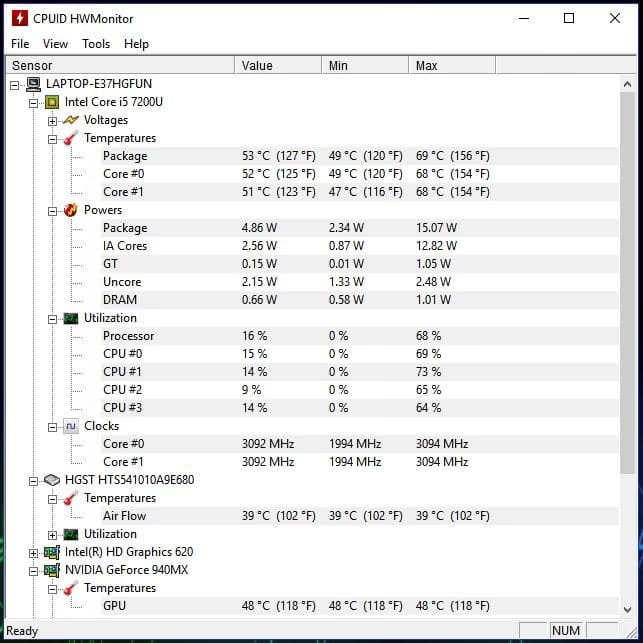
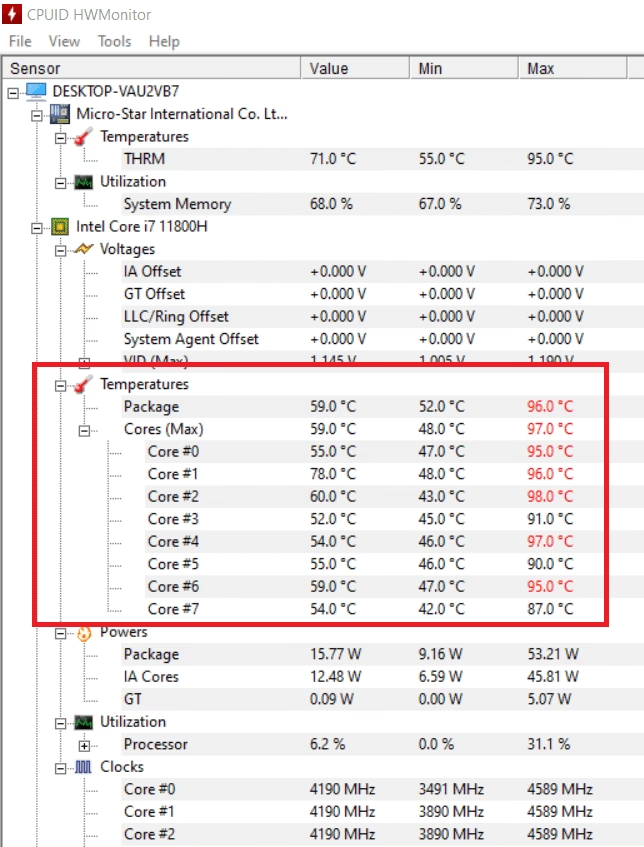
- Software de terceros: Esta es la opción más práctica y recomendada. Herramientas como HWMonitor, Core Temp, o Open Hardware Monitor son programas gratuitos que puedes instalar en tu sistema operativo. Ofrecen lecturas detalladas y en tiempo real de la temperatura de cada núcleo del procesador, así como otros datos vitales del sistema, sin necesidad de reiniciar. Esto te permite ver cómo fluctúa la temperatura mientras juegas o trabajas.
Factores Clave que Afectan la Temperatura del Procesador
Si notas que tus temperaturas son más altas de lo esperado, es probable que uno o varios de los siguientes factores estén influyendo:
- Tipo de procesador y modelo: No todas las CPUs son iguales. Un procesador de gama alta como un Intel Core i9 o un AMD Ryzen 9 generará mucho más calor que un Core i3 o un Ryzen 3 debido a su mayor número de núcleos y frecuencias más altas.
- Temperatura ambiente: La temperatura de la habitación donde se encuentra tu PC tiene un impacto directo. Si la habitación está a 30°C, será imposible que tu CPU se enfríe por debajo de esa cifra. Una habitación más fresca facilita enormemente la disipación del calor.
- Sistema de refrigeración: El disipador de la CPU es el componente principal encargado de mantenerla fresca. Los disipadores de serie que vienen con algunos procesadores son básicos, mientras que las soluciones de refrigeración por aire de gama alta o los sistemas de refrigeración líquida (AIO) ofrecen un rendimiento térmico muy superior.
- Pasta térmica: Esta compuesto crucial se aplica entre la CPU y el disipador para asegurar una transferencia de calor eficiente. Con el tiempo, la pasta térmica puede secarse y perder efectividad, provocando un aumento de las temperaturas.
- Flujo de aire de la caja: Una caja o chasis con un mal diseño de flujo de aire atrapará el aire caliente en su interior. Una buena configuración de ventiladores (de entrada y salida) es esencial para expulsar el calor generado por la CPU y otros componentes.
- Overclocking: Forzar la CPU a funcionar a frecuencias más altas de las especificadas de fábrica (overclocking) aumenta su consumo de energía y, en consecuencia, la cantidad de calor que genera.
- Polvo y mantenimiento: La acumulación de polvo en los disipadores y ventiladores actúa como un aislante, obstruyendo el flujo de aire y reduciendo drásticamente la eficiencia de la refrigeración.
Guía Práctica para Reducir la Temperatura de tu CPU
Si tu procesador funciona a temperaturas consistentemente altas, aquí tienes varios pasos que puedes seguir para solucionarlo:
- Limpia tu PC o portátil: La acumulación de polvo es el enemigo número uno de la refrigeración. Utiliza aire comprimido para limpiar a fondo las rejillas de ventilación, los ventiladores y, especialmente, las aletas del disipador de la CPU.
- Mejora el flujo de aire: Asegúrate de que los cables dentro de la caja no obstruyan el paso del aire. Verifica que los ventiladores de entrada y salida estén funcionando correctamente y en la dirección adecuada.
- Actualiza tu solución de refrigeración: Si el disipador de serie no es suficiente, considera invertir en un disipador por aire de mayor calidad o en un sistema de refrigeración líquida. La diferencia en rendimiento puede ser abismal.
- Reaplica la pasta térmica: Si tu PC tiene varios años, es muy probable que la pasta térmica haya perdido sus propiedades. Limpia la pasta antigua con alcohol isopropílico y aplica una nueva capa fina y uniforme de una pasta de alta calidad.
- Optimiza la configuración de rendimiento: Si has realizado overclocking, prueba a reducir ligeramente la frecuencia o el voltaje. También puedes ajustar las curvas de los ventiladores en la BIOS para que giren más rápido a temperaturas más bajas.
Límites de Temperatura según el Fabricante: Intel y AMD
Tanto Intel como AMD especifican una temperatura máxima de funcionamiento para sus procesadores, conocida como TjMax (Temperatura de Unión Máxima). Superar este umbral activa mecanismos de protección que reducen drásticamente el rendimiento para evitar daños. Mantenerse siempre por debajo de este límite es fundamental.
Procesadores Intel
Para la mayoría de las generaciones recientes de procesadores Intel Core (desde la 4ª hasta la 13ª generación), el TjMax se establece comúnmente en 100°C. Modelos como el i9-13900K, i7-12700K o el i9-9900K comparten este límite. Generaciones más antiguas, como la 3ª (i7-3770K), podían tener un límite superior (105°C), mientras que otras como la 2ª (i7-2700K) lo tenían ligeramente inferior (98°C). Siempre es recomendable consultar la página de especificaciones de tu modelo exacto en el sitio web de Intel.
Procesadores AMD
Los procesadores AMD Ryzen, especialmente las series más recientes, están diseñados para operar a temperaturas más altas de forma segura para exprimir el máximo rendimiento. Modelos como el Ryzen 7 5800X3D o los de la serie 7000 (ej. 7600X) pueden alcanzar temperaturas de hasta 90-95°C bajo cargas de trabajo intensas. Según AMD, este es un comportamiento normal y dentro de las especificaciones de diseño, siempre que se utilice una solución de refrigeración adecuada.
Preguntas Frecuentes (FAQ)
¿Qué es una buena temperatura de CPU para jugar?
Una temperatura ideal para jugar se sitúa entre 65°C y 80°C. Si bien llegar a 85°C es aceptable en picos de alta demanda, mantenerse por debajo de 80°C asegura que no haya pérdida de rendimiento y protege la vida útil del procesador.
¿Cómo puedo saber la temperatura de mi CPU mientras juego?
La mejor manera es usar un software de monitorización con superposición en pantalla (overlay), como MSI Afterburner con RivaTuner Statistics Server. Esto te permitirá ver la temperatura en tiempo real en una esquina de la pantalla sin tener que salir del juego.
¿Es normal que la temperatura de la CPU alcance los 90°C?
Depende del procesador. Para muchos procesadores AMD Ryzen modernos, alcanzar 90-95°C es normal por diseño bajo carga máxima. Para la mayoría de los procesadores Intel, 90°C es un valor muy alto que indica que la refrigeración es insuficiente y que es probable que se esté produciendo estrangulamiento térmico.
¿La temperatura de una CPU de portátil puede ser más alta que la de un sobremesa?
Sí, absolutamente. Debido al espacio reducido y al flujo de aire limitado, los portátiles operan a temperaturas más altas. No es raro que una CPU de portátil alcance los 90-95°C durante sesiones de juego intensas, lo cual suele estar dentro de sus límites de diseño.
Si quieres conocer otros artículos parecidos a Temperatura de la CPU: Guía Completa y Límites puedes visitar la categoría Hardware.