
11/03/2011
Windows 11 ha traído consigo una interfaz renovada y multitud de mejoras, pero algunos desafíos técnicos persisten para los usuarios, especialmente aquellos que buscan la máxima calidad visual para su trabajo o, sobre todo, para sus sesiones de juego. Uno de los problemas más frustrantes es cuando la resolución que vemos en pantalla no se corresponde con la que hemos configurado. Esto suele deberse a una discrepancia entre la "resolución de escritorio" y la resolución de modo de señal activa. Aunque suenen parecidos, la diferencia es crucial para obtener una imagen nítida y un rendimiento óptimo. En este artículo, te guiaremos a través de todo lo que necesitas saber para entender, verificar y corregir esta configuración, asegurando que tu monitor muestre exactamente lo que tu potente hardware es capaz de generar.
- Entendiendo la Diferencia Clave: Resolución de Escritorio vs. Señal Activa
- Paso 1: Cómo Verificar tu Resolución de Señal Activa
- Paso 2: Métodos para Corregir la Resolución de Señal Activa
- Guía de Resoluciones Comunes y su Uso Ideal
- Solución de Problemas Adicionales
- Preguntas Frecuentes (FAQ)
- Conclusión
Entendiendo la Diferencia Clave: Resolución de Escritorio vs. Señal Activa
Antes de sumergirnos en las soluciones, es fundamental comprender qué significan estos dos términos. A menudo, los usuarios los confunden, lo que lleva a no poder solucionar el problema de raíz.
- Resolución de Escritorio: Es la resolución que tú seleccionas en la configuración básica de pantalla de Windows. Es, en esencia, una instrucción que le das al sistema operativo sobre cómo quieres que se vea el escritorio y las aplicaciones. Por ejemplo, eliges 1920x1080.
- Resolución de Modo de Señal Activa: Esta es la resolución real que la tarjeta gráfica está enviando al monitor a través del cable (HDMI, DisplayPort, etc.). Idealmente, esta resolución debería ser idéntica a la resolución de escritorio.
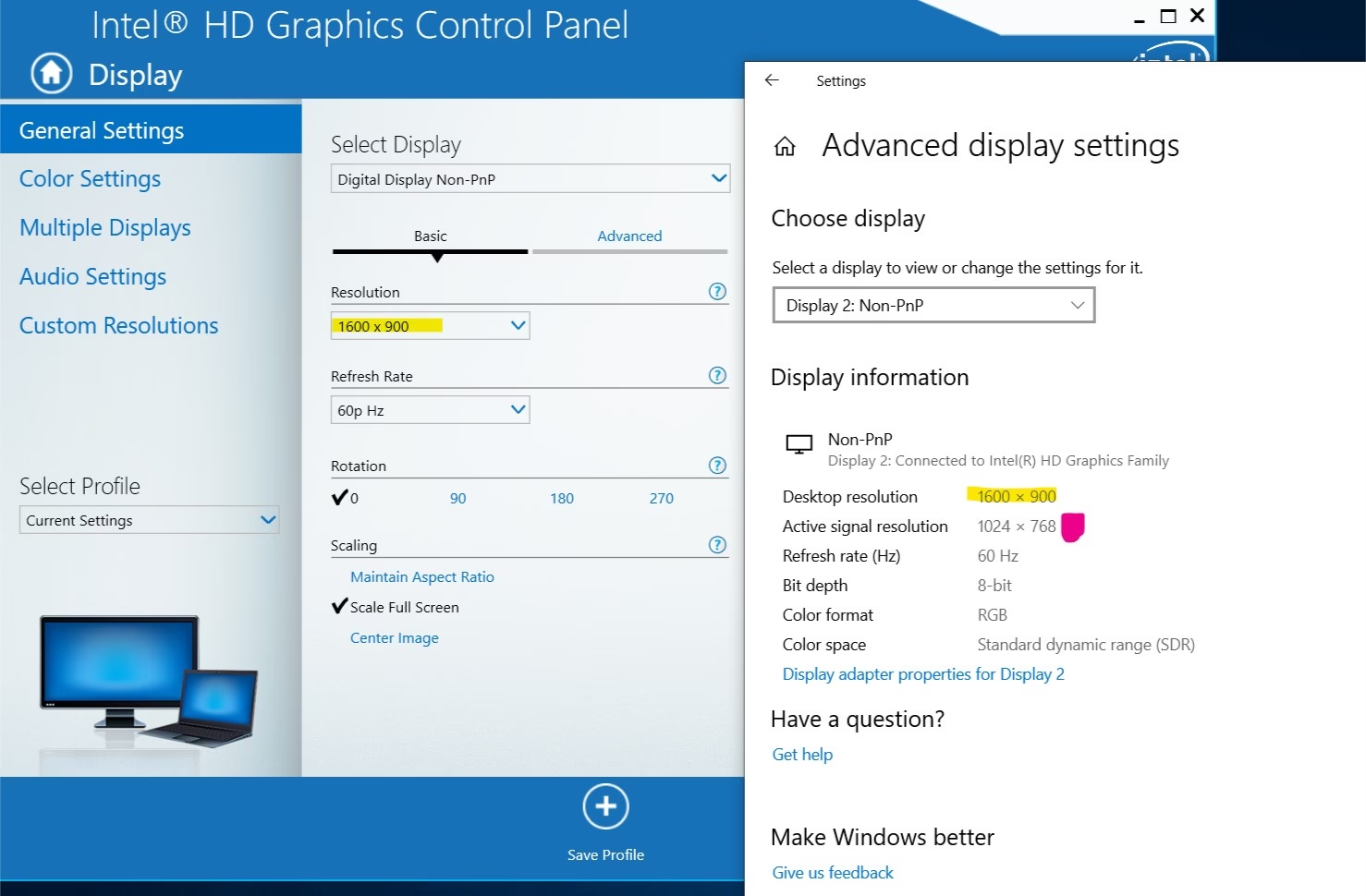
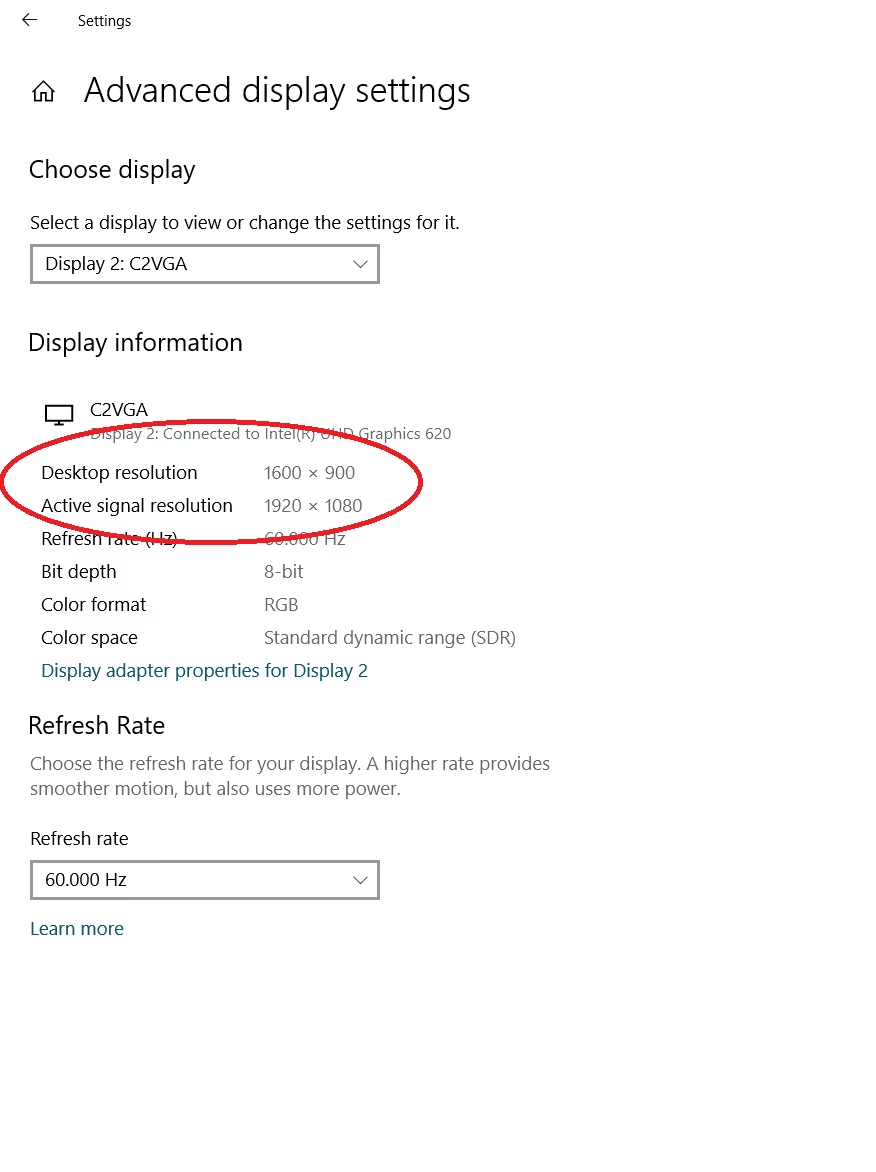
El problema surge cuando no coinciden. Puedes tener tu escritorio configurado en 1920x1080, pero si la señal activa es de 1280x720, tu monitor intentará estirar esa señal de menor calidad para llenar la pantalla, resultando en una imagen borrosa, texto poco definido y una experiencia visual deficiente.
¿Por Qué Ocurre este Desajuste?
Varias razones pueden provocar esta discrepancia:
- Controladores Gráficos: Un controlador desactualizado, corrupto o mal configurado es la causa más común.
- Configuración de Múltiples Monitores: Al usar varias pantallas con diferentes resoluciones nativas, Windows a veces puede confundirse y enviar una señal por defecto que no es la óptima para uno de los monitores.
- Software de Terceros: Algunas aplicaciones o juegos pueden alterar la configuración de la señal sin restaurarla correctamente al cerrarse.
- Cable o Adaptador Defectuoso: Un cable de mala calidad o un adaptador incorrecto pueden limitar la señal que llega al monitor.
Paso 1: Cómo Verificar tu Resolución de Señal Activa
El primer paso para solucionar cualquier problema es diagnosticarlo. Windows 11 hace que sea fácil comprobar si ambas resoluciones coinciden. Sigue estos pasos:
- Haz clic derecho en un espacio vacío del escritorio y selecciona "Configuración de pantalla".
- Dentro de la ventana de configuración, desplázate hacia abajo hasta encontrar y hacer clic en "Configuración de pantalla avanzada".
- En esta nueva pantalla, verás claramente dos valores bajo la información de tu monitor: "Resolución de escritorio" y "Resolución de modo de señal activa".
Si los dos valores son idénticos, ¡excelente! Tu configuración es correcta. Si son diferentes, has encontrado la causa de tus problemas visuales y es hora de solucionarlo.
Paso 2: Métodos para Corregir la Resolución de Señal Activa
Existen varias formas de forzar a Windows y a tu tarjeta gráfica a enviar la señal correcta. Empezaremos por el método más directo dentro del propio sistema operativo.
Método 1: Usando las Propiedades del Adaptador de Pantalla
Esta es la forma más efectiva de obligar al sistema a usar un modo específico. Es un menú algo oculto pero increíblemente potente.
- Sigue los pasos anteriores para llegar a "Configuración de pantalla avanzada".
- Haz clic en el enlace de texto azul que dice "Mostrar las propiedades de adaptador de pantalla para la pantalla 1" (o el número que corresponda a tu monitor).
- Se abrirá una pequeña ventana de propiedades. En la pestaña "Adaptador", haz clic en el botón "Listar todos los modos".
- Aquí verás una lista exhaustiva de todas las resoluciones y frecuencias de actualización que tu monitor y tarjeta gráfica soportan. Busca cuidadosamente la resolución nativa de tu monitor con la frecuencia de actualización más alta posible (por ejemplo, "1920 por 1080, Color verdadero (32 bits), 144 Hertz").
- Selecciónala, haz clic en "Aceptar" y luego en "Aplicar" en la ventana anterior.
- Tu pantalla parpadeará y te pedirá confirmar los cambios. Si todo se ve bien, haz clic en "Conservar cambios".
Este método suele resolver el problema en el 90% de los casos, ya que le da una orden directa y específica al hardware.
Método 2: A través del Panel de Control de tu Tarjeta Gráfica
Si el método anterior no funciona o si quieres un control aún más granular, los paneles de control de NVIDIA, AMD e Intel son tu mejor aliado. Los controladores gráficos modernos ofrecen un sinfín de opciones.
Para usuarios de NVIDIA:
- Haz clic derecho en el escritorio y selecciona "Panel de control de NVIDIA".
- En el menú de la izquierda, ve a "Pantalla" > "Cambiar la resolución".
- Selecciona el monitor correcto en la parte superior.
- En la lista de resoluciones, asegúrate de que estás seleccionando una bajo la categoría "PC" y no "Ultra HD, HD, SD", ya que las primeras ofrecen un rango de color completo.
- Elige la resolución nativa y la frecuencia de actualización más alta.
- Haz clic en "Aplicar".
Para usuarios de AMD:
- Haz clic derecho en el escritorio y selecciona "Software AMD: Adrenalin Edition".
- Ve a la pestaña "Pantalla".
- Aquí verás opciones para anular la configuración de Windows. Puedes crear resoluciones personalizadas o asegurarte de que la escala de la GPU esté configurada correctamente para evitar bordes negros o imágenes estiradas.
- Asegúrate de que la resolución seleccionada coincida con la nativa de tu monitor.
Para usuarios de Intel:
- Busca "Centro de comandos de gráficos Intel" en el menú Inicio y ábrelo.
- Navega a la sección "Pantalla".
- Selecciona tu monitor y, en la pestaña "General", podrás ajustar la resolución y la frecuencia de actualización.
- Aplica los cambios para que surtan efecto.
Guía de Resoluciones Comunes y su Uso Ideal
Elegir la resolución correcta depende de tu monitor y del uso que le darás a tu PC. Aquí tienes una tabla comparativa para orientarte:
| Resolución | Nombre Común | Uso Recomendado |
|---|---|---|
| 1920 x 1080 | Full HD (FHD) | El estándar actual para la mayoría de tareas y gaming. Ofrece un gran equilibrio entre calidad visual y exigencia de hardware. |
| 2560 x 1440 | Quad HD (QHD / 2K) | El punto ideal para jugadores entusiastas. Ofrece una mejora notable en nitidez sobre FHD sin requerir una tarjeta gráfica de gama alta como el 4K. |
| 3840 x 2160 | Ultra HD (UHD / 4K) | Máxima claridad y detalle. Ideal para trabajo profesional de diseño, edición de vídeo y gaming de alta gama con hardware muy potente. |
| 1366 x 768 | HD | Común en portátiles y monitores más antiguos. Es funcional, pero la falta de nitidez es evidente en comparación con estándares más altos. |
Solución de Problemas Adicionales
¿Aún tienes problemas? Aquí tienes algunas soluciones rápidas para escenarios comunes:
- La resolución deseada no aparece: Esto casi siempre indica un problema con los controladores. Desinstala por completo tus controladores gráficos usando una herramienta como DDU (Display Driver Uninstaller) en modo seguro y luego instala la última versión desde el sitio web oficial del fabricante (NVIDIA, AMD o Intel).
- La pantalla se queda en negro: Si aplicas un modo no compatible, Windows revertirá automáticamente la configuración después de 15 segundos. Si no lo hace, reinicia el PC en modo seguro para restaurar una configuración funcional.
- Iconos y texto demasiado pequeños o grandes: Esto no es un problema de resolución, sino de escalado. En "Configuración de pantalla", busca la opción "Escala" y ajústala a un porcentaje que te resulte cómodo (normalmente "100% (Recomendado)" o "125%").
Preguntas Frecuentes (FAQ)
¿Cuál es la diferencia real entre la resolución de escritorio y la de señal activa?
Piensa en la resolución de escritorio como una "sugerencia" que le das a Windows, mientras que la resolución de señal activa es el "hecho" de lo que tu tarjeta gráfica está enviando físicamente al monitor. El problema ocurre cuando la sugerencia no se traduce en el hecho correcto.
¿Cambiar la resolución puede dañar mi monitor?
No, es extremadamente improbable. Los monitores modernos tienen sistemas de protección que simplemente mostrarán un mensaje de "Señal no compatible" o se quedarán en negro si reciben una señal que no pueden procesar. Además, como se mencionó, Windows revierte los cambios si no los confirmas.
¿Por qué es importante la frecuencia de actualización (Hz) que aparece junto a la resolución?
La frecuencia de actualización (medida en Hercios o Hz) indica cuántas veces por segundo se actualiza la imagen en la pantalla. Una frecuencia más alta (120Hz, 144Hz o más) resulta en un movimiento mucho más fluido y suave, lo cual es especialmente crucial para videojuegos de ritmo rápido. Siempre debes elegir la frecuencia más alta que tu monitor soporte para la resolución seleccionada.
Conclusión
Dominar la configuración de la resolución de modo de señal activa en Windows 11 es un paso fundamental para cualquier usuario que valore la calidad de imagen. Un desajuste en esta configuración puede hacer que una inversión en hardware de alta gama se sienta desperdiciada. Siguiendo los pasos de esta guía, desde la verificación hasta la corrección a través de los menús de Windows o los paneles de control de los fabricantes de GPU, podrás asegurarte de que cada píxel de tu pantalla trabaje a su máximo potencial. No te conformes con una imagen borrosa o distorsionada; toma el control de tu señal de vídeo y disfruta de la claridad y el rendimiento que tu PC puede ofrecer.
Si quieres conocer otros artículos parecidos a Cambiar Resolución de Señal Activa en Windows 11 puedes visitar la categoría Guías.