
12/03/2011
En la era del gaming moderno, tener una configuración con múltiples monitores es cada vez más común. Ya sea para hacer streaming, consultar guías, chatear con amigos o simplemente disfrutar de un espacio de trabajo más amplio, las pantallas adicionales son un gran aliado. Sin embargo, surge una pregunta frecuente: ¿cómo puedo hacer para que mi juego se ejecute en el monitor que yo elijo y no en el que decide el sistema por defecto? Afortunadamente, mover un juego de una pantalla a otra es más sencillo de lo que parece. En esta guía completa, te guiaremos a través de varios métodos, desde atajos de teclado rápidos hasta configuraciones más avanzadas, para que tengas el control total sobre dónde se despliegan tus aventuras virtuales.
- ¿Por Qué Querrías Mover un Juego a Otro Monitor?
- Preparativos Esenciales Antes de Empezar
- Métodos Rápidos para Cambiar un Juego de Monitor
- Configuraciones Permanentes para un Control Total
- Optimiza tu Experiencia de Juego en el Nuevo Monitor
- Preguntas Frecuentes (FAQ)
- Conclusión: Tu Juego, Tus Reglas
¿Por Qué Querrías Mover un Juego a Otro Monitor?
Las razones para cambiar un juego de pantalla son variadas y totalmente válidas. Quizás tu monitor principal es excelente para trabajar, pero tienes un segundo monitor con una mayor tasa de refresco (Hz), una resolución superior (como 1440p o 4K) o tecnología de color avanzada como HDR, diseñado específicamente para gaming. Mover el juego a esa pantalla te permitirá aprovechar al máximo sus características y disfrutar de una experiencia visualmente superior y más fluida. Otras veces, puede ser una simple cuestión de comodidad o ergonomía, prefiriendo centrar tu atención en una pantalla secundaria por la disposición de tu escritorio. Sea cual sea tu motivo, dominar esta habilidad te dará una flexibilidad increíble en tu setup.
Preparativos Esenciales Antes de Empezar
Antes de sumergirnos en los métodos, es crucial asegurarse de que tu sistema está correctamente configurado. Unos pocos minutos de preparación pueden ahorrarte muchos dolores de cabeza.
1. Verifica tus Conexiones y Configuración de Pantalla
Asegúrate de que todos tus monitores estén correctamente conectados a tu tarjeta gráfica. Siempre que sea posible, utiliza puertos DisplayPort para monitores de alta tasa de refresco, ya que generalmente ofrecen un mayor ancho de banda que el HDMI. Una vez conectados, ve a la configuración de pantalla de tu sistema operativo:
- En Windows: Haz clic derecho en el escritorio y selecciona "Configuración de pantalla". Asegúrate de que en la sección "Varias pantallas" esté seleccionada la opción "Extender estas pantallas". Esto tratará tus monitores como un espacio de escritorio continuo.
- En macOS: Ve a "Preferencias del Sistema" > "Pantallas". En la pestaña "Alineación", asegúrate de que la opción "Pantallas duplicadas" no esté marcada.
2. Actualiza los Controladores Gráficos
Unos controladores (drivers) desactualizados son la causa de innumerables problemas en el mundo del gaming. Fabricantes como NVIDIA, AMD e Intel lanzan actualizaciones constantemente que no solo mejoran el rendimiento en los últimos juegos, sino que también corrigen errores relacionados con la gestión de múltiples monitores. Visita el sitio web oficial del fabricante de tu tarjeta gráfica y descarga la última versión disponible para tu modelo.
Métodos Rápidos para Cambiar un Juego de Monitor
Para esas ocasiones en las que solo quieres una solución rápida, estos métodos son tus mejores aliados. Funcionan mejor con juegos que se ejecutan en modo ventana o ventana sin bordes.
El Atajo de Teclado Mágico en Windows
Windows tiene un atajo de teclado increíblemente útil diseñado precisamente para esta tarea. Es la forma más rápida y eficiente de mover una ventana activa entre pantallas.
- Inicia tu juego.
- Una vez que el juego esté en ejecución, asegúrate de que la ventana del juego esté activa (haz clic en ella).
- Presiona la combinación de teclas: Windows + Shift + Flecha (Izquierda o Derecha).
La ventana del juego saltará instantáneamente al monitor adyacente en la dirección de la flecha que presionaste. Si el juego estaba en pantalla completa, es posible que primero necesites pasarlo a modo ventana (a menudo con Alt + Enter) para que el atajo funcione correctamente.
Arrastrar y Soltar: El Método Clásico
Si prefieres un enfoque más visual, el método de arrastrar y soltar es infalible.
- Asegúrate de que el juego no esté en modo de pantalla completa exclusiva. Si lo está, ve a los ajustes gráficos del juego y cámbialo a "Modo Ventana" o "Ventana sin bordes". También puedes probar el atajo Alt + Enter.
- Una vez en modo ventana, simplemente haz clic en la barra de título superior de la ventana del juego y arrástrala al monitor deseado.
- Una vez en el nuevo monitor, puedes volver a ponerlo en pantalla completa desde los ajustes del juego o usando de nuevo Alt + Enter.
Usando Mission Control en macOS
Los usuarios de Mac también tienen una forma sencilla de gestionar las ventanas de sus juegos.
- Abre el juego.
- Activa Mission Control (generalmente deslizando tres o cuatro dedos hacia arriba en el trackpad o presionando la tecla F3).
- Verás todas tus ventanas abiertas y los escritorios virtuales en la parte superior.
- Simplemente arrastra la ventana del juego desde su escritorio actual al escritorio asociado con el otro monitor.
Configuraciones Permanentes para un Control Total
Si estás cansado de tener que mover el juego cada vez que lo inicias, estas soluciones te permitirán establecer de forma permanente en qué monitor se abrirá.
Cambiar tu Monitor Principal
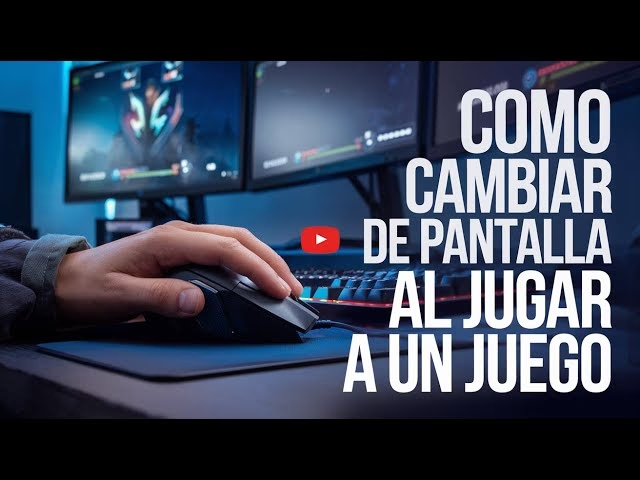
La mayoría de los juegos están programados para iniciarse por defecto en el monitor que el sistema operativo considera como "principal". Cambiar cuál es tu monitor principal es la solución más robusta y fiable.
En Windows:
- Ve a "Configuración de pantalla".
- Verás tus monitores representados por rectángulos numerados. Haz clic en el monitor en el que quieres jugar.
- Desplázate hacia abajo y busca la casilla que dice "Convertir esta pantalla en la principal".
- Márcala y confirma los cambios. La próxima vez que inicies un juego, se abrirá en este monitor.
En macOS:
- Ve a "Preferencias del Sistema" > "Pantallas" > "Alineación".
- Verás una pequeña barra de menú blanca en la parte superior de uno de los rectángulos que representan tus monitores.
- Haz clic y arrastra esa barra blanca al rectángulo del monitor que deseas establecer como principal.
Ajustes Dentro del Propio Juego
¡No olvides revisar las opciones del juego! Muchos títulos modernos, conscientes de las configuraciones multimonitor, incluyen una opción específica en su menú de configuración gráfica o de video. Busca opciones como "Monitor de visualización", "Pantalla de destino" o similar, que te permitirán seleccionar directamente en cuál de tus monitores quieres que se muestre el juego, independientemente de cuál sea el principal.
Optimiza tu Experiencia de Juego en el Nuevo Monitor
Mover el juego es solo el primer paso. Para asegurar la mejor experiencia, debes optimizar la configuración.
Ajuste de Resolución y Tasa de Refresco
Una vez que el juego esté en el monitor correcto, entra en su configuración gráfica y asegúrate de que la resolución seleccionada coincida con la resolución nativa de ese monitor. Más importante aún, si tu monitor es de alta tasa de refresco (por ejemplo, 144Hz o 240Hz), verifica que la opción de tasa de refresco en el juego esté configurada al valor más alto posible. Jugar a 60Hz en un monitor de 144Hz es desaprovechar su principal ventaja.
Tabla Comparativa: Modos de Visualización
Elegir el modo de pantalla correcto es clave en un setup multimonitor. Aquí tienes una comparación para ayudarte a decidir:
| Característica | Pantalla Completa (Exclusiva) | Ventana sin Bordes | Modo Ventana |
|---|---|---|---|
| Rendimiento | Óptimo | Bueno (casi idéntico al exclusivo) | Variable, puede ser menor |
| Mover entre monitores | Difícil | Fácil (atajos/arrastrar) | Muy Fácil |
| Multitarea (Alt+Tab) | Lento, puede causar parpadeo | Instantáneo y fluido | Instantáneo |
| Latencia de entrada | Mínima | Ligeramente mayor (imperceptible para la mayoría) | Variable |
Para la mayoría de los usuarios con múltiples monitores, el modo Ventana sin Bordes (Borderless Windowed) ofrece el mejor equilibrio entre rendimiento y comodidad.
Preguntas Frecuentes (FAQ)
¿Mover un juego a un segundo monitor afecta el rendimiento?
No, el simple hecho de mover el juego no afecta el rendimiento. El rendimiento depende de la resolución y la configuración gráfica con la que se ejecute el juego. Si mueves el juego de un monitor 1080p a uno 4K, tu tarjeta gráfica tendrá que trabajar mucho más para renderizar a esa mayor resolución, lo que sí disminuirá los FPS si no es lo suficientemente potente.
¿Qué hago si el atajo de teclado de Windows no funciona?
Generalmente, esto ocurre porque el juego está en modo de pantalla completa exclusiva. Presiona Alt + Enter para pasarlo a modo ventana y vuelve a intentarlo. Si sigue sin funcionar, asegúrate de que no tienes otro programa que esté interfiriendo con los atajos de teclado de Windows.
Mi ratón se sale del juego hacia el otro monitor, ¿cómo lo evito?
Este es un problema común, especialmente en juegos que no tienen un buen sistema de "bloqueo" del cursor. La solución más efectiva es ejecutar el juego en modo Pantalla Completa Exclusiva. Si prefieres el modo ventana sin bordes, algunas herramientas de terceros como "Dual Monitor Tools" tienen funciones para bloquear el cursor en una pantalla.
¿Es mejor usar HDMI o DisplayPort para un monitor gaming?
Para gaming, especialmente en resoluciones altas y con tasas de refresco superiores a 60Hz, DisplayPort es casi siempre la mejor opción. Ofrece un mayor ancho de banda y es más compatible con tecnologías como G-Sync y FreeSync en todo su rango de refresco.
Conclusión: Tu Juego, Tus Reglas
Manejar tus juegos a través de múltiples monitores ya no tiene secretos para ti. Desde el rápido atajo de teclado `Windows + Shift + Flecha` hasta la configuración permanente de tu monitor principal, ahora tienes un arsenal de herramientas para decidir exactamente dónde quieres jugar. Recuerda siempre verificar los ajustes dentro del propio juego y mantener tus controladores actualizados. Al tomar el control de tu configuración, no solo mejoras tu comodidad, sino que te aseguras de estar aprovechando al máximo el hardware por el que tanto has invertido. ¡Ahora configura tu pantalla ideal y a disfrutar de tus juegos!
Si quieres conocer otros artículos parecidos a Juega en otro monitor: Guía para cambiar la pantalla puedes visitar la categoría Juegos.