
24/05/2023
Fortnite se ha consolidado como uno de los gigantes en el mundo de los videojuegos, un campo de batalla donde la velocidad, la estrategia y la precisión son las claves para alcanzar la anhelada Victoria Magistral. Para los jugadores de PC, el teclado y el ratón son las herramientas fundamentales que definen el límite entre una eliminación temprana y el último jugador en pie. Una configuración de controles optimizada no es un lujo, es una necesidad. En este artículo exhaustivo, te guiaremos a través de cada paso para configurar tu teclado en Fortnite, desde los ajustes básicos hasta las configuraciones avanzadas que utilizan los jugadores profesionales, para que puedas desatar todo tu potencial en la isla.
- ¿Por Qué es Crucial una Buena Configuración de Teclado y Ratón?
- Primeros Pasos: Accediendo al Menú de Controles
- Las Teclas Esenciales: Configuración para Empezar
- Personalización Avanzada: La Clave de la Victoria está en la Construcción
- No Todo es el Teclado: La Sensibilidad del Ratón
- Optimización Gráfica para un Rendimiento Máximo
- Preguntas Frecuentes (FAQ)
¿Por Qué es Crucial una Buena Configuración de Teclado y Ratón?
Antes de sumergirnos en los menús de configuración, es vital entender por qué dedicar tiempo a personalizar tus controles puede cambiar radicalmente tu experiencia de juego. A diferencia de jugar con un mando, la combinación de teclado y ratón ofrece un nivel de precisión y velocidad inigualable. El ratón permite un apuntado rápido y exacto, crucial para esos disparos a la cabeza decisivos, mientras que el teclado pone a tu disposición una cantidad enorme de acciones al alcance de tus dedos. Las ventajas principales son:
- Mayor Precisión: El control directo del ratón sobre la mira es inherentemente más preciso que el uso de un joystick.
- Velocidad de Reacción: Asignar acciones clave como la construcción a teclas de fácil acceso te permite levantar defensas o editar estructuras en fracciones de segundo.
- Personalización Total: Puedes adaptar cada acción del juego a una tecla específica, creando una configuración que se sienta como una extensión natural de tus manos.
- Movimiento Avanzado: El control digital de las teclas WASD permite realizar movimientos complejos y mantener un control total sobre tu personaje mientras apuntas y construyes.
Personalizar tus controles es un proceso sencillo. Epic Games ha facilitado el acceso y la modificación de cada una de las asignaciones de teclas. Para comenzar, sigue estos pasos:
- Abre Fortnite y dirígete al menú principal.
- Haz clic en el menú de opciones (generalmente el ícono de tres líneas horizontales en la esquina superior derecha) y selecciona "Ajustes".
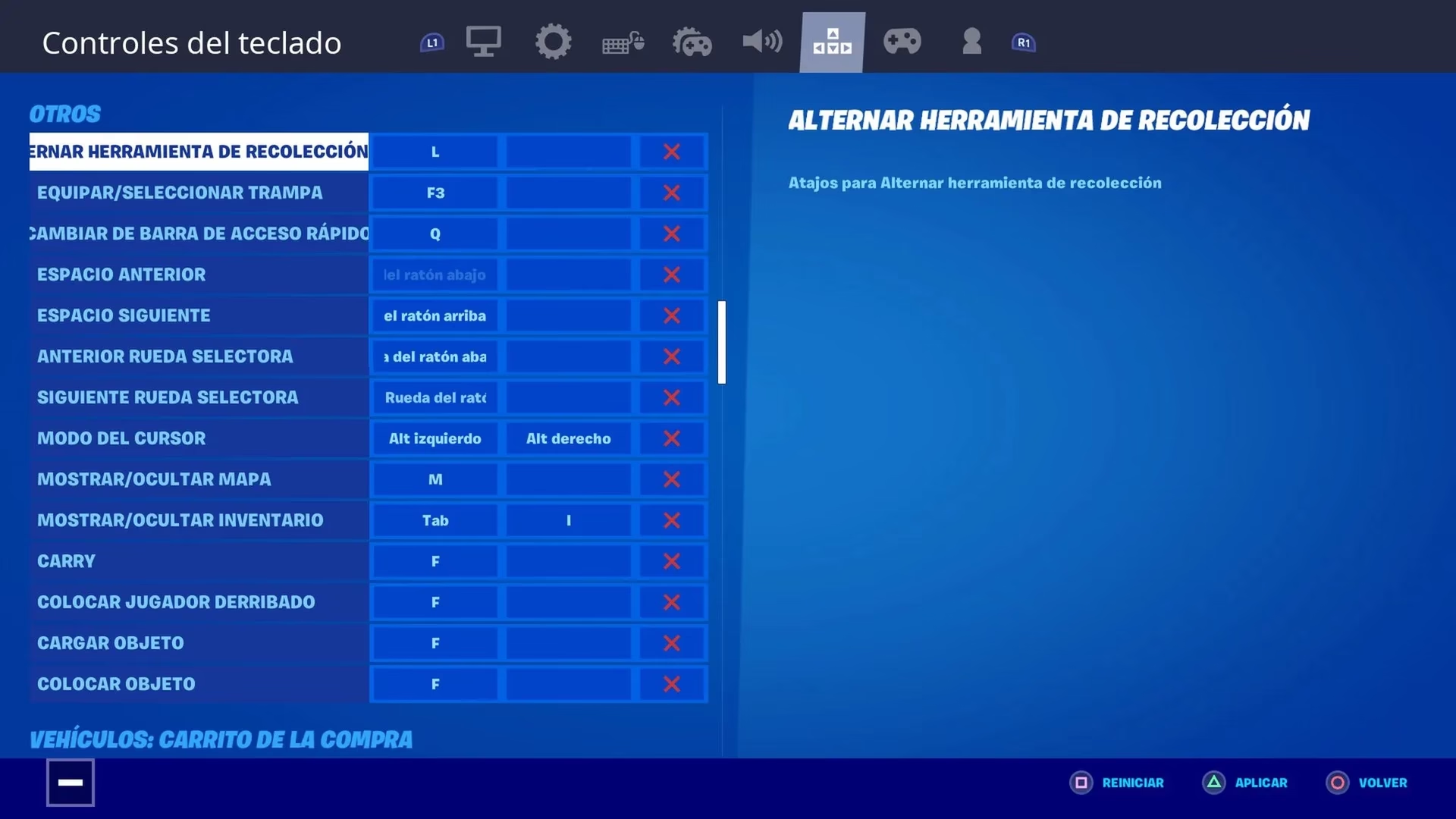
- Dentro del menú de Ajustes, busca y haz clic en el ícono que representa un teclado y un ratón (o unas flechas de dirección). Esto te llevará a la sección de "Controles de Teclado".
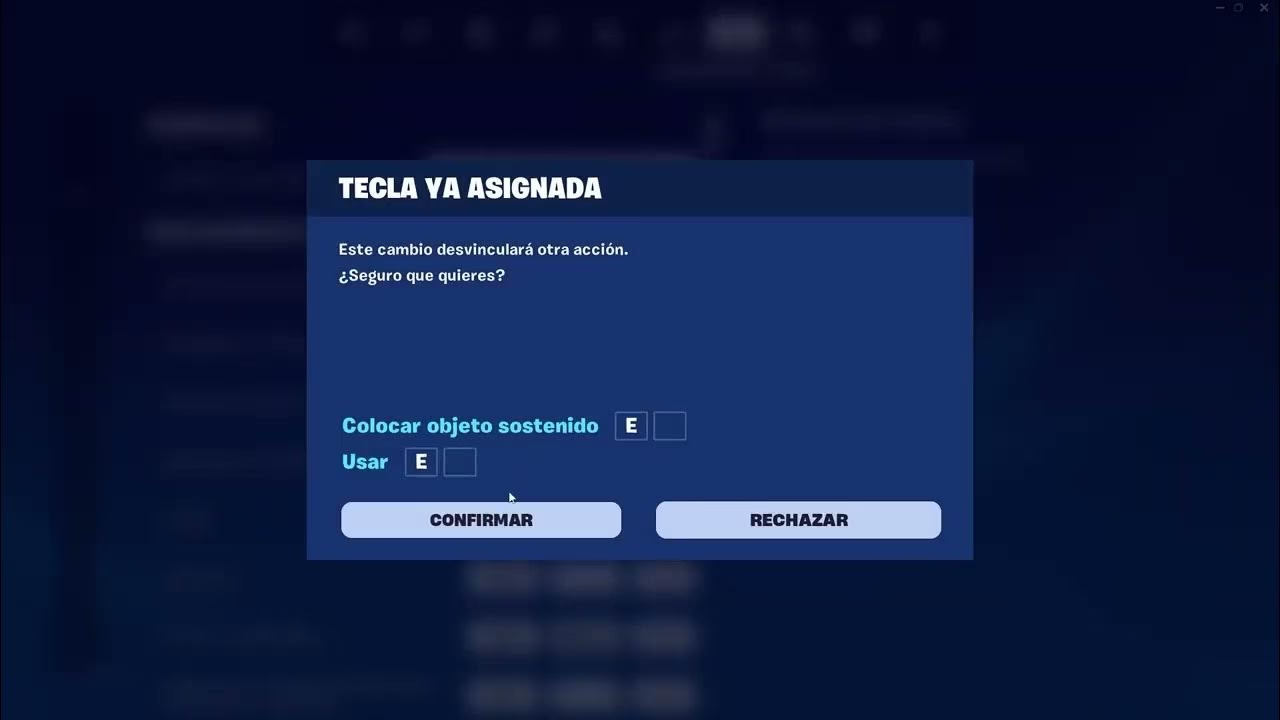
- Aquí verás una lista completa de todas las acciones del juego, desde el movimiento hasta la construcción, listas para ser personalizadas. Para cambiar una asignación, simplemente haz clic en la acción y luego presiona la nueva tecla que deseas usar.
Las Teclas Esenciales: Configuración para Empezar
Si eres nuevo en Fortnite o en los juegos de PC, es bueno familiarizarse con la configuración estándar antes de realizar cambios drásticos. Estas son las teclas que debes dominar desde el principio:
- Movimiento: W (Adelante), A (Izquierda), S (Atrás), D (Derecha). Este es el estándar en la mayoría de los juegos de PC.
- Saltar: Barra espaciadora.
- Correr: Shift Izquierdo (mantener presionado).
- Agacharse: Control Izquierdo.
- Interactuar/Usar: E. Para abrir puertas, cofres y recoger objetos.
- Recargar: R.
- Pico (Herramienta de recolección): Tecla 1.
- Ranuras de armas: Teclas 2, 3, 4, 5, 6.
- Apuntar: Clic derecho del ratón.
- Disparar/Atacar: Clic izquierdo del ratón.
Personalización Avanzada: La Clave de la Victoria está en la Construcción
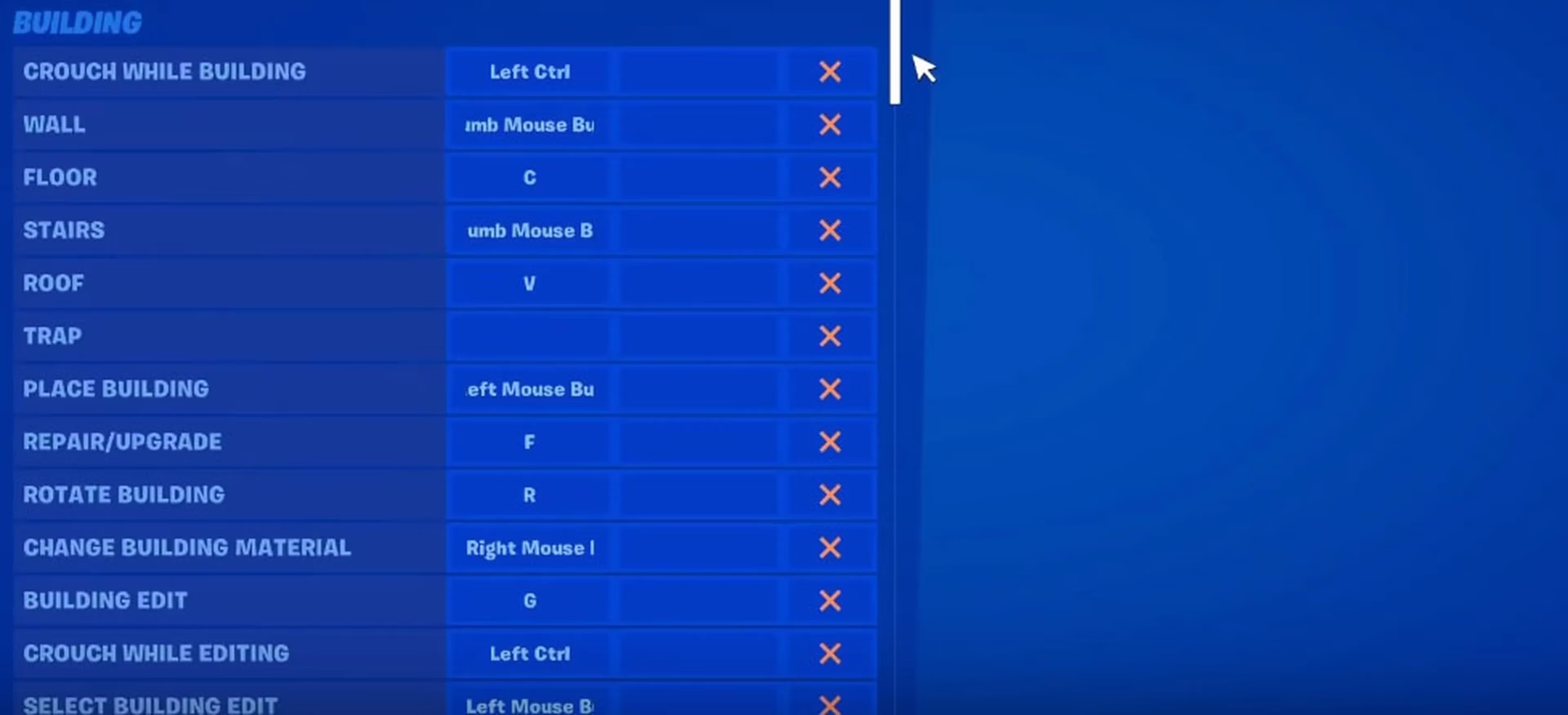
Aquí es donde los buenos jugadores se separan de los grandes. La mecánica de construcción de Fortnite es única, y ser rápido construyendo es tan importante como tener buena puntería. La configuración por defecto (F1, F2, F3, F4) es poco práctica y lenta. La mayoría de los jugadores competitivos reasignan estas teclas a lugares mucho más accesibles.
Aquí te presentamos algunas de las configuraciones más populares y eficientes:
- Pared: Q o uno de los botones laterales del ratón.
- Suelo: C o V.
- Rampa/Escalera: E, F o el segundo botón lateral del ratón.
- Techo/Cono: Shift Izquierdo o una tecla cercana como X.
- Editar: G o F. Es crucial tener esta tecla cerca para realizar ediciones rápidas.
- Trampa: T.
El objetivo es poder acceder a tus piezas de construcción más importantes sin tener que mover los dedos de las teclas de movimiento (WASD). Usar los botones laterales del ratón para la pared y la rampa es una de las configuraciones más efectivas, ya que libera tu mano izquierda para el movimiento y otras acciones.
Configuraciones de Jugadores Profesionales
Observar a los profesionales puede darnos una idea de lo que funciona al más alto nivel. Aunque siempre debes buscar lo que te resulte más cómodo, aquí tienes una tabla comparativa de las configuraciones de dos leyendas del juego, Ninja y LolitoFDEZ, junto con una configuración recomendada para la velocidad.
| Acción | Configuración de Ninja | Configuración de Lolito | Configuración Rápida Recomendada |
|---|---|---|---|
| Pared | Botón lateral del ratón 1 | Q | Q o Botón lateral del ratón 1 |
| Suelo | C | F2 (personalizado) | C o V |
| Rampa | Botón lateral del ratón 2 | F3 (personalizado) | E o Botón lateral del ratón 2 |
| Techo/Cono | Shift Izquierdo | F4 (personalizado) | Shift Izquierdo |
| Trampa | 5 | F5 | T |
| Editar | F | G | F o G |
| Usar/Interactuar | E | E | Rueda del ratón hacia abajo (para recoger rápido) |
No Todo es el Teclado: La Sensibilidad del Ratón
Tu teclado puede ser perfecto, pero si la sensibilidad de tu ratón no es la adecuada, tu puntería sufrirá. La sensibilidad se mide en DPI (puntos por pulgada) del ratón y un multiplicador dentro del juego. La mayoría de los jugadores profesionales prefieren una sensibilidad baja porque permite un mayor control y movimientos más precisos.
- DPI del Ratón: Un buen punto de partida es 400 u 800 DPI. Puedes configurar esto en el software de tu ratón.
- Sensibilidad en el Juego: Con un DPI de 400 u 800, busca una sensibilidad en el juego entre 0.08 y 0.15.
- Sensibilidad al Apuntar (ADS): Se recomienda mantenerla entre 0.40 y 0.60 para tener un control fino al usar la mira.
La clave es encontrar un equilibrio. Debes ser capaz de girar 180 grados cómodamente moviendo el ratón por la alfombrilla, pero sin que la mira se vuelva incontrolable en pequeños ajustes.
Optimización Gráfica para un Rendimiento Máximo
Una configuración de teclado perfecta no sirve de nada si el juego no funciona de manera fluida. Para el juego competitivo, los fotogramas por segundo (FPS) son más importantes que la calidad gráfica. Considera estos ajustes para maximizar tu rendimiento:
- Modo de Ventana: Pantalla Completa (ofrece el mejor rendimiento).
- Resolución: La nativa de tu monitor (ej. 1920x1080).
- Límite de Frecuencia de Imágenes: Ilimitado o igual a la tasa de refresco de tu monitor (ej. 144 FPS, 240 FPS).
- Distancia de Visión: Épica o Lejana (para ver a los enemigos desde lejos).
- Sombras, Anti-Aliasing, Efectos, Posprocesado: Desactivado o Bajo. Estas opciones consumen muchos recursos y pueden dificultar la visibilidad.
- Texturas: Medio o Bajo.
Preguntas Frecuentes (FAQ)
¿Puedo usar un mando o controlador en PC?
Sí, Fortnite tiene soporte completo para mandos en PC. Simplemente conecta tu controlador y el juego lo reconocerá automáticamente. Sin embargo, la mayoría de los jugadores competitivos en PC prefieren la precisión del teclado y el ratón.
¿Cuál es el mejor teclado o ratón para Fortnite?
No hay una respuesta única. Sin embargo, se recomiendan los teclados mecánicos por su tiempo de respuesta más rápido y durabilidad. Para el ratón, busca uno ligero, con un buen sensor y, preferiblemente, con al menos dos botones laterales para asignarlos a la construcción.
¿Es posible jugar con teclado y ratón en consolas (PlayStation/Xbox)?
Sí, tanto PlayStation como Xbox son compatibles con teclado y ratón para Fortnite. Solo tienes que conectar los dispositivos a los puertos USB de la consola y el juego los detectará, permitiéndote jugar con la misma ventaja de control que en PC.
¿Debería usar macros?
No. Configurar macros (una secuencia de acciones activada por una sola tecla) va en contra de los términos de servicio de Fortnite. Usar macros para acciones como ediciones instantáneas o construcciones complejas se considera trampa y puede resultar en la suspensión permanente de tu cuenta.
En conclusión, la configuración perfecta es un viaje personal de prueba y error. Empieza con las recomendaciones de esta guía, adáptalas a tu estilo de juego y, lo más importante, practica. La memoria muscular es tu mejor aliada. Dedica tiempo en el modo creativo a practicar tus construcciones, ediciones y puntería con tu nueva configuración, y pronto verás cómo tu nivel de juego asciende a nuevas alturas. ¡Nos vemos en la isla!
Si quieres conocer otros artículos parecidos a Configuración de Teclado Fortnite: Guía Completa puedes visitar la categoría Juegos.