
04/02/2012
La tarjeta gráfica es una pieza casi esencial en cualquier ordenador hoy en día. Después de todo, es la responsable de dibujar cada píxel que ves en tu pantalla y de renderizar todos esos fotogramas que anhelas en tus juegos. Claro, un chip de gráficos integrados puede hacer el trabajo básico, pero una unidad dedicada es la puerta de entrada a un mejor rendimiento en juegos y estaciones de trabajo, permitiéndote además alimentar múltiples pantallas de alta resolución simultáneamente.
Como todos los demás componentes de un PC, también es propensa a fallar. No existe una vida útil garantizada para una GPU; puede durar décadas si la usas con cuidado, o puede morir en un par de semanas debido a un fallo eléctrico fuera de tu control. Sin embargo, generalmente hay señales de una muerte inminente que puedes identificar para saber si tu unidad gráfica está en las últimas. Antes de saltar a conclusiones, primero necesitas averiguar si el problema está relacionado con el software o es un problema a nivel de hardware y, lo más importante, ¿se puede resolver? Afortunadamente, muchas veces la respuesta es sí, y no necesitas gastar dinero en un reemplazo de inmediato. Esta guía te ayudará a saber si tu GPU realmente está muriendo o no.
Señales, Advertencias y Síntomas de una Tarjeta Gráfica Moribunda
Existen varias formas de saber si tu tarjeta gráfica está fallando. Como mencionamos, podría ser un problema de software o un fallo de hardware, siendo este último menos común. Necesitarás diagnosticar el problema tú mismo a través de todos los síntomas que experimentes para llegar a la raíz del problema y encontrar una solución.
1. Pantallas Azules (BSOD)
Ah, la infame pantalla azul de la muerte. Puedes encontrarte con esta pantalla por varias razones, y podría estar vinculada a diverso hardware instalado en tu sistema, como la RAM, las unidades de almacenamiento o las tarjetas de video. No hay una forma segura de decir qué causa exactamente la pantalla azul, ya que es diferente en cada caso y puede ser causada por literalmente cualquier cosa que falle. Sin embargo, si tu ordenador muestra la pantalla azul mientras estás jugando, renderizando algo intensivo o realizando cualquier otra tarea que aproveche tu GPU, entonces hay una alta probabilidad de que tu unidad de procesamiento gráfico sea, de hecho, la culpable.
2. Congelamientos y Bloqueos
Si tu sistema se congela de repente de la nada, sin darte un error de pantalla azul o incluso apagando completamente la pantalla, hay un problema de hardware en juego. Tu ordenador puede congelarse por múltiples razones relacionadas con la RAM, el almacenamiento y otros componentes, incluida la GPU. Un congelamiento repentino es un buen argumento para una tarjeta gráfica rota, pero también podría ser culpa de otra parte de tu ordenador, así que no emitas un juicio todavía y sigue explorando diferentes vías y solucionando problemas tanto como sea posible antes de estar 100% seguro.
3. Lag o Stuttering (Tirones)
El lag y los tirones frecuentes son una de las señales más prominentes de una GPU moribunda. Si mientras juegas, el juego presenta tirones sin ninguna razón aparente (como latencia o conexión del servidor), tu GPU se convierte en un candidato obvio. También puedes notar caídas de FPS masivas e innecesarias en tu juego, lo que hace que la experiencia de juego sea horrible. Pero al igual que los problemas mencionados anteriormente, esto puede ser causado por varias otras razones de software o hardware, como una RAM defectuosa, archivos del juego corruptos, drivers incompatibles o desactualizados, o simplemente que el juego no esté bien optimizado para tu hardware.
4. Artefactos Extraños
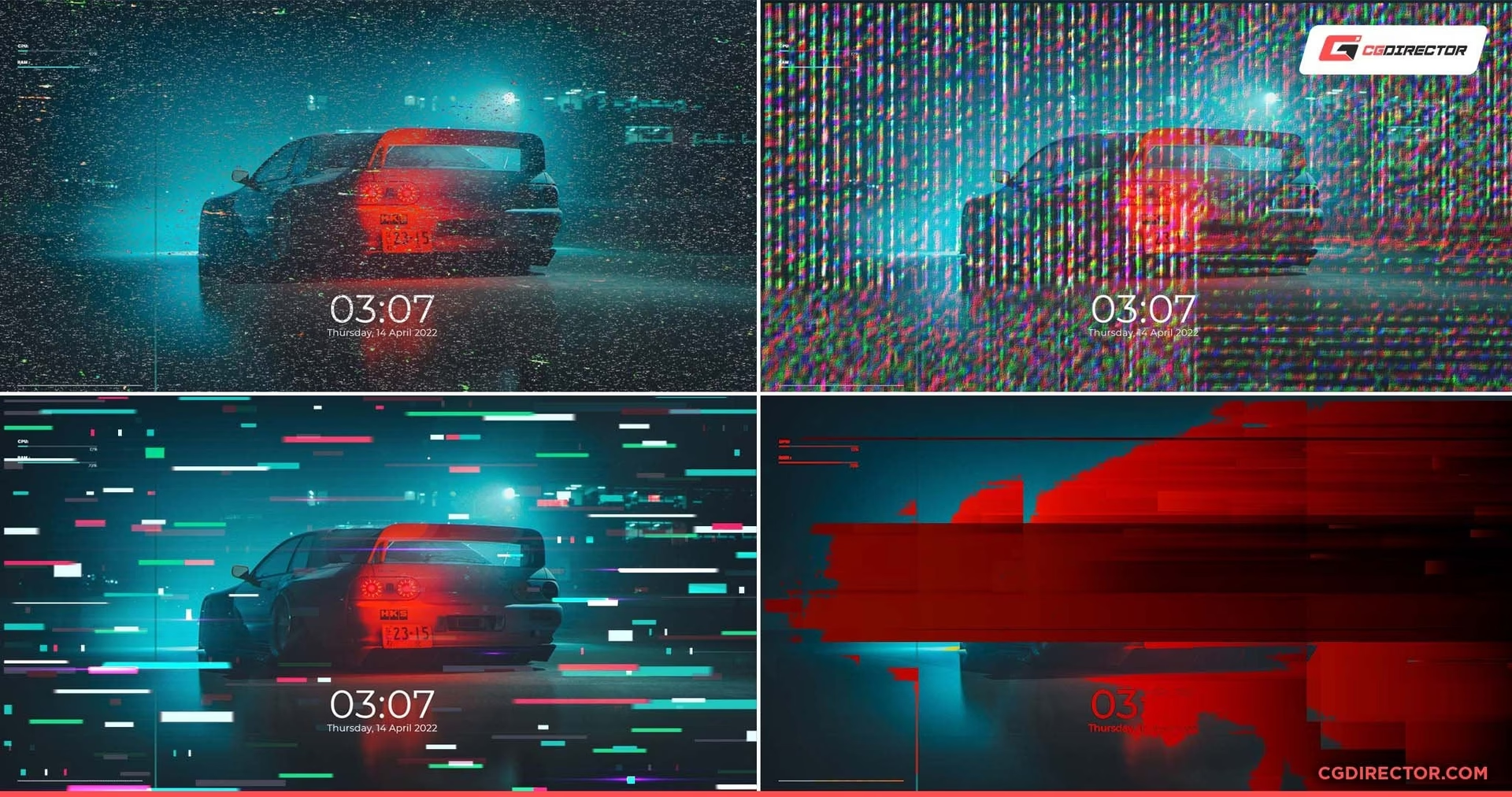
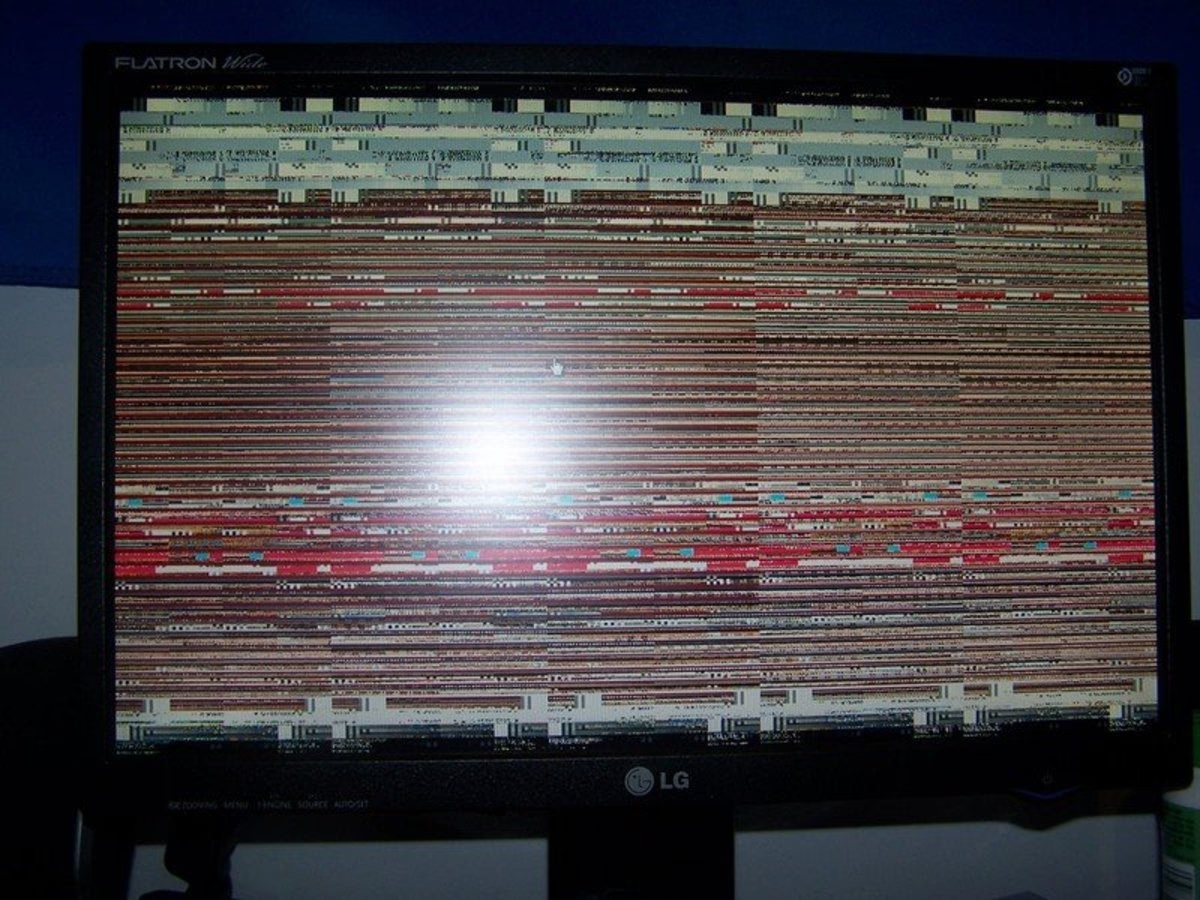
Cuando los días de gloria de tu GPU han terminado y se acerca a su último aliento, es probable que comiences a ver extraños artefactos en tu pantalla. Estos artefactos suelen comenzar como pequeños puntos en la pantalla, pero pueden transformarse rápidamente en líneas extrañas, formas fuera de lugar y patrones bizarros que no son nada agradables a la vista. A menudo verás artefactos solo cuando tu GPU está bajo carga, lo que demostrará que tu tarjeta gráfica está fallando. La aparición de artefactos puede ocurrir por varias razones, incluida la acumulación de polvo, un overclocking extremo y altas temperaturas. Si ves estos artefactos, es muy probable que tu tarjeta esté en soporte vital.
5. Glitches en Pantalla
Este es otro síntoma muy común de una GPU a punto de morir. Texturas incorrectas y fuera de lugar, gráficos distorsionados, colores inexactos y líneas o formas de aspecto extraño, todo cuenta como glitches. Puedes ver glitches en tu pantalla debido a un monitor defectuoso, un cable roto o incluso que el propio juego tenga errores. Sin embargo, si los glitches extraños siguen apareciendo en diferentes juegos e incluso después de reiniciar tu ordenador varias veces, entonces es tu unidad gráfica la que está a punto de fallar. Una excelente manera de comprobar esto es usar un monitor diferente (si es posible) y ver si el problema persiste.
6. Ruido Excesivo del Ventilador
Cada tarjeta gráfica viene con uno o más ventiladores incorporados para una refrigeración eficiente. Estos ventiladores giran más rápido para compensar una mayor generación de calor cuando están bajo carga y permanecen relativamente silenciosos o incluso apagados cuando están en reposo. Si puedes escuchar notablemente los ventiladores girando a las RPM más altas, imitando el despegue de un avión, debes verificar inmediatamente tus temperaturas para asegurarte de que no haya sobrecalentamiento, ya que eso puede deteriorar rápidamente la vida útil de una GPU. Si bien un ruido audible del ventilador no significa necesariamente que tu GPU esté muriendo, es una buena medida de seguridad para asegurarte de que no se esté sobrecalentando, especialmente sin motivo.
Cómo Diagnosticar y Solucionar Problemas
Este es el siguiente paso para tu tarjeta potencialmente moribunda: ver si realmente se puede arreglar o si está verdaderamente muerta. A continuación, veremos en detalle cómo puedes diagnosticar y solucionar los problemas tú mismo.
Paso 1: Actualiza o Revierte los Drivers Gráficos
Los drivers son esenciales para que tu ordenador se comunique con la GPU. Dependiendo de la generación y arquitectura de tu GPU, necesitarás actualizar o revertir tus drivers. Si tienes una tarjeta gráfica más antigua, tu mejor opción puede ser usar drivers más antiguos, ya que los nuevos a veces empeoran el rendimiento. Por el contrario, si tienes una GPU reciente, mantén tus drivers actualizados. Si la última versión es conocida por ser problemática, vuelve a la versión estable anterior.
Paso 2: Inspecciona el Hardware en Busca de Daños o Suciedad
El polvo y la suciedad pueden acumularse en la carcasa y alrededor de los ventiladores de tu GPU, causando sobrecalentamiento. Retira la tarjeta de la caja e inspéctala de cerca. Busca cualquier acumulación de polvo y límpiala suavemente con un bastoncillo de algodón o aire comprimido. Si sabes cómo hacerlo, puedes desmontar la GPU para limpiar el disipador y reemplazar la pasta térmica, lo cual es crucial para mantener bajas las temperaturas.
Paso 3: Asegúrate de que Esté Bien Conectada
Una tarjeta gráfica se inserta en la ranura PCIe x16 de tu placa base. Asegúrate de que tu tarjeta de video esté correctamente asentada en la ranura y asegurada por el pestillo. Si la tarjeta no está bien conectada, puede causar problemas de conexión. Además, verifica que los cables de alimentación PCIe adicionales estén firmemente conectados tanto a la tarjeta como a la fuente de poder.
Paso 4: Realiza Pruebas de Estrés
Después de haber revisado todo, el último paso antes de lo inevitable sería realizar una prueba de estrés a tu GPU. Hay muchos benchmarks diferentes que te permiten poner tu gráfica bajo estrés mientras renderiza una escena gráficamente intensa. El benchmark más popular es Heaven de UNIGINE. Úsalo para ver si algo anda mal: si se bloquea a mitad de la prueba, si ves errores y glitches extraños en la pantalla o si simplemente rinde por debajo de lo esperado. Esto te dará una buena idea de la condición actual de la tarjeta.
Paso 5: El Último Recurso, Reemplazarla
Si has intentado todo y todas las señales apuntan a una tarjeta gráfica moribunda que no se puede arreglar y está fuera de garantía, solo te queda una opción: comprar una nueva. Afortunadamente, tienes muchas opciones tanto de AMD como de Nvidia en varios presupuestos. Sea cual sea tu elección, asegúrate de que cumplirá con tus necesidades específicas.
Tabla Rápida de Diagnóstico
| Síntoma | Causa Principal (Relacionada con la GPU) | Otras Posibles Causas |
|---|---|---|
| Artefactos visuales | VRAM dañada, sobrecalentamiento, overclock inestable. | Cable de video defectuoso, monitor, drivers. |
| Pantalla azul (BSOD) | Fallo del núcleo de la GPU, drivers corruptos. | Problemas de RAM, disco duro, software. |
| Congelamientos del sistema | Inestabilidad por calor o overclock. | RAM, fuente de poder, disco duro. |
| Ruido excesivo del ventilador | Sobrecalentamiento que fuerza los ventiladores al máximo. | Acumulación de polvo, ventilador defectuoso. |
Preguntas Frecuentes (FAQs)
¿Cómo sé con seguridad si mi GPU está muriendo?
Si notas temperaturas muy altas consistentemente, especialmente en tareas intensivas, y experimentas artefactos visuales o cuelgues frecuentes en múltiples juegos y aplicaciones después de haber actualizado drivers y limpiado el hardware, es muy probable que tu tarjeta esté fallando. La prueba de estrés es una confirmación final; si falla repetidamente, el diagnóstico es claro.
¿Puede una GPU moribunda causar ruido de ventilador?
El ruido del ventilador no es un síntoma directo de una GPU moribunda, pero sí es una consecuencia de una de las causas más comunes de fallo: el sobrecalentamiento. Cuando la tarjeta se calienta demasiado, los ventiladores giran al máximo para intentar enfriarla, generando mucho ruido. Si esto ocurre constantemente, es una señal de alerta que debes atender para prevenir un daño mayor.
¿Cuánto tiempo dura una tarjeta gráfica?
No hay una respuesta única. Una tarjeta gráfica puede durar más de 10 años si se mantiene en buenas condiciones (temperaturas controladas, limpieza regular). Sin embargo, su vida útil puede acortarse drásticamente por factores como el sobrecalentamiento constante, picos de voltaje, overclocking agresivo o simplemente un defecto de fábrica. La mayoría de los usuarios las reemplazan por obsolescencia antes de que fallen por completo.
Reflexiones Finales
Una tarjeta gráfica moribunda dará señales antes de su último aliento, lo que te permite diagnosticar y examinar los síntomas para ver si se puede salvar. La mayoría de las veces, los problemas se deben a factores controlables como altas temperaturas o drivers incompatibles. Afortunadamente, es relativamente fácil averiguar cuál es el problema y hay formas de solucionarlo. Sin embargo, a veces, por su naturaleza de componente electrónico, puede fallar sin previo aviso. En ese caso, la única solución es recurrir a la garantía o, si esta ha expirado, prepararse para una nueva inversión en tu equipo.
Si quieres conocer otros artículos parecidos a Señales de que tu tarjeta gráfica está muriendo puedes visitar la categoría Hardware.