
10/02/2015
Ese temido momento que todo gamer o usuario de PC ha experimentado alguna vez: presionas el botón de encendido, las luces del gabinete se iluminan, los ventiladores comienzan a girar con su zumbido familiar, pero en el monitor... nada. Una pantalla negra, vacía, que parece burlarse de tus ganas de empezar una partida o continuar con tu trabajo. La frustración y la ansiedad se apoderan de ti, pensando en costosas reparaciones. Pero, ¡calma! En la mayoría de los casos, este problema, conocido como "falla de POST" (Power-On Self-Test), tiene una solución más sencilla de lo que parece y que puedes realizar tú mismo con un poco de paciencia y cuidado.
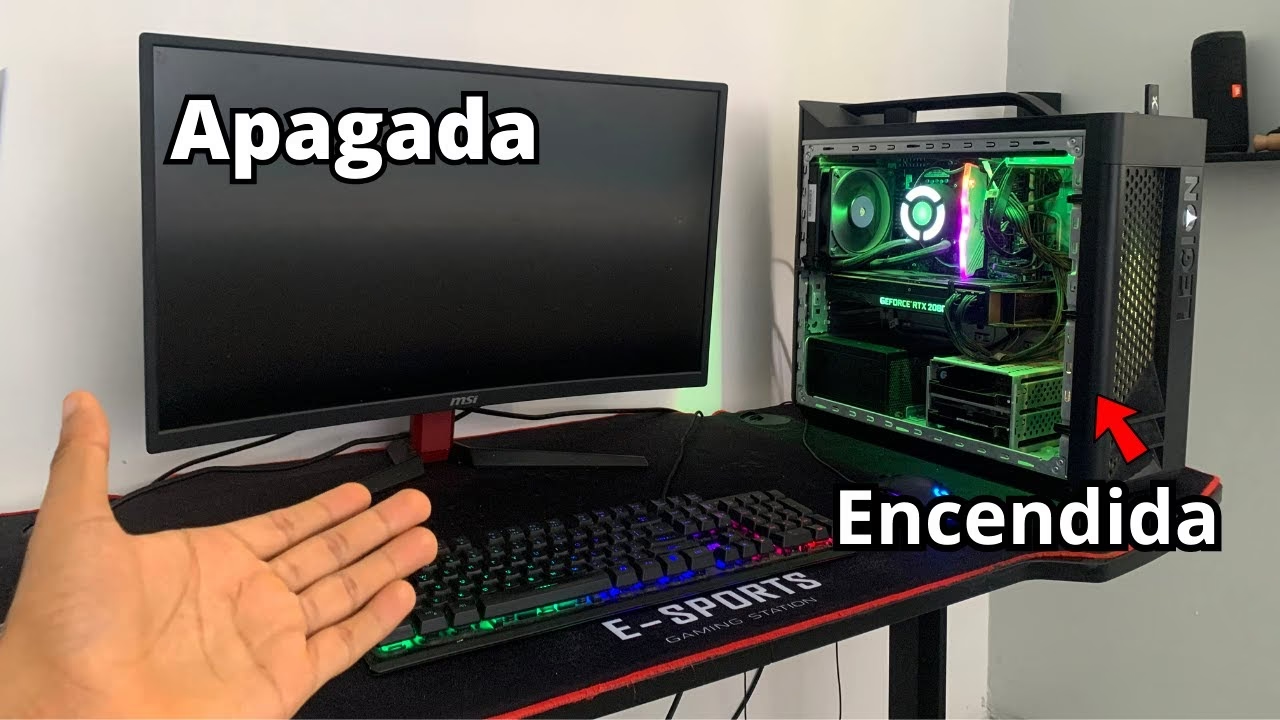
Este artículo es una guía detallada para ayudarte a diagnosticar y resolver por qué tu ordenador enciende pero no muestra ninguna imagen. Iremos desde las comprobaciones más básicas y externas hasta las revisiones internas de componentes, explicándote el porqué de cada paso.
Primeras Verificaciones: Lo Básico Antes de Abrir
Antes de coger un destornillador, debemos descartar las causas más obvias y comunes. A menudo, la solución está a la vista y nos ahorraremos mucho tiempo y esfuerzo.
1. El Monitor y sus Conexiones
Parece una obviedad, pero es el primer punto de fallo. Asegúrate de lo siguiente:
- ¿El monitor está encendido? Comprueba que el piloto de encendido del monitor esté iluminado. Si no lo está, verifica su propio cable de alimentación.
- ¿El cable de video está bien conectado? Revisa que el cable (HDMI, DisplayPort, DVI o VGA) esté firmemente conectado tanto al puerto del monitor como al puerto del PC. Desconéctalo y vuelve a conectarlo en ambos extremos para asegurar un buen contacto.
- ¿Estás usando el puerto correcto en el PC? Este es un error extremadamente común, sobre todo en PCs para gaming. Si tu ordenador tiene una tarjeta gráfica dedicada (una pieza horizontal con sus propios puertos de video, normalmente más abajo en la parte trasera del gabinete), DEBES conectar el monitor a uno de esos puertos, no a los que están arriba junto a los puertos USB, que pertenecen a la placa base. Si lo conectas al puerto de la placa base, el sistema intentará usar los gráficos integrados del procesador (si los tiene), ignorando la potente tarjeta gráfica que tienes instalada.
- Prueba con otro cable u otro puerto: A veces, un cable puede dañarse internamente. Si tienes otro cable de video a mano, pruébalo. De igual manera, si tu tarjeta gráfica y tu monitor tienen varios puertos (por ejemplo, 3 DisplayPort y 1 HDMI), prueba a conectar el cable en un puerto diferente.
2. Periféricos Innecesarios
En raras ocasiones, un periférico defectuoso (un USB, un disco duro externo, etc.) puede causar conflictos durante el arranque. Desconecta todo lo que no sea esencial: ratón, teclado y monitor. Intenta encender el PC solo con eso conectado. Si ahora da imagen, ve conectando los demás periféricos uno por uno hasta encontrar al culpable.
Manos a la Obra: Diagnóstico Interno
Si las comprobaciones externas no han dado resultado, es hora de mirar en el interior del gabinete. No te asustes, los componentes de un PC son como piezas de LEGO, diseñados para encajar de una manera específica. Antes de empezar, sigue esta regla de oro:
¡SEGURIDAD PRIMERO! Apaga completamente el PC desde el sistema operativo (si puedes) o manteniendo presionado el botón de encendido. Luego, apaga el interruptor de la fuente de alimentación (el que está en la parte trasera, normalmente marcado con I/O) y desconecta el cable de la corriente. Antes de tocar cualquier componente, toca una parte metálica del chasis del gabinete para descargar cualquier electricidad estática que puedas tener acumulada en tu cuerpo.
La Memoria RAM: La Culpable Silenciosa
Uno de los motivos más frecuentes para que un PC no dé imagen es un problema con la memoria RAM. Un módulo puede haberse movido mínimamente por un golpe, una vibración durante el transporte o incluso por los ciclos de calor y frío, perdiendo el contacto adecuado.
- Localiza los módulos de RAM: Son unas tarjetas largas y delgadas insertadas verticalmente en la placa base, usualmente cerca del procesador. Suelen tener unas pestañas de plástico a cada lado.
- Retira los módulos: Presiona hacia abajo las pestañas de los extremos de cada módulo de RAM. Verás que el módulo se levanta ligeramente. Tíralo con cuidado hacia arriba para extraerlo por completo.
- Limpia los contactos (opcional pero recomendado): Con una goma de borrar de lápiz (la típica goma blanca o azul), frota suavemente los contactos dorados de la parte inferior del módulo de RAM para eliminar cualquier rastro de suciedad o sulfatación. Luego, limpia los restos de goma con un paño seco o aire comprimido.
- Vuelve a insertarlos: Alinea la muesca del módulo de RAM con la del zócalo en la placa base (solo encaja de una forma). Presiona firmemente y de manera uniforme por ambos extremos hasta que las pestañas laterales se cierren solas y escuches un "clic" satisfactorio. Asegúrate de que ambas pestañas han encajado correctamente.
- Prueba con un solo módulo: Si tienes varios módulos de RAM, prueba a arrancar el PC con uno solo. Si funciona, apaga el PC y añade el segundo. Esto te ayudará a identificar si uno de los módulos está defectuoso. Consulta el manual de tu placa base para saber en qué ranuras colocar los módulos si usas solo uno o dos.
La Tarjeta Gráfica (GPU): El Corazón Visual
Al igual que la RAM, la tarjeta gráfica puede desajustarse de su puerto PCI-Express. Es una pieza pesada y a veces el propio peso puede hacer que ceda ligeramente con el tiempo.
- Localiza la GPU: Es la tarjeta más grande, instalada en horizontal en una de las ranuras largas de la parte inferior de la placa base.
- Desconecta la alimentación: Si tu tarjeta gráfica lo requiere, tendrá uno o dos cables de alimentación conectados desde la fuente. Desconéctalos presionando la pequeña pestaña de seguridad del conector.
- Retírala: Primero, quita el tornillo que la sujeta al chasis del gabinete. Luego, busca una pequeña pestaña al final de la ranura PCI-Express en la placa base (justo donde se conecta la tarjeta) y presiónala para liberarla. Ahora, tira de la tarjeta gráfica hacia arriba con cuidado, de forma recta y uniforme.
- Reinsértala: Vuelve a colocarla en la ranura, asegurándote de que encaja bien. Presiona firmemente hasta que escuches el "clic" de la pestaña de seguridad. Vuelve a atornillarla al chasis y no te olvides de reconectar los cables de alimentación.
Últimos Recursos: Clear CMOS y Cables Internos
Si nada de lo anterior ha funcionado, hay un par de cosas más que podemos intentar.
- Revisión de cables internos: Asegúrate de que los cables principales de la fuente de alimentación están bien conectados a la placa base. El más grande es el de 24 pines y hay otro más pequeño de 4 u 8 pines cerca del procesador (CPU Power).
- Restablecer el BIOS/CMOS: A veces, una configuración incorrecta en el BIOS puede impedir que el sistema arranque correctamente. Restablecerlo a sus valores de fábrica puede solucionar el problema. Hay dos formas de hacerlo:
- Quitando la pila: Busca una pila redonda y plateada (como la de un reloj) en la placa base. Con el PC desconectado de la corriente, extráela con cuidado, espera un par de minutos y vuelve a colocarla.
- Usando el Jumper: La mayoría de las placas base tienen un par de pines etiquetados como `CLR_CMOS` o similar. Consulta el manual de tu placa para localizarlos y saber cómo usarlos para hacer el reseteo.
Tabla Comparativa de Diagnóstico Rápido
| Síntoma | Causa Probable | Solución Rápida | Dificultad |
|---|---|---|---|
| PC y monitor encienden, pero no hay señal. | Cable de video mal conectado o en el puerto incorrecto. | Reconectar el cable en el puerto de la tarjeta gráfica dedicada. | Muy Baja |
| PC enciende, ventiladores al máximo, sin imagen. A veces emite pitidos. | Módulos de memoria RAM mal asentados o defectuosos. | Extraer y volver a colocar firmemente los módulos de RAM. Probar de uno en uno. | Baja |
| PC enciende, todo parece normal pero no hay video. | Tarjeta gráfica (GPU) mal asentada. | Extraer y volver a colocar firmemente la tarjeta gráfica en su puerto PCI-Express. | Media |
| El problema apareció después de cambiar una opción en la BIOS. | Configuración de BIOS/CMOS incompatible. | Resetear la BIOS quitando la pila o usando el jumper CLR_CMOS. | Media |
Preguntas Frecuentes (FAQ)
¿Por qué ha pasado esto si no he movido el PC?
Los componentes electrónicos se calientan y se enfrían constantemente. Esta expansión y contracción térmica, aunque sea microscópica, puede hacer que con el tiempo un componente pierda ligeramente el contacto perfecto en su zócalo. Es un fenómeno más común de lo que se piensa.
Mi placa base emite unos pitidos, ¿qué significan?
¡Es una buena señal! Esos pitidos son códigos de error que te dicen exactamente dónde está el problema. Por ejemplo, una secuencia de pitidos puede significar "fallo de memoria RAM" y otra distinta "fallo de tarjeta gráfica". Consulta el manual de tu placa base o busca en internet el fabricante y el modelo de tu placa junto a "beep codes" para descifrar el mensaje.
He probado todo y sigue sin funcionar, ¿qué hago?
Si después de seguir todos estos pasos el problema persiste, es posible que estemos ante un fallo de hardware más grave, como una fuente de alimentación defectuosa, una tarjeta gráfica que ha muerto o un problema en la propia placa base. En este punto, si no tienes componentes de repuesto para probar, lo más recomendable es llevar tu equipo a un servicio técnico profesional para un diagnóstico preciso.
En conclusión, una pantalla negra al encender el PC es un problema alarmante, pero raramente significa el fin de tu equipo. Con un enfoque metódico y siguiendo los pasos de esta guía, tienes muchas posibilidades de identificar y solucionar el problema por ti mismo, ahorrándote tiempo, dinero y ganando una valiosa experiencia en el proceso. ¡Mucha suerte!
Si quieres conocer otros artículos parecidos a Mi PC enciende pero no da imagen: Guía completa puedes visitar la categoría Hardware.