
22/10/2017
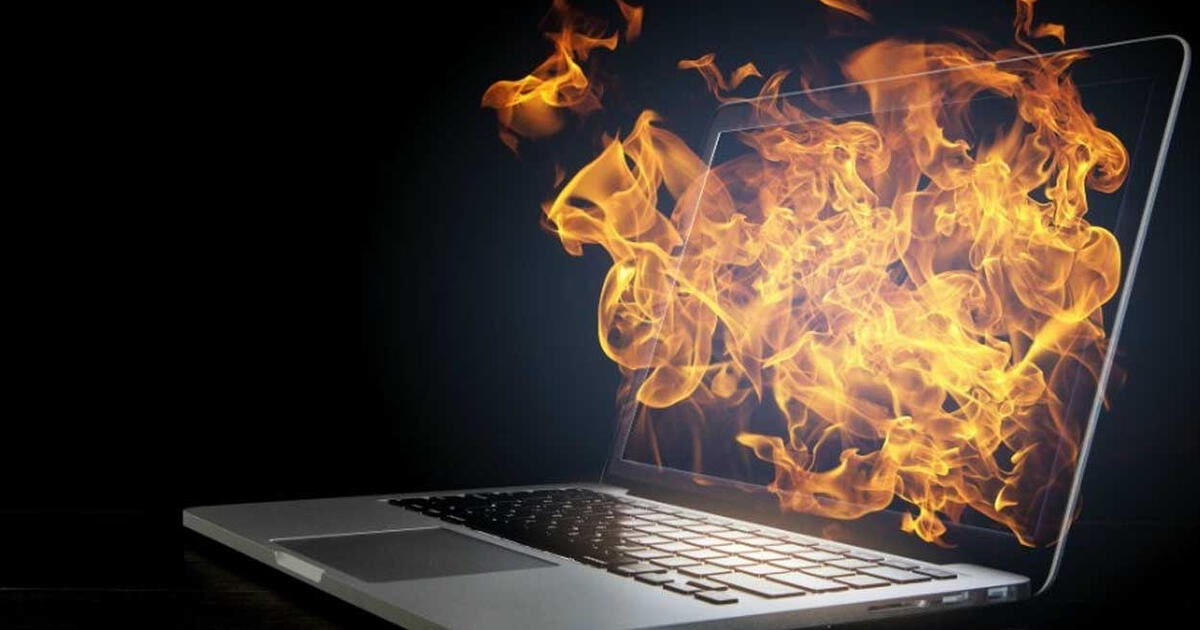
Estás en medio de la partida más importante de la semana. La tensión es máxima, cada segundo cuenta y, de repente, la pantalla se queda en negro. Tu PC se ha apagado sin previo aviso. El silencio es abrumador, solo roto por el zumbido de los ventiladores que se detienen. Este escenario de pesadilla es, para muchos jugadores, una realidad demasiado frecuente, y el culpable suele ser un enemigo silencioso y destructivo: el sobrecalentamiento. Un ordenador que funciona a temperaturas excesivas no solo rinde menos, sino que pone en grave riesgo la vida útil de sus componentes más caros. Pero no te preocupes, estás en el lugar indicado para convertirte en un experto en la gestión térmica de tu máquina y asegurar que tu única preocupación sea ganar la partida.
- Señales de Alarma: ¿Cómo Saber si tu PC Sufre de Fiebre?
- El Termómetro Digital: Midiendo la Temperatura Interna
- Los Culpables Habituales: ¿Por Qué se Sobrecalienta mi Ordenador?
- Manos a la Obra: Soluciones para Enfriar tu PC
- Caso Especial: Laptops y el Peligro del Regazo
- Preguntas Frecuentes (FAQ) sobre el Sobrecalentamiento
Señales de Alarma: ¿Cómo Saber si tu PC Sufre de Fiebre?
Tu ordenador, al igual que una persona, da señales claras cuando algo no va bien con su temperatura. Ignorarlas puede llevar a consecuencias catastróficas. Presta atención a estas banderas rojas que indican que tu equipo está pidiendo ayuda a gritos:
- Apagones y reinicios inesperados: Es el síntoma más dramático. Los componentes modernos, como la CPU y la GPU, tienen sistemas de protección térmica que apagan el sistema bruscamente para evitar daños permanentes cuando alcanzan una temperatura crítica.
- Congelamientos y 'Pantallazos Azules': El calor excesivo puede causar inestabilidad en el sistema, provocando que se congele o muestre el temido Pantallazo Azul de la Muerte (BSOD) en Windows.
- Rendimiento reducido (Thermal Throttling): ¿Notas que los juegos empiezan a ir a tirones o con menos FPS después de un rato jugando? Esto se conoce como 'thermal throttling'. La CPU y la GPU reducen su velocidad de reloj automáticamente para generar menos calor y protegerse, lo que impacta directamente en el rendimiento.
- Ventiladores a máxima velocidad: Si los ventiladores de tu PC suenan como la turbina de un avión incluso en tareas sencillas, es una señal inequívoca de que están trabajando a marchas forzadas para disipar una cantidad de calor anormal.
- Errores de la BIOS al arrancar: En algunos casos, al encender el PC, la propia BIOS puede mostrarte un mensaje de alerta sobre un problema con un ventilador o un sensor de temperatura.
El Termómetro Digital: Midiendo la Temperatura Interna
Saber que tu PC se calienta es el primer paso, pero para diagnosticar el problema necesitas datos concretos. Afortunadamente, no necesitas abrir tu ordenador con un termómetro. Existen programas gratuitos y muy eficaces como HWMonitor o MSI Afterburner que te permiten ver en tiempo real la temperatura de cada componente clave. Pero, ¿qué temperaturas son normales?
Las temperaturas pueden variar mucho según el componente, la temperatura ambiente y si el PC está en reposo o bajo carga (jugando, renderizando, etc.). Aquí tienes una tabla orientativa:
| Componente | Temperatura en Reposo (Escritorio) | Temperatura Bajo Carga (Juegos) | Temperatura Crítica (Peligro) |
|---|---|---|---|
| CPU (Procesador) | 35°C - 50°C | 60°C - 80°C | +95°C |
| GPU (Tarjeta Gráfica) | 40°C - 55°C | 65°C - 85°C | +90°C |
| Disco Duro (HDD/SSD) | 30°C - 45°C | 35°C - 50°C | +60°C |
Nota: Estos valores son aproximados. Consulta siempre las especificaciones del fabricante de tus componentes para conocer sus límites de temperatura seguros.
Los Culpables Habituales: ¿Por Qué se Sobrecalienta mi Ordenador?
El sobrecalentamiento casi nunca es por un solo motivo, sino por una combinación de factores. Identificar la causa raíz es fundamental para aplicar la solución correcta.
El Enemigo #1: El Polvo
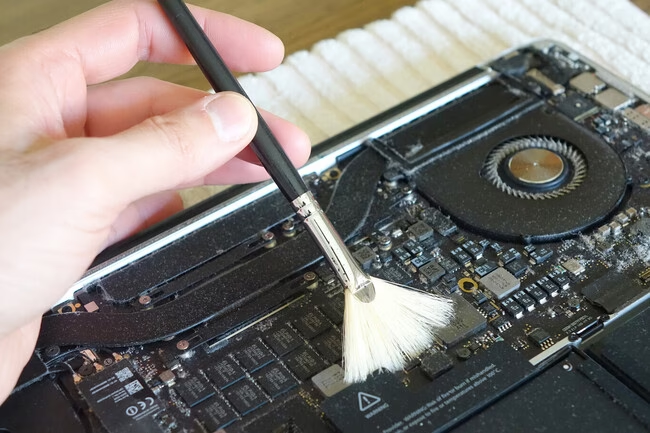
Con el tiempo, el polvo, pelos y otras partículas del ambiente son succionados por los ventiladores y se acumulan en los disipadores, rejillas y filtros. Esta capa de suciedad actúa como un abrigo, impidiendo que el calor se disipe correctamente y ahogando literalmente a tus componentes.
Un Hogar sin Ventilación
El lugar donde colocas tu torre es crucial. Un PC encajonado en un mueble, pegado a la pared o sobre una alfombra no puede respirar. El flujo de aire se bloquea, y el aire caliente que expulsa vuelve a ser absorbido, creando un ciclo de calentamiento vicioso.
Rendimiento Extremo: Overclocking y Juegos
Forzar los componentes para que funcionen más rápido de sus especificaciones de fábrica (overclocking) genera una cantidad de calor muchísimo mayor. Del mismo modo, los juegos modernos exprimen al máximo la CPU y la GPU, llevándolas a sus límites térmicos.
Mantenimiento Olvidado
La pasta térmica, ese compuesto que se encuentra entre el procesador y su disipador, no es eterna. Con los años, se seca y pierde su capacidad de transferir el calor eficientemente. Además, los ventiladores pueden desgastarse y girar más lentamente, perdiendo efectividad.
Manos a la Obra: Soluciones para Enfriar tu PC
¡Basta de teoría! Es hora de actuar. Sigue estos pasos para devolverle el frescor a tu máquina de juegos.
Paso 1: La Limpieza Profunda
Una buena limpieza es la solución más efectiva y económica. ¡Atención! Antes de hacer nada, apaga completamente el PC y desconéctalo de la corriente.
- Herramientas: Necesitarás un bote de aire comprimido, un destornillador para abrir la torre, y opcionalmente, unos pinceles suaves.
- El Proceso: Lleva la torre a un lugar bien ventilado (¡o al exterior!). Abre el panel lateral. Usa ráfagas cortas de aire comprimido para expulsar el polvo de los ventiladores, disipadores (de la CPU y GPU) y rejillas de ventilación. Sujeta las aspas de los ventiladores con un dedo o un lápiz mientras soplas para evitar que giren descontroladamente y se dañen. Para el polvo más rebelde, ayúdate con un pincel suave.
Paso 2: Optimiza el Entorno y el Flujo de Aire
Dale a tu PC el espacio que necesita. Asegúrate de que haya al menos 10-15 centímetros de espacio libre alrededor de todas las rejillas de ventilación, especialmente la trasera y la superior. Si es posible, coloca la torre sobre una superficie dura y elevada, nunca directamente en el suelo o sobre una alfombra.
Paso 3: Ajustes de Software y Configuración
No todo es hardware. Desde el sistema operativo puedes hacer mucho:
- Planes de energía: En Windows, ve al 'Panel de Control' > 'Opciones de energía' y asegúrate de tener seleccionado el plan 'Equilibrado'. El plan de 'Alto rendimiento' puede mantener la CPU a frecuencias altas innecesariamente.
- Controla el Overclocking: Si has hecho overclock, considera reducirlo o desactivarlo desde la BIOS/UEFI para ver si las temperaturas mejoran.
- Software en segundo plano: Abre el Administrador de Tareas (Ctrl+Shift+Esc) y comprueba si algún programa desconocido está consumiendo un porcentaje elevado de la CPU. Podría ser malware o un programa que no funciona bien.
Paso 4: Mejoras de Hardware (Para Entusiastas)
Si tras la limpieza y optimización sigues con problemas, quizás es hora de una pequeña inversión:
- Mejores ventiladores: Reemplazar los ventiladores de la caja por unos de mayor calidad y flujo de aire puede marcar una gran diferencia.
- Cambio de pasta térmica: Si tu PC tiene más de 3-4 años, cambiar la pasta térmica de la CPU es una de las mejoras más rentables para bajar varios grados.
- Disipador de CPU: El disipador que viene de serie con muchos procesadores es justo. Invertir en un buen disipador por aire o una refrigeración líquida (AIO) es la solución definitiva para el calor de la CPU.
Caso Especial: Laptops y el Peligro del Regazo
Los portátiles son mucho más susceptibles al calor por su diseño compacto. La regla de oro es: nunca lo uses sobre superficies blandas como la cama, el sofá o tus piernas. Estas superficies bloquean las pequeñas entradas de aire inferiores, asfixiando el portátil. Utilízalo siempre sobre una mesa o considera comprar una base refrigeradora con ventiladores para mejorar el flujo de aire por debajo.
Preguntas Frecuentes (FAQ) sobre el Sobrecalentamiento
- ¿Es normal que mi PC se caliente al jugar?
- Sí, es completamente normal que los componentes generen calor y aumenten su temperatura al jugar. El problema no es que se caliente, sino que se sobrecaliente, es decir, que supere las temperaturas seguras de funcionamiento y provoque inestabilidad o apagones.
- ¿Con qué frecuencia debo limpiar mi PC por dentro?
- Depende mucho del entorno. En una casa con mascotas o en una zona con mucho polvo, puede ser necesario cada 4-6 meses. Como norma general, una limpieza a fondo una vez al año es una buena práctica de mantenimiento.
- ¿Dejar la tapa del gabinete abierta ayuda a enfriarlo?
- Contrariamente a la creencia popular, en la mayoría de los casos, no. Las cajas de PC están diseñadas para crear un túnel de viento específico. Al quitar la tapa, se rompe ese flujo de aire diseñado y algunos componentes pueden incluso calentarse más al no recibir una corriente de aire directa.
- ¿Qué es la pasta térmica y cuándo debo cambiarla?
- Es un compuesto de alta conductividad térmica que rellena las imperfecciones microscópicas entre la CPU y el disipador para asegurar una transferencia de calor óptima. Se recomienda cambiarla cada 3-5 años, o siempre que se retire el disipador del procesador por cualquier motivo.
En definitiva, tratar el calor como un enemigo a batir es una de las tareas de mantenimiento más importantes para cualquier dueño de un PC, especialmente si eres gamer. Unos minutos dedicados a la limpieza y a asegurar una buena ventilación pueden ahorrarte muchos problemas, dinero y, sobre todo, frustraciones. Cuida tu PC del calor y te recompensará con un rendimiento estable y miles de horas de juego sin interrupciones.
Si quieres conocer otros artículos parecidos a PC al rojo vivo: ¿Qué pasa si se recalienta? puedes visitar la categoría Hardware.