
17/04/2017
Tanto si eres un gamer empedernido buscando exprimir hasta el último fotograma por segundo, un profesional que necesita optimizar su flujo de trabajo, o simplemente un usuario curioso, llega un momento en el que necesitas saber qué hay exactamente dentro de esa caja que llamamos ordenador. Conocer los componentes de tu PC no es solo una cuestión de curiosidad; es el primer paso fundamental para realizar actualizaciones, diagnosticar problemas y entender el rendimiento de tu máquina. Aunque la idea de abrir el chasis puede ser intimidante, la buena noticia es que no necesitas un destornillador. Existen métodos increíblemente sencillos, tanto nativos de Windows como a través de software de terceros, que te revelarán todos los secretos de tu hardware.
En esta guía completa, te llevaremos de la mano a través de las mejores herramientas y técnicas para identificar cada pieza de tu equipo. Desde el cerebro de la operación, la CPU, hasta el músculo gráfico, la GPU, pasando por la memoria RAM y la importantísima placa base. Al final de este artículo, no solo sabrás qué componentes tienes, sino que también entenderás por qué es importante y qué puedes hacer con esa información.
¿Por Qué es Crucial Conocer el Hardware de tu PC?
Antes de sumergirnos en el "cómo", es vital entender el "porqué". Saber qué componentes forman tu ordenador te otorga poder y control sobre tu experiencia informática. Estas son las razones principales por las que esta información es invaluable:
- Actualizaciones Inteligentes: Es la razón más común. Para actualizar tu PC, necesitas saber qué tienes actualmente. ¿Tu placa base soporta un procesador más nuevo? ¿Qué tipo de RAM necesitas comprar? ¿Tu fuente de alimentación puede manejar una tarjeta gráfica más potente? Sin estas respuestas, comprar componentes es como navegar a ciegas.
- Diagnóstico de Problemas: ¿Tu PC va lento? ¿Los juegos se cierran inesperadamente? ¿Ves errores extraños? Conocer tus componentes te permite buscar problemas conocidos asociados a modelos específicos. Además, herramientas de monitoreo pueden decirte si una pieza se está sobrecalentando o funcionando mal.
- Compatibilidad de Software y Juegos: Cada programa o videojuego tiene unos requisitos mínimos y recomendados. Saber si tu CPU, GPU y RAM están a la altura te evitará la frustración de comprar un juego que no puedes ejecutar correctamente.
- Curiosidad y Conocimiento: Entender cómo funciona tu ordenador y de qué está hecho es increíblemente gratificante. Te convierte en un usuario más informado y autónomo, capaz de tomar mejores decisiones sobre tu tecnología.
Métodos Nativos de Windows: Sin Instalar Nada
Windows ofrece varias herramientas integradas que, aunque a veces un poco escondidas, proporcionan una gran cantidad de información sobre tu sistema. Son el punto de partida perfecto porque ya las tienes a tu disposición.
1. Información del Sistema (msinfo32)
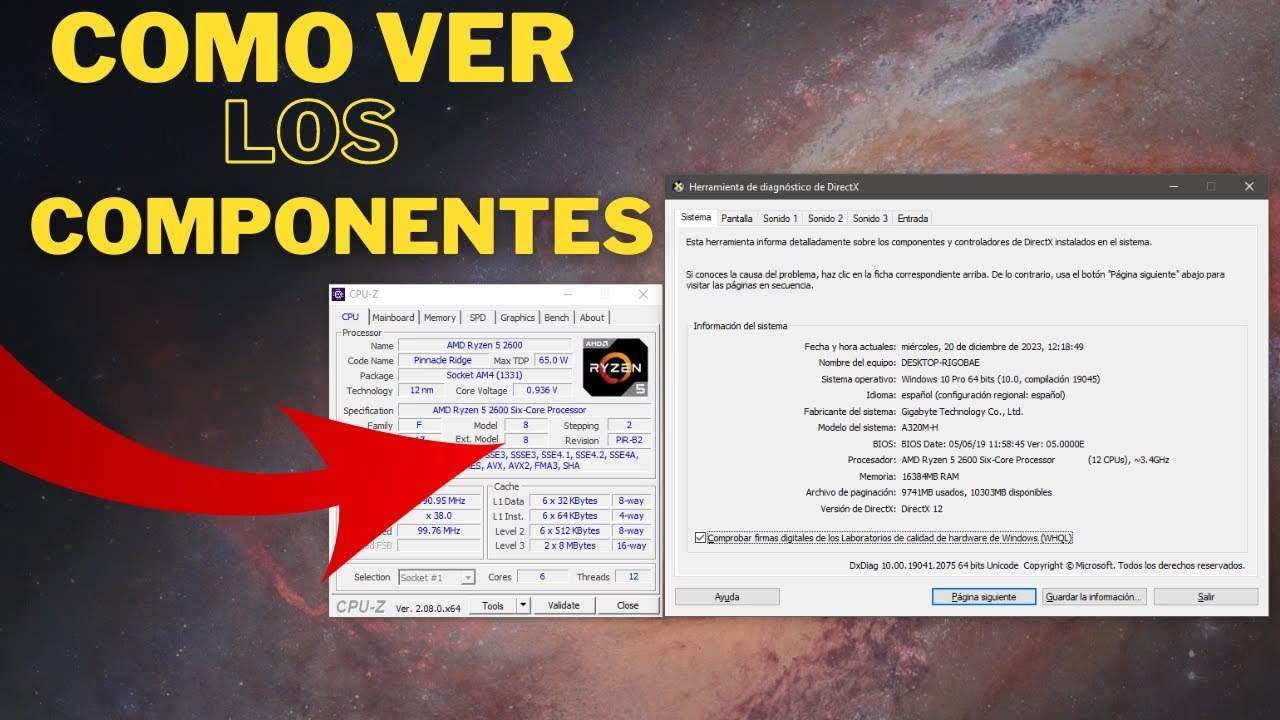
Esta es, posiblemente, la herramienta nativa más completa. Ofrece un resumen detallado de casi todo el hardware y software de tu equipo. Para acceder a ella:
- Pulsa las teclas Windows + R para abrir el cuadro de diálogo "Ejecutar".
- Escribe
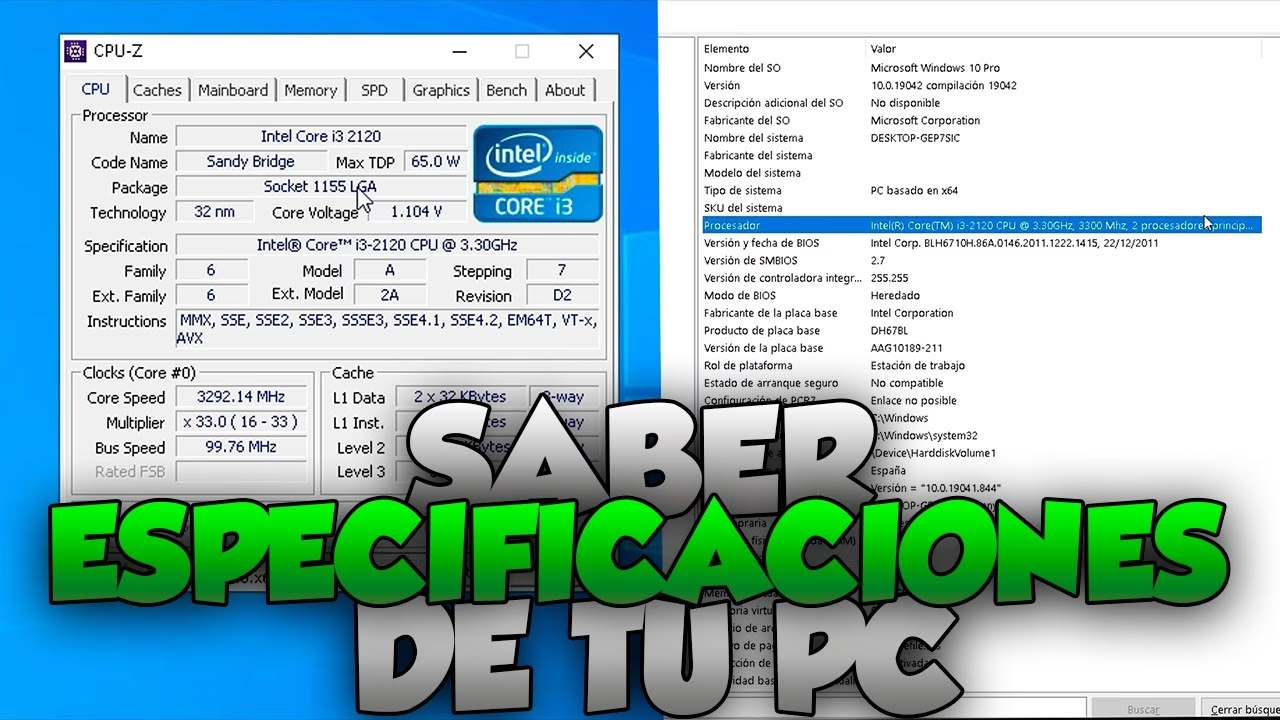
msinfo32y pulsa Enter. - Se abrirá una ventana. En la pantalla principal, bajo "Resumen del sistema", verás información clave como el modelo de tu "Placa base" (o "Producto de BaseBoard"), el "Procesador" (CPU) y la "Memoria física instalada (RAM)".
Si quieres más detalles, puedes navegar por el árbol de la izquierda. Por ejemplo, en "Componentes" > "Pantalla", encontrarás toda la información sobre tu tarjeta gráfica.
2. Administrador de Tareas
Una herramienta que muchos usan para cerrar programas que no responden, pero que esconde un potente monitor de rendimiento.
- Pulsa Ctrl + Shift + Esc para abrirlo directamente.
- Ve a la pestaña "Rendimiento".
- En la columna de la izquierda, verás secciones para CPU, Memoria, Disco y GPU. Al hacer clic en cada una, obtendrás el nombre exacto del modelo en la esquina superior derecha, junto con gráficos en tiempo real de su uso. Es excelente para una visión general rápida.
3. Administrador de Dispositivos
Este panel te muestra todo el hardware que Windows ha detectado en tu sistema. Es especialmente útil para ver modelos específicos.
- Pulsa Windows + X y selecciona "Administrador de Dispositivos" en el menú.
- Se abrirá una lista categorizada. Puedes desplegar secciones como "Procesadores" para ver los núcleos de tu CPU o "Adaptadores de pantalla" para ver el modelo exacto de tu tarjeta gráfica.
Software Especializado: CPU-Z para un Análisis Profundo
Si la información de Windows se te queda corta y quieres conocer hasta el último detalle técnico, necesitas una herramienta de terceros. La más famosa, respetada y útil es, sin duda, CPU-Z. Es un programa gratuito, ligero y que ofrece una cantidad de datos abrumadora y precisa.
Tras descargarlo e instalarlo desde su web oficial, al abrirlo verás una pequeña ventana con varias pestañas. Cada una es un tesoro de información:
- Pestaña CPU: Te da todo sobre tu procesador. No solo el nombre, sino también su nombre en clave (Codename), el socket que utiliza en la placa base, la tecnología de fabricación (en nanómetros), la velocidad de los núcleos en tiempo real y los detalles de la memoria caché.
- Pestaña Mainboard: Aquí está la información crucial sobre tu placa base. Verás el fabricante (Manufacturer), el modelo exacto (Model), el chipset que utiliza y la versión de la BIOS que tienes instalada. Esta pestaña es fundamental a la hora de planificar una actualización de CPU.
- Pestaña Memory: Te dice el tipo de RAM (DDR3, DDR4, DDR5), el tamaño total, y si está funcionando en Single, Dual, o Quad Channel. También muestra las frecuencias y latencias exactas.
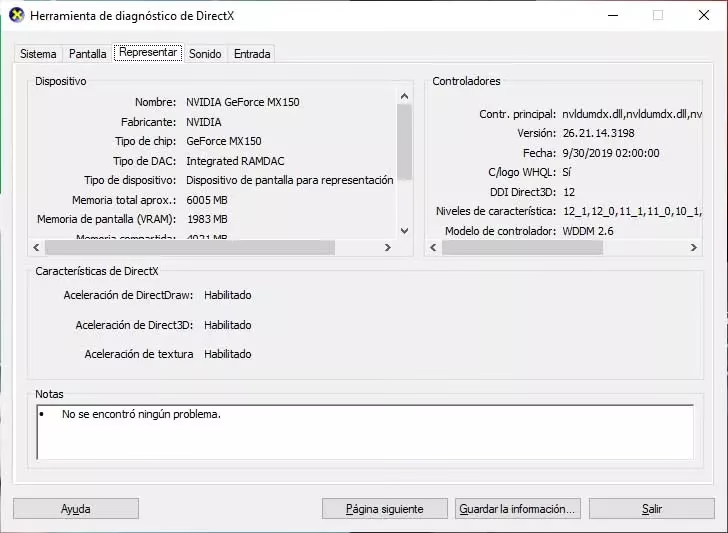
- Pestaña Graphics: Ofrece información detallada sobre tu tarjeta gráfica, incluyendo el modelo, la cantidad y tipo de memoria de vídeo (VRAM) que posee.
Tabla Comparativa: Herramientas de Windows vs. CPU-Z
Para que veas de un vistazo las diferencias, aquí tienes una tabla comparativa:
| Componente | Herramientas de Windows | CPU-Z |
|---|---|---|
| CPU | Nombre del modelo y velocidad base. | Información exhaustiva: nombre, socket, voltaje, velocidad en tiempo real, caché, etc. |
| Placa Base | Información básica del fabricante y modelo (en msinfo32). | Modelo exacto, fabricante, chipset y versión de la BIOS. Crucial para compatibilidad. |
| Memoria RAM | Cantidad total y velocidad básica (en Administrador de Tareas). | Tipo (DDR), tamaño, canales, frecuencias y latencias detalladas (timings). |
| Tarjeta Gráfica | Nombre del modelo. | Nombre, fabricante, tipo y cantidad de VRAM, velocidades del núcleo y la memoria. |
He Identificado mis Componentes, ¿Y Ahora Qué?
Una vez que tienes la lista de tu hardware, puedes tomar decisiones informadas. Si tu objetivo es mejorar el rendimiento, aquí tienes una guía rápida sobre qué implica cambiar cada componente clave:
Actualizar la CPU
Es una de las actualizaciones más complejas. No solo debes comprar una CPU nueva, sino asegurarte de que es compatible con el socket y el chipset de tu placa base. A menudo, un gran salto generacional en la CPU requiere también una nueva placa base y, a veces, nueva memoria RAM (por ejemplo, al pasar de DDR4 a DDR5).
Añadir o Mejorar la RAM
Una mejora relativamente sencilla y efectiva. Lo más importante es comprar módulos del mismo tipo que soporta tu placa base (DDR3, DDR4, DDR5). Si tienes un solo módulo, añadir un segundo idéntico puede activar el Dual Channel, mejorando significativamente el rendimiento.
Cambiar la Tarjeta Gráfica (GPU)
Para los gamers, esta es la actualización que más impacto tiene. La mayoría de las tarjetas gráficas modernas son compatibles con las placas base de los últimos años (a través del puerto PCIe). Sin embargo, el factor más crítico a vigilar es tu fuente de alimentación. Las tarjetas más potentes consumen más energía y pueden requerir conectores de alimentación adicionales. Es posible que necesites cambiar también la fuente para que pueda suministrar la potencia necesaria.
Preguntas Frecuentes (FAQ)
¿Cómo sé si un componente de mi PC está fallando?
Los síntomas varían. Una CPU o RAM defectuosa puede causar bloqueos del sistema, reinicios o los infames "pantallazos azules". Una tarjeta gráfica que falla puede mostrar artefactos visuales (colores extraños, líneas en la pantalla) o hacer que los juegos se cierren. Un disco duro moribundo puede ralentizar enormemente el sistema o hacer ruidos de "clic".
¿Es necesario pagar por estos programas de diagnóstico?
No. Todas las herramientas de Windows mencionadas son, por supuesto, gratuitas. Programas de terceros tan potentes como CPU-Z, HWMonitor o Speccy también son completamente gratuitos para uso personal.
¿Por qué no puedo ver el modelo de mi fuente de alimentación con estos programas?
La fuente de alimentación (PSU) es uno de los pocos componentes que no tiene una conexión de datos con la placa base que le permita reportar su modelo o capacidad. Para saber qué fuente tienes, la única forma fiable es abrir el lateral de la torre y leer la etiqueta del propio componente.
¿Este proceso es igual para un portátil?
Sí, puedes usar las mismas herramientas de software para identificar los componentes de un portátil. La gran diferencia es que en un portátil, la mayoría de los componentes como la CPU y la GPU están soldados a la placa base y no se pueden actualizar. Generalmente, solo la RAM y el almacenamiento (SSD/HDD) son accesibles para su mejora.
En conclusión, conocer los componentes internos de tu ordenador es una habilidad esencial para cualquier usuario que desee tener control sobre su máquina. Ya sea utilizando las prácticas herramientas integradas en Windows o el detallado análisis de software como CPU-Z, tienes a tu alcance todo lo necesario para desvelar el ADN de tu PC. Con este conocimiento, estarás perfectamente equipado para solucionar problemas, planificar tu próxima actualización y, en definitiva, disfrutar de una mejor experiencia informática.
Si quieres conocer otros artículos parecidos a Descubre cada componente de tu PC: Guía total puedes visitar la categoría Hardware.