
25/08/2012
Es uno de los momentos más frustrantes para cualquier usuario de ordenador: estás en medio de un trabajo importante, una partida emocionante o simplemente navegando por internet, y de repente, todo se detiene. El cursor del ratón no se mueve, el teclado no responde y la pantalla permanece estática, congelada en el tiempo. Un PC con Windows que se traba o congela puede arruinar tu productividad y tu paciencia. Pero no te preocupes, no todo está perdido. En la mayoría de los casos, este problema tiene solución, y en esta guía exhaustiva te llevaremos paso a paso, desde las soluciones más rápidas y sencillas hasta las más avanzadas, para que puedas devolverle la vida a tu máquina.
Primeros Pasos: Las Soluciones Inmediatas
Cuando el pánico inicial aparece, es importante mantener la calma y seguir un orden lógico. No todas las pantallas congeladas significan una catástrofe. A menudo, la solución es más simple de lo que parece.
1. La Paciencia es una Virtud: Espera un Poco
Aunque suene contraintuitivo, lo primero que debes hacer es... nada. Dale a tu ordenador entre uno y dos minutos. A veces, el sistema está procesando una tarea muy pesada en segundo plano (como una actualización, un escaneo de seguridad o la indexación de archivos) y simplemente necesita tiempo para completarla. Si después de un par de minutos no hay cambios, es hora de pasar a la siguiente acción.
2. El Administrador de Tareas al Rescate
Si el sistema operativo sigue respondiendo mínimamente (por ejemplo, puedes mover el ratón pero no hacer clic en las ventanas), es muy probable que un programa específico sea el culpable. Aquí es donde el Administrador de Tareas se convierte en tu mejor aliado.
Presiona la combinación de teclas Ctrl + Shift + Esc. Esta acción abrirá directamente el Administrador de Tareas. En la pestaña "Procesos", busca aplicaciones que muestren un estado de "No responde" o que estén consumiendo una cantidad desproporcionada de CPU o memoria RAM. Selecciónala y haz clic en el botón "Finalizar tarea". En muchos casos, cerrar la aplicación problemática liberará el sistema y todo volverá a la normalidad.
3. El Reinicio: El Clásico "Apagar y Encender"
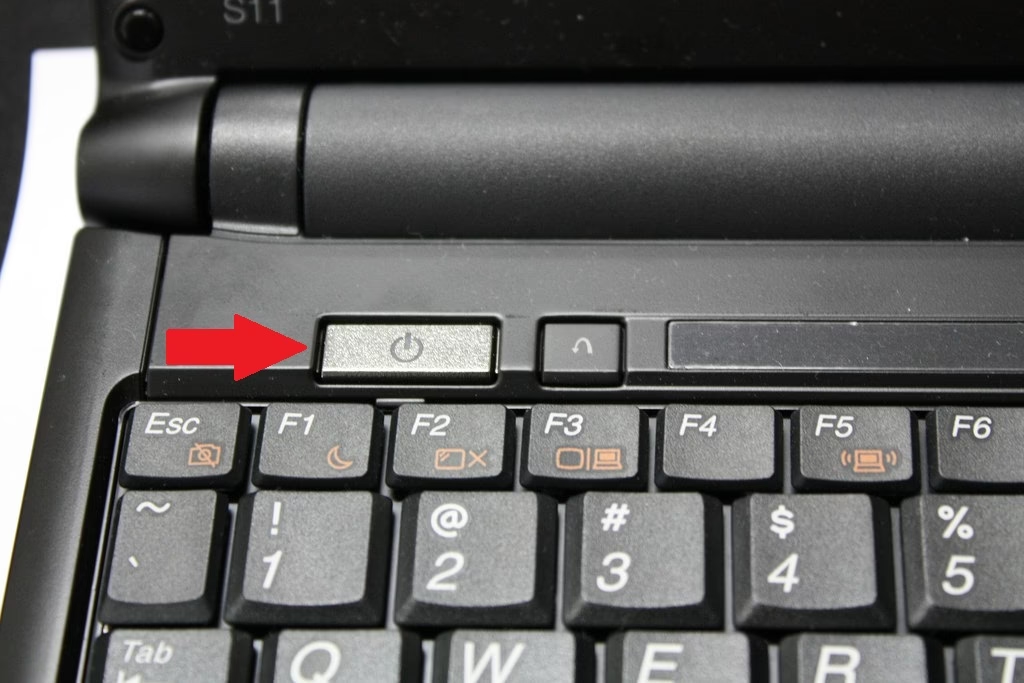
Si el Administrador de Tareas no se abre o el sistema está completamente bloqueado, el siguiente paso es reiniciar. Si puedes acceder al menú Inicio, elige la opción de reiniciar de forma normal. Si no, tendrás que forzar el apagado manteniendo presionado el botón de encendido físico de tu ordenador durante unos 5-10 segundos, hasta que se apague por completo. Espera unos 30 segundos antes de volver a encenderlo. Este proceso, conocido como "hard reset", limpia la memoria RAM y puede solucionar bloqueos temporales.
Mantenimiento Preventivo: Evitando Futuros Congelamientos
Solucionar el problema inmediato es importante, pero es aún mejor evitar que vuelva a ocurrir. Las siguientes acciones son parte de un buen mantenimiento del sistema que puede mejorar drásticamente la estabilidad de Windows.
4. Mantén Windows al Día: Las Actualizaciones Importan
Microsoft lanza constantemente actualizaciones para Windows que no solo añaden nuevas funciones, sino que también corrigen errores de seguridad y estabilidad (bugs) que pueden ser la causa de los congelamientos. Asegúrate de tener las actualizaciones automáticas activadas.
Para verificarlo manualmente, ve a Configuración > Actualización y seguridad > Windows Update y haz clic en "Buscar actualizaciones".
5. Escudo Protector: Búsqueda de Malware y Virus
El software malicioso es una causa común de inestabilidad del sistema. El malware puede consumir recursos en segundo plano, corromper archivos del sistema y provocar todo tipo de comportamientos erráticos, incluyendo los congelamientos. Utiliza Windows Defender (el antivirus integrado en Windows) o tu solución antivirus de confianza para realizar un escaneo completo del sistema. Asegúrate de que la base de datos de virus esté actualizada antes de comenzar.
6. Limpieza Profunda: Archivos Temporales y Basura Digital
Con el tiempo, tu PC acumula una gran cantidad de archivos innecesarios: archivos temporales de internet, informes de errores, miniaturas de caché, etc. Esta acumulación puede ralentizar el sistema. Windows incluye una herramienta muy útil para esto:
Ve a Configuración > Sistema > Almacenamiento. Aquí puedes activar el "Sensor de almacenamiento" para que Windows limpie estos archivos automáticamente, o puedes hacer clic en "Liberar espacio ahora" para realizar una limpieza manual.
7. La Salud de tu Disco Duro: Comprobación de Errores
Un disco duro (HDD) o una unidad de estado sólido (SSD) con errores puede causar problemas graves, desde lentitud hasta congelamientos completos. Windows tiene una herramienta para verificar la integridad de tus unidades.
Abre el Explorador de archivos, haz clic derecho en la unidad que deseas comprobar (normalmente C:), selecciona "Propiedades", ve a la pestaña "Herramientas" y en la sección "Comprobación de errores", haz clic en "Comprobar". El sistema te indicará si es necesario examinar la unidad y reparará los errores que encuentre.
Ajustes Avanzados: Cuando lo Básico no es Suficiente
Si los problemas persisten después de realizar el mantenimiento básico, es hora de investigar causas más profundas que pueden estar afectando la estabilidad de tu sistema.
8. Optimiza el Arranque: Desactiva Programas de Inicio
Muchos programas se configuran para iniciarse automáticamente cuando enciendes tu PC. Si bien algunos son necesarios (como tu antivirus), otros consumen recursos desde el primer momento y pueden generar conflictos. Puedes gestionar estos programas desde el Administrador de Tareas (Ctrl + Shift + Esc), en la pestaña "Inicio". Revisa la lista y deshabilita aquellos que no necesites que se ejecuten constantemente.
9. El Rol Crucial de los Controladores (Drivers)
Los controladores o drivers son el software que permite que el sistema operativo se comunique con el hardware de tu PC (tarjeta gráfica, placa base, tarjeta de red, etc.). Un controlador desactualizado, corrupto o incorrecto es una de las causas más comunes de inestabilidad y pantallas azules. Es especialmente importante mantener actualizados los drivers de tu tarjeta gráfica (NVIDIA, AMD o Intel) y los del chipset de tu placa base. Puedes descargarlos directamente desde la página web oficial del fabricante de tu hardware.
Tabla Comparativa de Soluciones
| Solución | Dificultad | Tiempo Estimado | Riesgo de Pérdida de Datos |
|---|---|---|---|
| Esperar / Reiniciar | Muy Baja | 1-5 minutos | Bajo (solo trabajo no guardado) |
| Finalizar Tarea | Baja | 1 minuto | Bajo (solo en el programa cerrado) |
| Actualizar Windows | Baja | 15-60 minutos | Muy Bajo |
| Escanear Malware | Baja | 30-120 minutos | Nulo |
| Actualizar Drivers | Media | 20-40 minutos | Muy Bajo |
| Restablecer / Reinstalar | Alta | 1-3 horas | Alto (si no se hace copia de seguridad) |
El Último Recurso: Medidas Drásticas
Si después de probar todo lo anterior tu sistema sigue siendo inestable, puede que sea el momento de considerar una solución más radical.
10. Restablecer o Reinstalar Windows
Esta es la opción nuclear. Windows ofrece una función para "Restablecer este PC" que te permite reinstalar el sistema operativo. Te dará dos opciones: "Mantener mis archivos" (que elimina programas y configuraciones pero conserva tus documentos personales) o "Quitar todo" (que deja el PC como recién salido de fábrica). Si eliges la segunda opción, es absolutamente crucial que primero hagas una copia de seguridad de todos tus datos importantes en un disco duro externo o en la nube.
Para una solución aún más limpia, puedes reinstalar Windows desde cero usando un medio de instalación (USB o DVD). Esto asegura que no quede ningún rastro de software o archivos corruptos que pudieran estar causando el problema.
Preguntas Frecuentes (FAQ)
¿Por qué mi PC se congela solo cuando juego?
Esto suele apuntar a tres posibles culpables: sobrecalentamiento de la CPU o la GPU, controladores de la tarjeta gráfica desactualizados o una fuente de alimentación insuficiente que no puede manejar la carga del juego.
Mi ratón se mueve, pero no puedo hacer clic en nada. ¿Qué hago?
Este es un signo clásico de que una aplicación en primer plano se ha bloqueado, pero el sistema operativo sigue funcionando. Utiliza Ctrl + Shift + Esc para abrir el Administrador de Tareas y cierra el programa que no responde.
¿Puede un problema de hardware causar congelamientos?
Absolutamente. Una memoria RAM defectuosa, un disco duro a punto de fallar, o un sobrecalentamiento del procesador son causas muy comunes de congelamientos aleatorios. Si las soluciones de software no funcionan, es recomendable realizar un diagnóstico de hardware.
¿Con qué frecuencia debo realizar estas tareas de mantenimiento?
Se recomienda buscar actualizaciones de Windows y de tu antivirus semanalmente (o dejarlas en automático). La limpieza de archivos temporales puede hacerse una vez al mes. Los controladores solo necesitan actualizarse si experimentas problemas o si una nueva versión ofrece mejoras de rendimiento significativas para tus aplicaciones o juegos.
En conclusión, enfrentar un Windows congelado no tiene por qué ser el fin del mundo. Siguiendo esta guía de forma metódica, desde los pasos más sencillos hasta los más complejos, tienes a tu disposición un arsenal de herramientas para diagnosticar y resolver el problema. La clave es la paciencia y un mantenimiento regular para asegurar que tu sistema se mantenga saludable y estable a largo plazo. ¡Ahora tienes el conocimiento para recuperar el control de tu PC!
Si quieres conocer otros artículos parecidos a Windows Congelado: Guía Definitiva de Soluciones puedes visitar la categoría Tecnología.