
03/10/2015
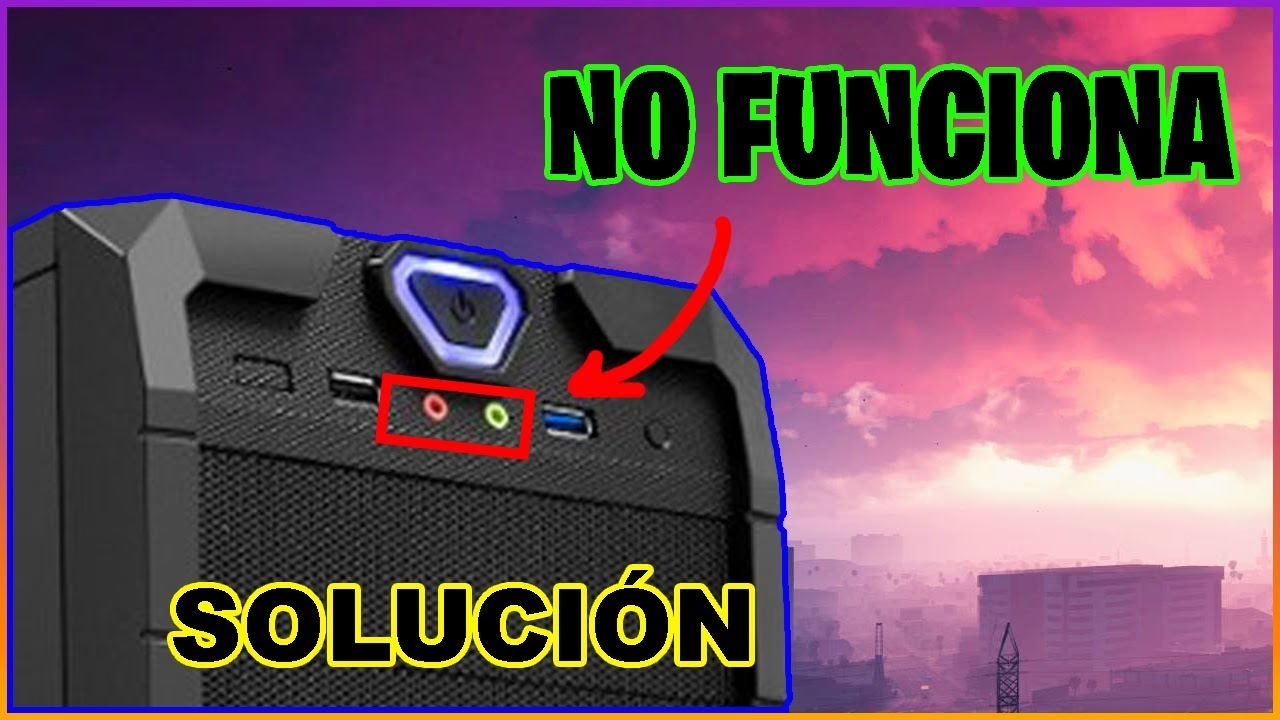
Es uno de los momentos más frustrantes para cualquier usuario de PC, especialmente para los gamers: te preparas para una sesión de juego, conectas tus flamantes auriculares en el puerto frontal para mayor comodidad y... silencio absoluto. El audio sigue saliendo por los altavoces o, peor aún, no suena en absoluto. Si te encuentras en esta situación, respira hondo. El problema del puerto de audio frontal que no funciona en Windows es extremadamente común y, en la gran mayoría de los casos, tiene una solución relativamente sencilla. No necesitas ser un experto en informática para arreglarlo. En este artículo, te guiaremos paso a paso a través de todas las posibles causas y soluciones, desde las más básicas hasta algunas configuraciones un poco más ocultas, para que puedas volver a disfrutar del sonido inmersivo que mereces.
Primeros Pasos: Verificaciones Básicas que Salvan Tiempo
Antes de sumergirnos en configuraciones complejas de software y controladores, es fundamental descartar los problemas más obvios. A menudo, la solución es más simple de lo que pensamos. Realiza estas comprobaciones rápidas:
- Prueba los auriculares en otro dispositivo: Conéctalos a tu teléfono móvil, a otra computadora o a los puertos traseros de tu propio PC. Si no funcionan en ningún sitio, el problema son los auriculares, no el puerto.
- Verifica la conexión física: Asegúrate de que el conector de 3.5 mm esté completamente insertado en el puerto. A veces, la carcasa del PC o un poco de suciedad pueden impedir una conexión completa. Dale un empujón firme pero suave.
- Revisa el volumen: Parece tonto, pero sucede. Comprueba que el volumen de Windows no esté silenciado y que la rueda de volumen de tus propios auriculares (si la tienen) esté subida.
- Reinicia el ordenador: El clásico "¿ha probado a apagar y encender de nuevo?". Un simple reinicio puede solucionar fallos temporales de software que podrían estar afectando al reconocimiento del hardware.
Si después de estas comprobaciones el problema persiste, es hora de pasar a soluciones más técnicas. Lo más probable es que el inconveniente resida en la configuración del software o en los controladores de audio.
La Causa Más Común: Problemas con los Controladores de Audio
En el corazón de la comunicación entre tu hardware (los puertos de audio) y tu software (Windows) se encuentran los controladores o drivers. Si estos están corruptos, desactualizados o mal configurados, tu sistema operativo simplemente no sabrá cómo gestionar la señal de audio que envías al panel frontal. Afortunadamente, gestionar los drivers es un proceso directo.
Método 1: Actualizar el Controlador desde el Administrador de Dispositivos
Windows tiene una herramienta integrada para gestionar todo el hardware conectado a tu equipo. Usarla para actualizar los drivers es el primer paso lógico.
- Presiona las teclas Windows + X simultáneamente. Se abrirá un menú de acceso rápido.
- Selecciona la opción "Administrador de dispositivos".
- En la nueva ventana, busca y despliega la categoría "Entradas y salidas de audio".
- Verás una lista de tus dispositivos. Haz clic derecho sobre tu dispositivo de altavoces o audio principal (suele llamarse "Altavoces" o tener el nombre del chip, como "Realtek High Definition Audio").
- En el menú contextual, elige "Actualizar controlador".
- Se te ofrecerán dos opciones. Primero, prueba con "Buscar controladores automáticamente". Windows intentará encontrar el mejor driver disponible y lo instalará.
Después de que el proceso termine, reinicia tu PC y prueba el puerto frontal de nuevo. Si esto no funciona, puedes repetir el proceso, pero esta vez desinstalando el dispositivo para forzar una reinstalación limpia.
Método 2: Reinstalar el Controlador de Audio
A veces, una simple actualización no es suficiente. Desinstalar el controlador por completo obliga a Windows a reinstalar una copia nueva y sin errores desde cero.
- Vuelve al "Administrador de dispositivos" como en el método anterior.
- Localiza de nuevo tu dispositivo de audio en "Entradas y salidas de audio".
- Haz clic derecho sobre él y esta vez selecciona "Desinstalar dispositivo".
- Si aparece una casilla que dice "Eliminar el software de controlador de este dispositivo", márcala para asegurar una desinstalación completa.
- Confirma la desinstalación y, una vez finalizada, reinicia tu ordenador.
Al arrancar de nuevo, Windows detectará la falta del controlador de audio y, en la mayoría de los casos, instalará automáticamente un controlador genérico funcional. Esto soluciona el problema un alto porcentaje de las veces.
Configuración del Software de Audio: El Panel de Realtek
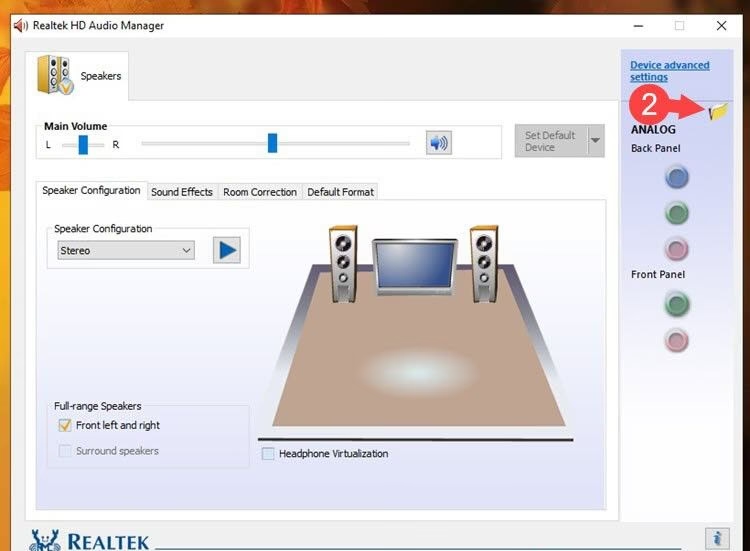
Si los drivers no eran el problema, es muy probable que la solución se encuentre en el panel de control específico de tu tarjeta de sonido. La mayoría de las placas base modernas utilizan chips de audio de Realtek, por lo que el software que gestiona el sonido es el Realtek Audio Console (o una versión más antigua llamada Realtek HD Audio Manager).
Este software tiene una configuración específica que es la culpable del fallo del panel frontal en muchísimos casos: la detección automática del conector.
La Solución Definitiva: Desactivar la Detección del Panel Frontal
Esta opción, aunque parezca contradictoria, fuerza al sistema a enviar siempre la señal de audio al panel frontal, ignorando si el sensor de detección funciona correctamente o no. Este sensor puede fallar y hacer creer al sistema que no hay nada conectado.
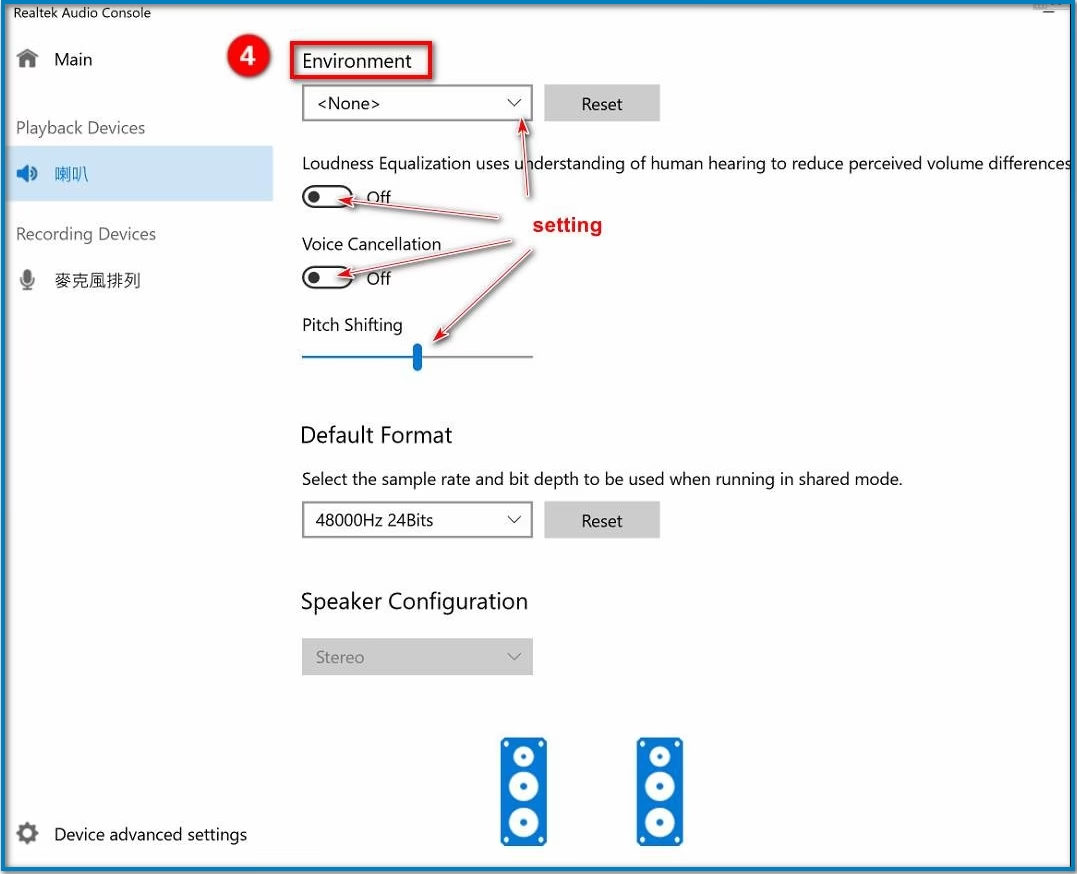
- Busca "Realtek Audio Console" en el menú de Inicio de Windows y ábrelo. Si no lo encuentras, búscalo en el Panel de Control clásico.
- Una vez dentro de la aplicación, busca un icono de engranaje, una sección llamada "Configuración" o, más directamente, "Configuración avanzada del dispositivo". La interfaz puede variar ligeramente según la versión.
- Dentro de esta sección avanzada, encontrarás una opción clave. Busca una casilla de verificación con un texto similar a "Desactivar el cuadro de diálogo emergente del panel frontal" o "Disable front panel jack detection".
- Asegúrate de que esta casilla esté marcada (activada).
- Guarda los cambios y cierra la aplicación.
Prueba tus auriculares en el puerto frontal. Con una probabilidad muy alta, este ajuste habrá solucionado el problema de forma permanente. Es la solución más efectiva para este inconveniente específico.
Tabla Comparativa de Soluciones Comunes
Para que tengas una visión clara, aquí tienes una tabla que resume los métodos más habituales, su nivel de dificultad y su efectividad.
| Solución Propuesta | Dificultad | Probabilidad de Éxito |
|---|---|---|
| Seleccionar dispositivo de salida en Windows | Muy Baja | Media |
| Actualizar drivers de audio | Baja | Alta |
| Configurar el Realtek Audio Console | Media | Muy Alta |
| Revisar configuración de la BIOS/UEFI | Alta | Baja (solo para casos específicos) |
Ajustes Avanzados: Cuando Nada Más Funciona
Si has llegado hasta aquí y el problema persiste, existen un par de comprobaciones más avanzadas que puedes realizar, aunque son menos comunes.
Configuración de Sonido de Windows
A veces, Windows no cambia automáticamente al nuevo dispositivo conectado. Puedes forzarlo manualmente.
- Haz clic derecho en el icono del altavoz en la barra de tareas y selecciona "Sonidos".
- Ve a la pestaña "Reproducción".
- Aquí verás una lista de todos tus dispositivos de audio. Si conectas tus auriculares al panel frontal, debería aparecer un nuevo dispositivo (o activarse uno existente).
- Haz clic derecho sobre el dispositivo que representa a tus auriculares y selecciona "Establecer como dispositivo predeterminado". Si también quieres usarlo para chats de voz, puedes establecerlo como "Dispositivo de comunicación predeterminado".
- Si no ves el dispositivo, haz clic derecho en un espacio vacío de la lista y asegúrate de que las opciones "Mostrar dispositivos deshabilitados" y "Mostrar dispositivos desconectados" estén marcadas.
Revisión de la BIOS/UEFI
Esta opción es principalmente para usuarios que han montado su propio PC o que sospechan de un problema de configuración a muy bajo nivel. En la BIOS/UEFI de tu placa base, suele haber una opción para configurar el tipo de audio del panel frontal. Generalmente, las opciones son "HD Audio" y "AC'97" (un estándar más antiguo). Asegúrate de que esta opción esté configurada como "HD Audio", que es el estándar moderno que utilizan casi todas las cajas de PC. Si la conexión física de tu caja es AC'97, deberás seleccionarlo aquí, pero es muy raro en equipos actuales.
Preguntas Frecuentes (FAQ)
¿Por qué mi PC no detecta mis auriculares?
Las causas más comunes son, en orden de probabilidad: un problema con los controladores de audio, una configuración incorrecta en el software de Realtek, el dispositivo de salida no está seleccionado como predeterminado en Windows, o un fallo de hardware en el propio puerto o en los auriculares.
¿Puedo usar los altavoces y los auriculares al mismo tiempo?
Sí. En la pestaña "Reproducción" del panel de Sonidos de Windows, puedes configurar tus altavoces como "Dispositivo predeterminado" (para juegos, música, etc.) y tus auriculares como "Dispositivo de comunicación predeterminado" (para Discord, Teams, etc.). De esta forma, el audio de cada aplicación se dirigirá a la salida correcta.
¿Qué diferencia hay entre el conector de audio frontal y el trasero?
Los conectores traseros están soldados directamente a la placa base, lo que a veces puede resultar en una señal de audio ligeramente más limpia y con menos interferencias. Los conectores frontales se conectan a la placa base mediante un cable interno, lo que los hace más susceptibles a interferencias eléctricas dentro de la caja, aunque para la mayoría de los usuarios la diferencia de calidad es imperceptible. Su principal ventaja es la comodidad y fácil acceso.
Esperamos que esta guía completa te haya sido de gran utilidad para resolver de una vez por todas el molesto problema del puerto de audio frontal. Ahora, vuelve a conectar tus auriculares, sube el volumen y sumérgete en tu partida.
Si quieres conocer otros artículos parecidos a Solución: Puerto de Audio Frontal no Funciona puedes visitar la categoría Hardware.