
26/04/2017
Imaginar tu ordenador como un coche de alto rendimiento no es una idea descabellada. Con el tiempo y el uso, algunas de sus piezas necesitan una puesta a punto o un reemplazo para mantenerlo en la cima de su potencial. De la misma manera, el hardware de tu PC requiere actualizaciones periódicas para no quedarse atrás frente al avance tecnológico y las crecientes demandas del software y los videojuegos modernos. Actualizar componentes clave es una experiencia gratificante que puede transformar por completo tu experiencia de uso, permitiéndote ejecutar tareas más complejas, alcanzar tasas de FPS más altas en tus juegos favoritos y, en general, darle una nueva vida a tu equipo sin necesidad de comprar uno completamente nuevo.
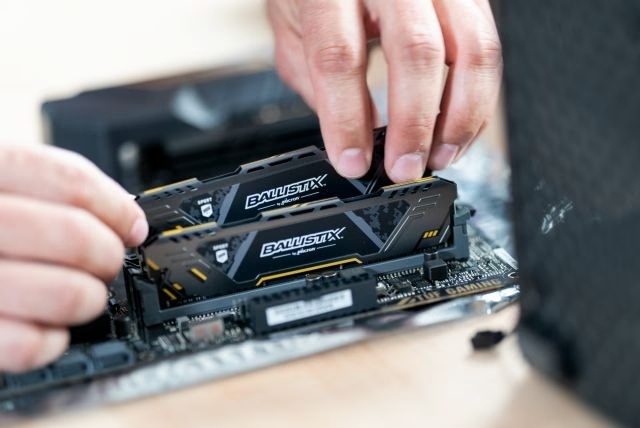
Esta guía está diseñada para llevarte de la mano a través de todo el proceso, desde identificar qué componentes necesitan una mejora hasta elegir las piezas correctas y asegurarte de que todo funcione en perfecta armonía. No importa si tu presupuesto es ajustado o si buscas construir una máquina de última generación, aquí encontrarás la información que necesitas.
¿Cuándo es el Momento de Actualizar? Señales de Alerta
Saber cuándo es el momento adecuado para una actualización es el primer paso. Tu ordenador suele darte señales claras de que algunos de sus componentes están llegando a su límite. Presta atención a estos indicadores:
- Lentitud general y tiempos de carga excesivos: Si el arranque del sistema operativo se ha vuelto una espera interminable o si abrir programas que antes eran instantáneos ahora toma una eternidad, es un síntoma claro de que el almacenamiento o la memoria RAM podrían ser insuficientes.
- Incompatibilidad con software y juegos nuevos: Cuando ese juego tan esperado sale al mercado y descubres que tu PC no cumple los requisitos mínimos, o si el software de edición de vídeo se cierra inesperadamente al trabajar con archivos de alta resolución, es una señal inequívoca de que tu procesador o tarjeta gráfica se han quedado obsoletos.
- Problemas con las actualizaciones del sistema operativo: Si cada nueva actualización de Windows o de tus controladores se convierte en una batalla llena de errores y problemas de rendimiento, puede que tu hardware ya no sea totalmente compatible con las tecnologías más recientes.
- Ruido inusual y sobrecalentamiento: Un aumento en el ruido de los ventiladores o temperaturas más altas de lo normal pueden indicar que tu sistema de refrigeración no es suficiente para los componentes actuales, o que alguna pieza, como la fuente de alimentación, está al final de su vida útil.
Los Componentes Clave que Afectan al Rendimiento
Un ordenador es un ecosistema complejo donde cada pieza tiene una función vital. Sin embargo, al buscar una mejora de rendimiento, ciertos componentes tienen un impacto mucho más significativo que otros. Estos son los cuatro pilares de la potencia de tu PC:
- CPU (Procesador): Es el cerebro de tu ordenador. Una CPU más potente se traduce en una mayor velocidad para procesar tareas complejas, desde la renderización de vídeo hasta los cálculos de inteligencia artificial en los videojuegos. Afecta a la velocidad general del sistema.
- GPU (Tarjeta Gráfica): Es el corazón de tu experiencia gaming. La GPU es la responsable de generar y mostrar todas las imágenes en tu monitor. Una tarjeta gráfica superior te permitirá jugar con resoluciones más altas, mayor calidad gráfica y, lo más importante, obtener más FPS (fotogramas por segundo), lo que se traduce en una experiencia de juego más fluida.
- Memoria RAM: Podríamos verla como la memoria a corto plazo de tu PC. Cuanta más RAM tengas, más aplicaciones y procesos podrás ejecutar simultáneamente sin que el sistema se ralentice. Es crucial para la multitarea y para trabajar con proyectos grandes en programas de edición.
- Almacenamiento (SSD/HDD): La velocidad a la que tu ordenador accede a los archivos tiene un impacto directo en la sensación de rapidez del sistema. Reemplazar un disco duro mecánico (HDD) por una unidad de estado sólido (SSD) es una de las actualizaciones más notables que puedes hacer, reduciendo drásticamente los tiempos de carga del sistema operativo, programas y juegos.
Pruebas de Estrés: Tu Diagnóstico Personalizado
Antes de comprar cualquier componente, es fundamental saber dónde se encuentra el punto débil de tu sistema actual. Las pruebas de estrés o benchmarks son programas que someten a tu hardware a cargas de trabajo intensas para medir su rendimiento y compararlo con otros sistemas. Herramientas como Cinebench R23 son excelentes para medir la potencia de tu CPU en tareas de renderizado, mientras que 3DMark es el estándar de la industria para evaluar el rendimiento de tu GPU en escenarios de gaming. Muchos juegos modernos también incluyen sus propias herramientas de benchmark integradas, lo que te permite ver el rendimiento exacto en tus títulos favoritos.
Guía de Actualización Componente por Componente
Una vez identificado el componente a mejorar, es hora de elegir el reemplazo. Aquí desgranamos cada pieza y los factores a considerar.
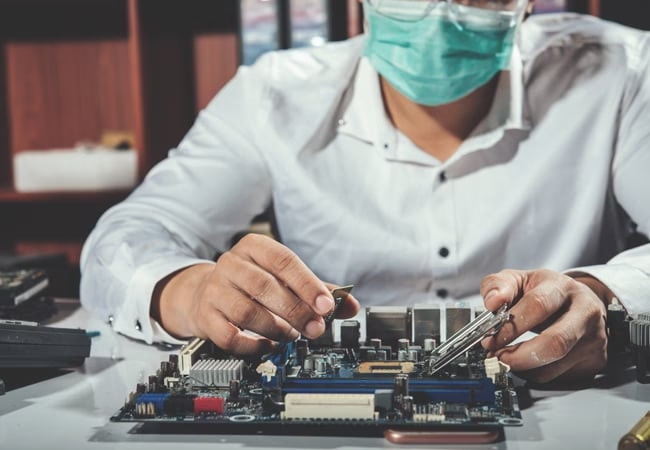
CPU (Procesador)
La CPU es el motor. Los gamers suelen buscar altas velocidades de reloj (medidas en GHz) para un rendimiento superior en cada núcleo, mientras que los creadores de contenido se benefician de un mayor número de núcleos para la multitarea y la renderización. Antes de comprar, ten en cuenta esto:
- Antigüedad: Si tu CPU tiene más de tres o cuatro años y era de gama baja o media, es probable que no valga la pena buscar un reemplazo para la misma placa base. La tecnología avanza tan rápido que una plataforma nueva, incluso de gama de entrada, ofrecerá un salto de rendimiento mucho mayor.
- Compatibilidad del Zócalo (Socket): La CPU debe encajar en el zócalo de tu placa base. Un Intel Core i9 de 13ª generación no encajará en una placa para un i5 de 8ª generación. Consulta siempre la lista de CPUs compatibles (QVL) en la web del fabricante de tu placa base.
- Refrigeración: Una CPU más potente genera más calor. Asegúrate de que tu disipador actual es capaz de manejar el nuevo procesador o considera adquirir uno nuevo.
GPU (Tarjeta Gráfica)
Para los jugadores, esta es la actualización más emocionante. Una nueva GPU puede significar pasar de jugar en calidad media a 1080p a disfrutar de tus juegos en 4K con todo al máximo. Sin embargo, una GPU muy potente con una CPU antigua creará un cuello de botella, donde el procesador no es capaz de enviar datos lo suficientemente rápido, desaprovechando el potencial de tu nueva tarjeta. Considera:
- Tamaño Físico: Las tarjetas gráficas modernas pueden ser enormes. Mide el espacio disponible en tu caja antes de comprar.
- Fuente de Alimentación (PSU): Una GPU de gama alta consume mucha energía. Verifica que tu fuente de alimentación tenga la potencia (vatios) necesaria y los conectores de alimentación PCIe correctos.
- Ancho de Banda PCIe: Asegúrate de que tu placa base tiene una ranura PCIe x16 de una generación compatible (PCIe 3.0, 4.0 o 5.0) para no limitar el rendimiento de la tarjeta.
Memoria RAM
Ampliar la RAM es una de las actualizaciones más sencillas y efectivas. La clave es la compatibilidad. Fíjate en:
- Tipo de RAM: Tu placa base solo aceptará un tipo de RAM (DDR3, DDR4 o DDR5). No son intercambiables.
- Velocidad y Latencia: Intenta que todos los módulos de RAM tengan la misma velocidad (MHz) y latencia (CL). Si mezclas módulos diferentes, el sistema funcionará a la velocidad del más lento.
- Cantidad Recomendada:
| Cantidad de RAM | Uso Recomendado |
|---|---|
| 8 GB | Navegación, ofimática y juegos casuales. |
| 16 GB | El estándar actual para gaming y edición de vídeo hasta 2K. |
| 32 GB | Gaming de alta gama (AAA), streaming y edición de vídeo en 4K. |
| 64 GB o más | Para profesionales que trabajan con renderizado 3D complejo, simulaciones o aprendizaje automático. |
Almacenamiento (SSD)
Pasar de un HDD a un SSD es como cambiar un coche viejo por un deportivo. La diferencia en la velocidad de acceso a los datos es abismal y afecta a todo el sistema.
| Tipo de Unidad | Velocidad de Lectura Aproximada |
|---|---|
| Disco Duro (HDD) | Hasta 180 MB/s |
| SSD SATA | Hasta 550 MB/s |
| SSD NVMe PCIe | Desde 3.500 MB/s hasta más de 7.000 MB/s |
Antes de comprar un SSD NVMe, que son los más rápidos, verifica que tu placa base tenga una ranura M.2 compatible.
Fuente de Alimentación (PSU)
Es la gran olvidada, pero es fundamental. Una fuente de mala calidad puede dañar todos tus componentes. No escatimes aquí. Asegúrate de que tenga suficiente potencia para tu nueva configuración (calcula el consumo total y añade un 20% de margen) y, si es posible, opta por una con certificación 80 Plus (Bronze, Gold, etc.), que garantiza su eficiencia energética.
Preguntas Frecuentes (FAQ)
¿Es difícil actualizar un PC por mi cuenta?
Depende del componente. Cambiar la RAM o un disco duro es relativamente sencillo, casi como un juego de niños. Reemplazar la CPU o la placa base es un proceso más complejo que requiere más cuidado y conocimientos. Si eres principiante, te recomendamos ver tutoriales específicos para tus componentes antes de empezar.
¿Qué es un "cuello de botella"?
Un cuello de botella (bottleneck) ocurre cuando un componente es significativamente más lento que los demás, limitando el rendimiento general del sistema. El ejemplo más común es una tarjeta gráfica muy potente trabajando con un procesador antiguo y lento. El procesador no puede "alimentar" de datos a la gráfica lo suficientemente rápido, por lo que la GPU no puede rendir a su máximo potencial.
¿Es mejor actualizar o comprar un PC nuevo?
Si tu ordenador tiene menos de 5-6 años, actualizar componentes suele ser la opción más rentable. Te permite mejorar el rendimiento de forma específica donde más lo necesitas. Si tu equipo es muy antiguo (usa memoria DDR3 o anterior), es probable que necesites cambiar tantos componentes (CPU, placa base, RAM) que resulte más económico y sencillo comprar un ordenador nuevo.
Conclusión
Actualizar el hardware de tu PC es una inversión inteligente que puede prolongar su vida útil y mejorar drásticamente tu experiencia de uso, especialmente en el ámbito del gaming y la creación de contenido. Planificar cuidadosamente, verificar la compatibilidad entre componentes y entender dónde se encuentran los puntos débiles de tu sistema actual son las claves para una actualización exitosa. No tengas miedo de abrir tu torre y darle a tu fiel compañero la potencia que se merece para afrontar los desafíos tecnológicos del futuro.
Si quieres conocer otros artículos parecidos a Guía para Actualizar el Hardware de tu PC puedes visitar la categoría Hardware.