
19/10/2018
En la era digital, donde nuestros datos son uno de los activos más valiosos, buscamos constantemente formas de mejorar el rendimiento y la capacidad de nuestros equipos. Una de las preguntas más frecuentes entre los usuarios de laptops es si es posible aprovechar un disco duro externo para convertirlo en una unidad interna. La respuesta es un rotundo sí, y este proceso puede ser la solución perfecta para actualizar tu sistema, reemplazar un disco dañado o simplemente migrar tu sistema operativo a una nueva unidad sin empezar de cero. Acompáñanos en esta guía detallada donde desglosaremos tanto el proceso físico como el lógico para realizar esta conversión de manera exitosa y segura.
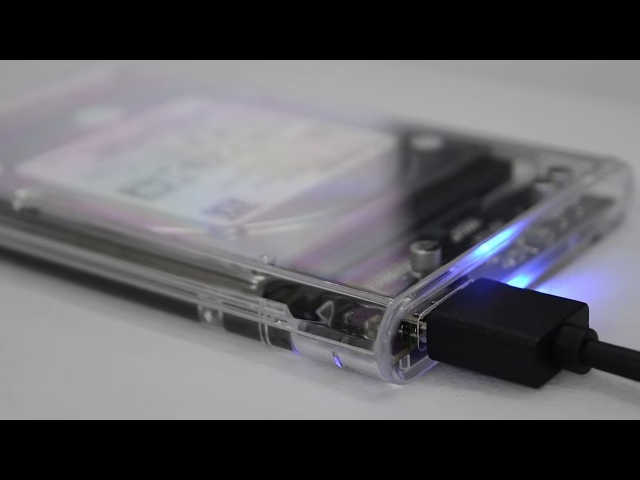
¿Por Qué Convertir un Disco Duro Externo en Interno?
Puede que te preguntes cuáles son las ventajas o los escenarios que justifican este procedimiento. Aunque la mayoría de las guías se centran en clonar un disco interno a uno externo para hacer copias de seguridad, el proceso inverso es igualmente útil y necesario en diversas situaciones. Aquí te presentamos las más comunes:
- Actualización del Almacenamiento: Tu laptop se está quedando sin espacio o el disco duro actual es lento. Si tienes un disco externo rápido (especialmente un SSD), convertirlo en tu unidad principal interna puede darle una nueva vida a tu equipo, mejorando drásticamente los tiempos de arranque y la velocidad general.
- Reemplazo de un Disco Interno Dañado: Si el disco duro de tu laptop ha fallado, pero previamente hiciste una copia de seguridad o una clonación completa en una unidad externa, puedes usar esa unidad externa como reemplazo directo, restaurando tu sistema y tus archivos exactamente como estaban.
- Migración del Sistema Operativo: Quizás tienes una instalación de Windows limpia y configurada a tu gusto en un disco externo y quieres que sea el sistema principal de tu laptop, reemplazando una versión anterior o una que no funciona correctamente. La clonación es el método ideal para lograrlo sin tener que reinstalar todas tus aplicaciones y configuraciones.
Antes de Empezar: Preparativos Esenciales
Antes de desarmar cualquier cosa o iniciar un proceso de clonación, es fundamental prepararse adecuadamente para evitar contratiempos. Un buen plan es la clave del éxito. Esto es lo que necesitarás:
- Herramientas Físicas: Un pequeño destornillador (generalmente tipo Phillips) será necesario para abrir tanto la carcasa del disco externo como el compartimento del disco en tu laptop. También puede ser útil una púa de plástico o una tarjeta de crédito vieja para abrir la carcasa del disco externo sin dañarla.
- Adaptador SATA a USB: Este es el componente más crítico si tu laptop solo tiene una bahía para disco duro. Un adaptador SATA-a-USB te permitirá conectar el nuevo disco (el que estaba dentro de la carcasa externa) a tu laptop a través de un puerto USB para poder clonar los datos antes de instalarlo físicamente.
- Software de Clonación de Discos: Windows no incluye una herramienta nativa para clonar discos de sistema de manera sencilla. Necesitarás un software de terceros. Una de las opciones más recomendadas por su fiabilidad y facilidad de uso es AOMEI Backupper, aunque existen otras alternativas en el mercado.
- Copia de Seguridad (¡Imprescindible!): El proceso de clonación sobreescribirá todos los datos del disco de destino. Si tienes información importante en el disco interno que vas a reemplazar, asegúrate de hacer una copia de seguridad completa antes de comenzar. ¡Más vale prevenir que lamentar!
El Proceso Físico: Liberando el Disco Interno
La mayoría de los discos duros externos no son más que un disco duro estándar (de 2.5 pulgadas para los modelos portátiles) dentro de una carcasa de plástico o metal con una pequeña placa controladora que convierte la conexión SATA a USB.
Pasos para desmontar la carcasa:
- Busca los Tornillos: Examina la carcasa externa. Algunos modelos tienen tornillos visibles, a menudo ocultos bajo pegatinas o patas de goma. Retíralos con cuidado.
- Separa las Piezas: Si no hay tornillos, la carcasa probablemente esté unida por clips de plástico. Usa una púa o una tarjeta para hacer palanca suavemente en la junta y separar las dos mitades de la carcasa. Procede con paciencia para no romper los clips.
- Desconecta la Controladora: Una vez abierta, verás el disco duro conectado a una pequeña placa de circuito. Esta es la controladora USB. Desconéctala con cuidado del puerto SATA del disco. En algunos casos, puede estar atornillada al disco; si es así, retira esos tornillos.
- Verifica la Conexión: ¡Felicidades! Ahora tienes un disco duro interno estándar con una conexión SATA. Confirma que su tamaño es de 2.5 pulgadas, que es el estándar para la mayoría de las laptops.
Advertencia: Ten en cuenta que abrir la carcasa del disco duro externo anulará inmediatamente la garantía del fabricante. Procede solo si estás seguro y asumes el riesgo.
La Magia de la Clonación: Migrando tus Datos sin Pérdidas
Con el disco ya fuera de su carcasa, el siguiente paso es transferir el sistema operativo y todos los datos. Aquí es donde entra en juego el software de clonación.
Usando AOMEI Backupper para la Clonación
Este software es una herramienta potente que simplifica enormemente el proceso. La versión Professional ofrece todas las funcionalidades necesarias, como la clonación de disco de sistema.
Guía Paso a Paso para Clonar tu Disco Externo al Interno:
- Conecta los Discos: Conecta el disco que extrajiste de la carcasa externa a tu laptop usando el adaptador SATA-a-USB. Tu sistema operativo actual debería reconocerlo como una nueva unidad.
- Instala y Abre el Software: Descarga, instala y ejecuta AOMEI Backupper en tu laptop.
- Selecciona la Opción de Clonar: En la interfaz principal, ve a la pestaña "Clonar" y selecciona la opción "Clonar Disco". Esta función copiará la totalidad del disco de origen al de destino.
- Elige el Disco de Origen: El programa te pedirá que selecciones el disco de origen (Source Disk). Aquí debes elegir el disco duro externo que conectaste vía USB y que contiene el sistema que quieres migrar. Haz clic en "Siguiente".
- Elige el Disco de Destino: Ahora, selecciona el disco de destino (Destination Disk). Este será el disco duro que está actualmente instalado dentro de tu laptop. El programa te advertirá que todos los datos en este disco serán eliminados. Confirma para continuar.
- Configuración y Optimización: En la pantalla de resumen, tienes una opción muy importante: "Alineación SSD". Si el disco que vas a instalar es una unidad de estado sólido (SSD), marca esta casilla para optimizar su rendimiento y vida útil. Revisa que el origen y el destino sean correctos.
- Inicia la Clonación: Haz clic en "Iniciar Clon" para comenzar el proceso. La duración dependerá de la cantidad de datos a transferir y de la velocidad de los discos y la conexión USB. Sé paciente y no interrumpas el proceso.
- Finalización: Una vez que el proceso llegue al 100%, haz clic en "Finalizar". Ahora, el disco interno de tu laptop es una copia exacta del disco externo.
Con la clonación completada, apaga tu laptop, desconecta el adaptador USB y procede a reemplazar físicamente el disco duro antiguo por el nuevo que acabas de clonar.
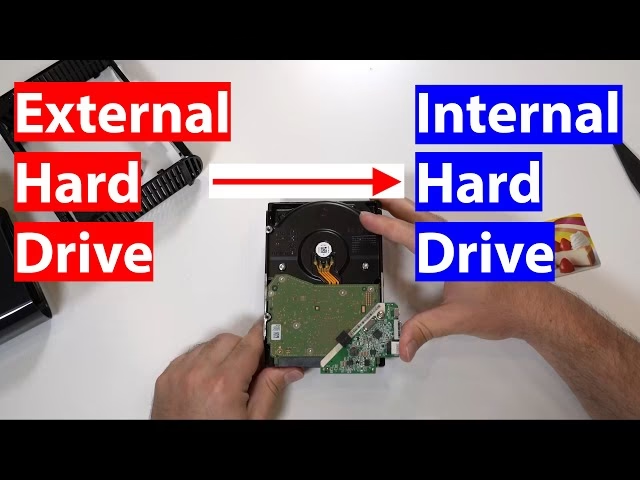
Tabla Comparativa: Clonación vs. Instalación Limpia
A veces surge la duda de si es mejor clonar el sistema o hacer una instalación desde cero. Aquí te dejamos una tabla para que decidas qué te conviene más.
| Característica | Clonación de Disco | Instalación Limpia |
|---|---|---|
| Velocidad del Proceso | Rápido. Depende del volumen de datos, pero es un solo proceso. | Lento. Requiere instalar el SO, drivers, actualizaciones y todas las aplicaciones una por una. |
| Conservación de Datos | Total. Se copia absolutamente todo: sistema, programas, archivos y configuraciones. | Nula. Se borra todo. Los archivos personales deben ser respaldados y restaurados manualmente. |
| Rendimiento del Sistema | Mantiene el estado actual. Si el sistema original era lento o tenía problemas, estos se transferirán. | Óptimo. Empiezas con un sistema limpio, libre de archivos basura y posibles errores acumulados. |
| Complejidad | Baja. El software especializado guía todo el proceso. | Media. Requiere conocimientos para instalar drivers y configurar el sistema. |
Preguntas Frecuentes (FAQ)
¿Perderé mis datos al abrir la carcasa del disco externo?
No. El proceso de abrir la carcasa y extraer el disco no afecta a los datos almacenados en él. Los datos solo se ven afectados durante el formateo o la clonación. Lo que sí perderás es la garantía del producto.
¿Qué pasa si mi laptop no tiene una segunda bahía para discos?
La mayoría de las laptops solo tienen una. Por eso es indispensable usar un adaptador SATA-a-USB. Este te permite conectar el segundo disco externamente para realizar la clonación antes de hacer el cambio físico.
¿Es este proceso seguro? ¿Puedo dañar mi equipo?
El proceso es relativamente seguro si sigues los pasos con cuidado. El mayor riesgo es el daño por estática al manipular los componentes internos. Trabaja sobre una superficie limpia y no conductora, y si es posible, descarga tu electricidad estática tocando un objeto metálico grande antes de empezar. Durante la clonación, el mayor riesgo es seleccionar el disco de origen y destino incorrectos, por eso es crucial prestar mucha atención en ese paso.
¿Funciona cualquier disco duro externo para esto?
La gran mayoría de los discos duros externos portátiles (de 2.5 pulgadas) contienen un disco SATA estándar en su interior, por lo que son compatibles. Sin embargo, algunos modelos muy específicos pueden tener el conector USB soldado directamente a la placa del disco, haciéndolos imposibles de convertir. Afortunadamente, estos son casos muy raros.
Si quieres conocer otros artículos parecidos a HDD Externo a Interno en Laptop: Guía Completa puedes visitar la categoría Hardware.