

07/11/2019
Estás en el momento más intenso de una partida. La victoria está a tu alcance, solo necesitas un movimiento más, un último clic... y de repente, la pantalla se congela. El sonido se repite en un bucle infernal o se corta por completo. Tu PC se ha trabado. Esta es una de las experiencias más frustrantes para cualquier gamer, una interrupción que rompe la inmersión y puede costar la partida. Si te preguntas "¿Por qué mi PC se traba cuando juego?", has llegado al lugar correcto. Este problema, aunque común, tiene solución. En este artículo exhaustivo, desglosaremos las causas más frecuentes de estos molestos congelamientos y te guiaremos paso a paso a través de las soluciones más efectivas para que puedas volver al juego sin interrupciones.
Entendiendo las Raíces del Problema: Las Causas Principales
Un PC que se congela al jugar es un síntoma, no la enfermedad. Para curarlo, primero debemos diagnosticar la causa. Generalmente, los problemas se pueden agrupar en tres grandes categorías: sobrecalentamiento, insuficiencia de hardware y conflictos de software. Analicemos cada una en detalle.
1. Sobrecalentamiento: El Enemigo Silencioso de tu Rendimiento
Los videojuegos modernos son increíblemente exigentes. Hacen que tu procesador (CPU) y tu tarjeta gráfica (GPU) trabajen a máxima capacidad, generando una cantidad considerable de calor. Si tu sistema de refrigeración no es capaz de disipar este calor eficientemente, los componentes alcanzan temperaturas peligrosas. Para protegerse, activan un mecanismo llamado "thermal throttling", que reduce drásticamente su rendimiento para bajar la temperatura. En casos extremos, el sistema se congela por completo o se reinicia para evitar daños permanentes. Es, sin duda, una de las causas más comunes de los bloqueos.
- Acumulación de polvo: Con el tiempo, el polvo se acumula en los ventiladores y disipadores, actuando como un aislante que impide la correcta disipación del calor.
- Mala ventilación del gabinete: Un gabinete con poco flujo de aire, o ubicado en un espacio cerrado, atrapa el aire caliente en su interior.
- Pasta térmica degradada: La pasta térmica que se encuentra entre la CPU/GPU y su disipador se seca y pierde efectividad con los años, dificultando la transferencia de calor.
2. Insuficiencia de Hardware: Cuando tu PC no da la talla
A veces, el problema es más simple: tu PC no tiene los recursos necesarios para ejecutar el juego de forma fluida. Los desarrolladores especifican unos requisitos mínimos y recomendados por una razón.
- Poca memoria RAM: La RAM es la memoria de acceso rápido donde el juego carga todos los datos que necesita al instante. Si te quedas sin RAM, el sistema recurre al disco duro o SSD (un proceso llamado paginación), que es muchísimo más lento. Este cuello de botella provoca tirones y congelamientos severos.
- Tarjeta Gráfica (GPU) débil: La GPU es la encargada de renderizar todo lo que ves en pantalla. Si no es lo suficientemente potente para la resolución y los ajustes gráficos que has elegido, no podrá generar los fotogramas por segundo (FPS) de forma constante, causando caídas de FPS y bloqueos.
- Procesador (CPU) limitado: Aunque la GPU es crucial, la CPU se encarga de la lógica del juego, la inteligencia artificial, la física y de gestionar las instrucciones para la GPU. Un procesador sobrecargado puede crear un cuello de botella que impide que la tarjeta gráfica trabaje a su máximo potencial.
- Disco Duro Lento o Lleno: Jugar desde un disco duro mecánico (HDD) antiguo y fragmentado puede causar tiempos de carga largos y tirones cuando el juego necesita cargar nuevos assets. Un SSD (Solid State Drive) mejora drásticamente estos tiempos. Además, un disco casi lleno también ralentiza el rendimiento general del sistema.
3. Conflictos de Software y Drivers: El Caos Interno
Incluso el hardware más potente puede fallar si el software no está correctamente configurado. Esta es una causa muy frecuente y, afortunadamente, a menudo la más fácil de solucionar.
- Drivers desactualizados o corruptos: Los drivers (controladores) de la tarjeta gráfica son vitales. Son el software que permite que el sistema operativo se comunique con la GPU. Unos drivers obsoletos pueden no estar optimizados para los juegos más nuevos o contener bugs que provocan inestabilidad y cuelgues.
- Programas en segundo plano: Antivirus realizando un escaneo, actualizaciones de Windows, navegadores con muchas pestañas abiertas, programas de mensajería... Todo lo que se ejecuta en segundo plano consume recursos de CPU y RAM que podrían ser destinados al juego.
- Configuración gráfica del juego: Intentar jugar con los gráficos en "Ultra" en un PC de gama media es una receta para el desastre. Una configuración demasiado exigente para tu hardware sobrecargará los componentes y provocará bloqueos.
- Funciones de Windows: A veces, características como la Xbox Game Bar o el DVR de juegos pueden interferir con el rendimiento y causar problemas de estabilidad en ciertos títulos.
Guía de Soluciones: Cómo Arreglar un PC que se Traba
Ahora que conocemos las causas, pasemos a la acción. Sigue estos pasos en orden, desde los más sencillos a los más complejos, para diagnosticar y solucionar el problema.
Paso 1: Monitoreo y Diagnóstico
Antes de cambiar nada, necesitas saber qué está pasando. Utiliza software de monitoreo como MSI Afterburner (funciona con cualquier marca de GPU) o HWMonitor para ver en tiempo real las temperaturas de tu CPU y GPU mientras juegas. Si las temperaturas superan los 85-90°C de forma sostenida, has encontrado un problema de sobrecalentamiento.
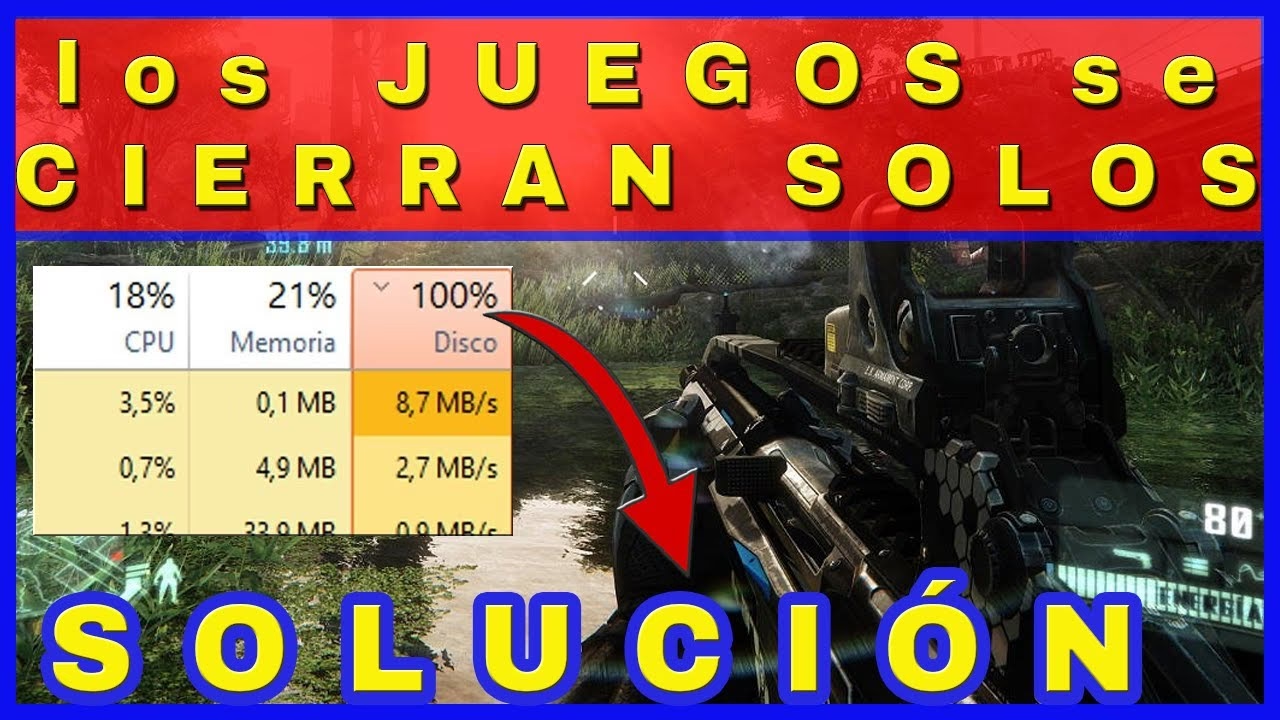
Además, con el juego en ejecución, presiona Ctrl + Shift + Esc para abrir el Administrador de Tareas. Ve a la pestaña "Rendimiento" y observa el uso de CPU, Memoria (RAM) y Disco. Si alguno está constantemente al 99-100%, has identificado un cuello de botella.
Paso 2: Optimización del Software
Empecemos por los ajustes que no requieren abrir el PC.
- Actualiza tus Drivers Gráficos: Visita la web oficial de NVIDIA, AMD o Intel, descarga los últimos controladores para tu modelo de tarjeta gráfica y realiza una instalación limpia. Este es el paso más importante.
- Optimiza la Configuración del Juego: Abre el menú de configuración gráfica de tu juego. Reduce la resolución, baja la calidad de las texturas, sombras y efectos. Desactiva opciones exigentes como el Ray Tracing si tu GPU no es compatible. Activar la opción V-Sync (Sincronización Vertical) puede ayudar a estabilizar los FPS y evitar ciertos tipos de tirones.
- Cierra Programas en Segundo Plano: Antes de jugar, cierra todas las aplicaciones innecesarias: navegadores, Spotify, Discord (si no lo usas para chatear), etc.
- Configura el Plan de Energía de Windows: Ve a Panel de Control > Opciones de Energía y selecciona el plan de "Alto Rendimiento". Esto asegura que tu CPU reciba toda la energía que necesita.
- Desactiva la Xbox Game Bar: Ve a Configuración de Windows > Juegos > Xbox Game Bar y desactívala. Haz lo mismo en la sección "Capturas".
Paso 3: Mantenimiento Físico (Hardware)
Si el software no lo soluciona y has detectado altas temperaturas, es hora de arremangarse.
- Limpieza Profunda: Apaga y desconecta tu PC. Ábrelo y utiliza aire comprimido para limpiar a fondo el polvo de los ventiladores, disipadores de la CPU y GPU, y las rejillas de ventilación del gabinete.
- Mejora el Flujo de Aire: Asegúrate de que los cables dentro del PC estén ordenados y no obstruyan el paso del aire. Considera añadir más ventiladores al gabinete si es posible. No coloques el PC en un mueble cerrado o pegado a la pared.
- Cambia la Pasta Térmica: Si tu PC tiene más de 3-4 años y nunca lo has hecho, cambiar la pasta térmica de la CPU y la GPU puede reducir las temperaturas drásticamente. Si no te sientes seguro, acude a un técnico.
Tabla Comparativa de Problemas y Soluciones
| Síntoma Detectado | Causa Más Probable | Solución Recomendada |
|---|---|---|
| El juego se congela y los ventiladores se aceleran al máximo. | Sobrecalentamiento de la CPU o GPU. | Limpieza de polvo, mejorar flujo de aire, cambiar pasta térmica. |
| Tirones o "stuttering" constantes, especialmente al entrar en nuevas zonas. | Poca RAM o disco duro lento/fragmentado. | Cerrar programas en segundo plano, considerar ampliar la RAM o cambiar a un SSD. |
| El juego se bloquea y se cierra solo, a veces con un error de drivers. | Conflicto de software o drivers inestables/corruptos. | Actualizar los drivers de la GPU con una instalación limpia. Verificar archivos del juego. |
| Bajos FPS de forma generalizada y congelamientos en escenas de mucha acción. | Insuficiencia de GPU o configuración gráfica muy alta. | Bajar la resolución y los ajustes gráficos del juego. |
| El PC se congela por completo y requiere un reinicio forzado. | Puede ser sobrecalentamiento crítico, problema de fuente de alimentación o inestabilidad del sistema. | Monitorear temperaturas, verificar drivers y, si persiste, consultar a un técnico. |
Preguntas Frecuentes (FAQ)
¿Por qué mi PC de gama alta también se traba?
Incluso los PCs más potentes pueden sufrir de congelamientos. Las causas suelen ser software: un bug en un nuevo driver, mala optimización del propio juego (muy común en lanzamientos recientes), o conflictos con algún programa en segundo plano. Asegúrate siempre de tener todo actualizado, tanto Windows como los drivers y el propio juego.
¿Ampliar la memoria RAM solucionará siempre el problema?
No necesariamente. Solo lo solucionará si la falta de RAM es la causa del cuello de botella. Si tienes 16 GB de RAM o más y el uso no llega al 100% mientras juegas, es poco probable que añadir más RAM mejore el rendimiento. El problema seguramente esté en otro componente.
¿Con qué frecuencia debo limpiar mi PC por dentro?
Depende mucho del ambiente. En un lugar con mucho polvo o si tienes mascotas, una limpieza cada 3-6 meses es recomendable. En un entorno más limpio, una vez al año puede ser suficiente. La clave es vigilar las temperaturas.
¿Son útiles los programas "Game Booster"?
Pueden serlo. Estos programas automatizan el proceso de cerrar servicios y aplicaciones innecesarias de Windows para liberar la máxima cantidad de recursos para el juego. Sin embargo, no hacen milagros. Son una ayuda, pero no sustituyen un buen mantenimiento de software y hardware.
Conclusión: Recupera la Fluidez en tus Partidas
Que tu PC se trabe al jugar es un problema multifactorial, pero raramente irresoluble. Abordar el problema de forma metódica es la clave. Comienza por el software, que es lo más fácil y barato: actualiza drivers, optimiza la configuración y cierra procesos innecesarios. Si el problema persiste, y sobre todo si las temperaturas son altas, un buen mantenimiento físico es el siguiente paso lógico. Siguiendo esta guía, estarás bien equipado para diagnosticar la causa y aplicar la solución correcta, devolviendo a tu experiencia de juego la fluidez y la diversión que te mereces.
Si quieres conocer otros artículos parecidos a PC se traba al jugar: Causas y Soluciones puedes visitar la categoría Gaming.