

12/03/2020
En el emocionante mundo del montaje de PCs, uno de los componentes que más ha ganado popularidad es la refrigeración líquida All-In-One (AIO). Ofrece una estética limpia y un rendimiento de enfriamiento superior al de muchas soluciones por aire. Sin embargo, al abrir la caja y enfrentarse a la placa base, surge una duda muy común que puede intimidar tanto a novatos como a entusiastas: ¿dónde se conecta cada cable? Ver una maraña de conectores como AIO_PUMP, CPU_FAN, y CHA_FAN puede ser abrumador. Una conexión incorrecta no solo puede resultar en un rendimiento deficiente, sino que también podría poner en riesgo la integridad de tu procesador. En este artículo, desmitificaremos el proceso, explicándote de forma clara y detallada cómo y dónde conectar los ventiladores y la bomba de tu AIO para asegurar un funcionamiento óptimo y silencioso.
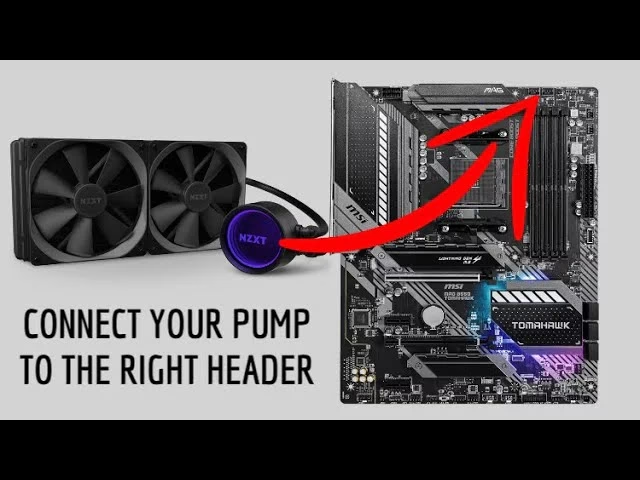
Entendiendo la Diferencia Fundamental: Bomba vs. Ventiladores
Antes de conectar cualquier cosa, es crucial comprender por qué la bomba y los ventiladores del radiador deben tratarse de manera diferente. La clave reside en su función y sus requerimientos de energía.
- La Bomba: Su trabajo es hacer circular el líquido refrigerante constantemente a través del circuito (bloque de la CPU y radiador). Para que funcione de manera eficiente y tenga una vida útil prolongada, la bomba necesita recibir un voltaje constante y operar, idealmente, al 100% de su velocidad todo el tiempo. Las fluctuaciones de velocidad pueden causar ruidos indeseados, un flujo de refrigerante inconsistente e incluso un desgaste prematuro del motor.
- Los Ventiladores: Su tarea es disipar el calor del radiador. A diferencia de la bomba, su velocidad no necesita ser constante. De hecho, es deseable que sea variable. Cuando el procesador está en reposo o realizando tareas ligeras, los ventiladores pueden girar lentamente para ser silenciosos. Cuando la temperatura de la CPU aumenta por una carga de trabajo intensa (como jugar o renderizar), los ventiladores deben acelerar para disipar más calor. Este control dinámico se conoce como PWM (Pulse Width Modulation).
Teniendo clara esta distinción, la lógica de las conexiones en la placa base se vuelve mucho más sencilla.
El Glosario de Conectores de Refrigeración de tu Placa Base
Tu placa base es el centro de mando, y está equipada con varios cabezales (headers) de 4 pines diseñados específicamente para la refrigeración. Aunque los nombres pueden variar ligeramente entre fabricantes como ASUS, Gigabyte, MSI o ASRock, su función es mayormente estándar. Conozcamos los protagonistas:
Conectores Esenciales para tu AIO
- AIO_PUMP / W_PUMP+: Este es el conector ideal para la bomba de tu refrigeración líquida. Está diseñado para suministrar 12V de forma constante, asegurando que la bomba funcione a máxima velocidad. Algunas placas lo etiquetan como W_PUMP+ (Water Pump), que a menudo ofrece un mayor amperaje para sistemas de refrigeración líquida personalizados más potentes, pero es perfectamente compatible con una bomba AIO.
- CPU_FAN: Es el conector principal y más importante para la refrigeración del procesador. Aquí es donde debes conectar los ventiladores del radiador de tu AIO. La placa base monitorea este cabezal; si no detecta un ventilador conectado, puede asumir que no hay refrigeración y evitar que el sistema arranque como medida de seguridad, mostrando un error de "CPU Fan Error".
- CPU_OPT: Su nombre viene de "Opcional". Este conector es un clon del CPU_FAN. Es perfecto para conectar un segundo (o tercer) ventilador del radiador si tu AIO los incluye. Recibirá exactamente la misma señal de control PWM que el CPU_FAN, asegurando que todos los ventiladores del radiador giren a la misma velocidad.
Otros Conectores Relevantes
- CHA_FAN / SYS_FAN: Abreviatura de "Chassis Fan" o "System Fan". Estos son los conectores destinados a los ventiladores de la caja o gabinete. Puedes usarlos para controlar el flujo de aire general dentro de tu PC, y su velocidad también puede ser regulada desde la BIOS, a menudo en función de la temperatura general del sistema o de la propia placa base.
- H_AMP_FAN: Algunas placas de gama alta incluyen un conector "High Ampere" para ventiladores de alto consumo. Es capaz de suministrar más energía (hasta 3A o 36W) que un conector estándar (típicamente 1A o 12W), ideal para controlar múltiples ventiladores potentes a través de un solo cabezal.
Guía de Conexión Paso a Paso
Ahora que conoces las herramientas, vamos al grano. Sigue estos pasos para una instalación perfecta:
- Conecta la Bomba: Localiza el cable que sale del bloque de la CPU (la parte que va sobre el procesador). Este es el cable de alimentación de la bomba, usualmente un conector de 3 pines. Conéctalo firmemente al cabezal de 4 pines etiquetado como AIO_PUMP en tu placa base. El conector encajará perfectamente gracias a una guía de plástico.
- Conecta los Ventiladores del Radiador: Toma los cables de los ventiladores montados en el radiador. Si solo tienes un ventilador, conéctalo directamente al cabezal CPU_FAN. Si tienes dos o más, tu AIO probablemente incluirá un cable divisor (splitter). Conecta todos los ventiladores al splitter, y luego conecta el cable único del splitter al cabezal CPU_FAN. Si no tienes splitter pero sí un conector CPU_OPT, puedes conectar el segundo ventilador ahí.
- Organiza los Cables: Aprovecha los canales de gestión de cables de tu gabinete para ocultar el exceso de cableado. Esto no solo mejora la estética, sino que también optimiza el flujo de aire dentro del PC.
La Clave Final: Configuración en la BIOS/UEFI
Conectar los cables es solo la mitad del trabajo. Para que todo funcione como debe, es imprescindible realizar una pequeña configuración en la BIOS (o UEFI, su interfaz gráfica moderna). Para entrar, reinicia tu PC y presiona repetidamente la tecla indicada en pantalla (normalmente Supr, F2, F12 o Esc).
- Busca el Control de Ventiladores: Una vez dentro, busca una sección llamada "Monitor", "Hardware Monitor", "Q-Fan Control" (ASUS), "Smart Fan" (Gigabyte) o algo similar.
- Configura el AIO_PUMP: Selecciona el conector AIO_PUMP. Busca una opción para establecer su modo de control. Cámbialo de "PWM" a "DC Mode" y, lo más importante, fija su velocidad al 100% o "Full Speed". Esto asegura que la bomba reciba siempre el voltaje máximo y funcione a su rendimiento óptimo. Guarda esta configuración.
- Configura el CPU_FAN: Ahora, selecciona el conector CPU_FAN. Asegúrate de que esté en modo "PWM" (si tus ventiladores son de 4 pines). Verás una curva de ventilación que relaciona la velocidad del ventilador (en %) con la temperatura de la CPU (en °C). Puedes usar un perfil predefinido ("Silencioso", "Estándar", "Turbo") o crear una curva personalizada. Una buena práctica es mantener los ventiladores a baja velocidad con temperaturas bajas (por debajo de 50-60°C) y hacer que aumenten progresivamente a medida que la CPU se calienta bajo carga.
Guarda los cambios y sal de la BIOS. Tu sistema se reiniciará, y ahora tu refrigeración líquida estará funcionando de manera eficiente, silenciosa y segura.
Tabla Comparativa de Conectores
| Conector | Uso Principal | Configuración Recomendada en BIOS | Notas |
|---|---|---|---|
| AIO_PUMP / W_PUMP+ | Bomba de la refrigeración líquida | Modo DC, 100% / Full Speed | Proporciona energía constante para la máxima eficiencia y longevidad de la bomba. |
| CPU_FAN | Ventiladores del radiador (principal) | Modo PWM, curva basada en Temp. CPU | Esencial para el control dinámico de la refrigeración. La placa base lo monitorea. |
| CPU_OPT | Ventilador secundario del radiador | Normalmente replica la configuración de CPU_FAN | Sincroniza los ventiladores del radiador para un rendimiento uniforme. |
| CHA_FAN / SYS_FAN | Ventiladores del gabinete/caja | PWM o DC, curva basada en Temp. del sistema | Controla el flujo de aire general dentro del chasis. |
Preguntas Frecuentes (FAQ)
¿Qué pasa si mi placa base no tiene un conector AIO_PUMP?
No te preocupes, es común en placas más antiguas o de gama de entrada. En este caso, tienes dos buenas alternativas. Puedes conectar la bomba a un conector W_PUMP+ si lo tienes, o a cualquier conector CHA_FAN / SYS_FAN. Lo crucial es que, después de conectarla, entres en la BIOS y configures ese conector específico para que funcione al 100% de velocidad constantemente, tal como harías con un AIO_PUMP.
¿Puedo conectar la bomba al CPU_FAN?
Técnicamente, sí, pero es una muy mala idea. El conector CPU_FAN está diseñado para variar su velocidad según la temperatura. Si conectas la bomba ahí, su velocidad fluctuará constantemente, lo que reducirá el rendimiento de enfriamiento, podría generar ruidos y acortará drásticamente la vida útil de la bomba. Reserva siempre el CPU_FAN para los ventiladores.
Mi AIO tiene un cable USB y un conector de alimentación SATA. ¿Cómo lo instalo?
Algunos modelos de AIO más avanzados (de marcas como Corsair o NZXT) gestionan la bomba y los ventiladores a través de su propio software. En estos casos, la bomba se alimenta directamente de la fuente de poder mediante un conector SATA, y un cable USB interno se conecta a un cabezal USB 2.0 de la placa base para la comunicación y el control por software. En esta situación, debes seguir las instrucciones específicas del manual de tu AIO, ya que la conexión puede variar.
¿Por qué es tan importante leer el manual de mi placa base?
Porque es la fuente de verdad absoluta para tu hardware. Cada fabricante puede tener nomenclaturas ligeramente diferentes o colocar los conectores en ubicaciones distintas. El manual te mostrará un diagrama exacto de tu placa, indicando la localización y especificación de cada conector, eliminando cualquier tipo de duda.
Si quieres conocer otros artículos parecidos a Guía para Conectar tu Refrigeración Líquida AIO puedes visitar la categoría Hardware.