
29/05/2011
La publicidad en internet es el motor que impulsa gran parte del contenido gratuito que disfrutamos a diario. Sin embargo, seamos honestos: a menudo cruza la línea, convirtiéndose en una fuente constante de molestias, riesgos de seguridad y un devorador silencioso de nuestros datos móviles. Si eres usuario de Android y estás harto de cerrar pop-ups, esquivar banners y esperar a que terminen los anuncios de vídeo, estás en el lugar correcto. Hoy nos sumergiremos en el universo de AdGuard, una de las soluciones más potentes y versátiles para recuperar el control de tu experiencia de navegación y uso de aplicaciones en tu dispositivo.
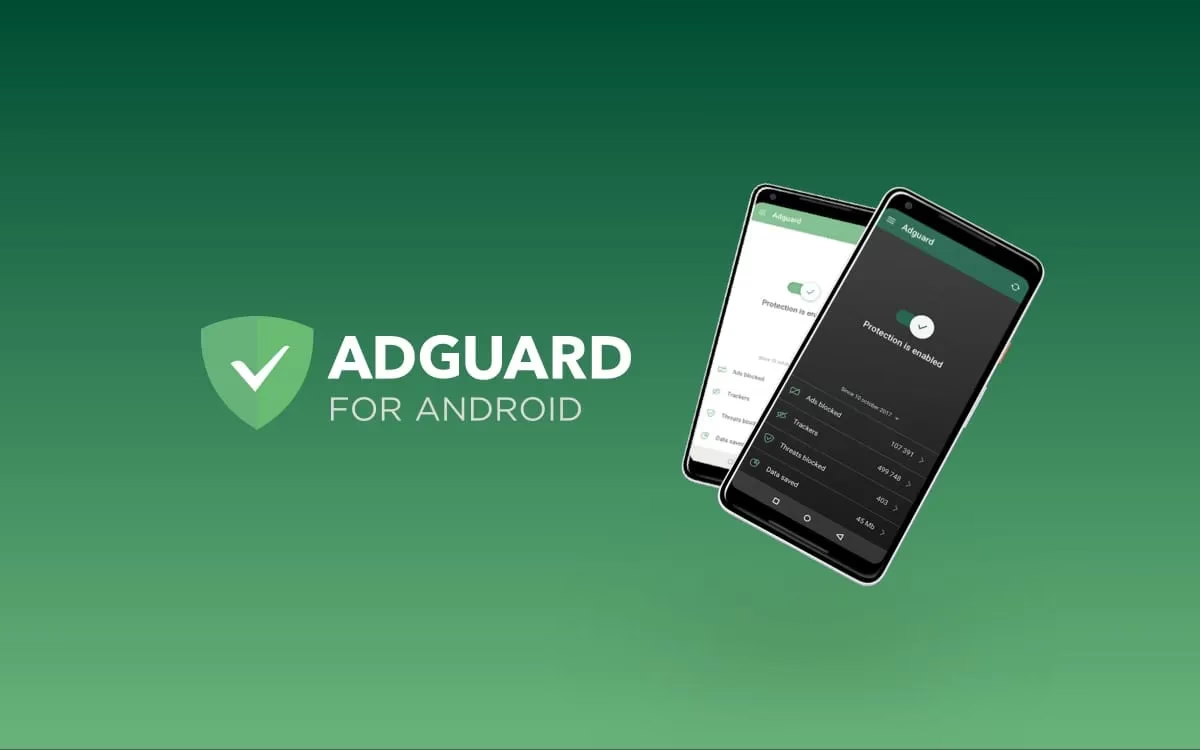
¿Qué es AdGuard y por qué es tan popular en Android?
AdGuard no es solo una aplicación, es un ecosistema completo dedicado a la protección de la privacidad y al bloqueo de contenido no deseado. Fundada en 2009, la compañía se ha ganado una reputación sólida gracias a la eficacia de sus herramientas. En el contexto de Android, AdGuard ofrece principalmente dos formas de combatir los anuncios:
- La aplicación completa de AdGuard: Es una solución robusta que crea una VPN local en tu dispositivo. Esto le permite filtrar todo el tráfico de red, no solo el de tu navegador, sino también el de otras aplicaciones y juegos. Es increíblemente potente, pero su naturaleza de VPN puede generar conflictos con otros servicios de VPN que desees usar.
- AdGuard DNS: Esta es la solución elegante, sencilla y sorprendentemente eficaz que exploraremos a fondo. No requiere la instalación de ninguna aplicación (en versiones modernas de Android) y funciona a nivel de red para bloquear anuncios en todo el dispositivo con una configuración mínima.
La popularidad de AdGuard radica en su flexibilidad. Te da a elegir entre un control granular y potente con su app o una solución de "configurar y olvidar" con su servicio de DNS, adaptándose a las necesidades de todo tipo de usuarios, desde los más novatos hasta los más expertos.
El poder del DNS: Bloqueo de anuncios a nivel de red
Para entender la magia detrás de AdGuard DNS, primero debemos entender qué es un DNS. Piensa en el DNS (Sistema de Nombres de Dominio) como la agenda de contactos de internet. Cuando escribes `www.ejemplo.com` en tu navegador, tu dispositivo no sabe a dónde ir. Consulta a un servidor DNS, que traduce ese nombre fácil de recordar a una dirección IP numérica (como `93.184.216.34`), que es la dirección real del servidor donde se aloja la página.
Normalmente, usas el servidor DNS de tu proveedor de internet. Lo que hace AdGuard DNS es reemplazar esa agenda de contactos por una propia, mucho más inteligente. Cuando tu dispositivo intenta conectarse a un dominio conocido por servir publicidad o rastrear tu actividad, el servidor de AdGuard DNS simplemente se niega a darle la dirección. Para tu dispositivo, es como si ese dominio de anuncios nunca hubiera existido. El resultado es que el anuncio ni siquiera tiene la oportunidad de cargarse, lo que se traduce en:
- Navegación más rápida: Las páginas pesan menos y cargan antes.
- Ahorro de datos móviles: No gastas tu plan de datos en descargar banners y vídeos publicitarios.
- Mayor privacidad: Bloquea los rastreadores que siguen tu actividad por la web.
- Menor consumo de batería: Al procesar menos elementos, tu dispositivo trabaja menos.
Guía paso a paso: Configura AdGuard DNS en tu móvil
Activar esta protección en tu móvil es un proceso que no te llevará más de dos minutos. Este método funciona para cualquier dispositivo con Android 9 o superior.
- Abre la aplicación de Ajustes o Configuración en tu teléfono.
- Busca la sección de redes. Generalmente se llama "Red e Internet", "Conexiones" o similar.
- Dentro de esta sección, busca una opción llamada "DNS privado". Si no la encuentras, usa la barra de búsqueda de los ajustes y escribe directamente "DNS privado" para acceder a ella.
- Verás tres opciones: Desactivado, Automático y "Nombre de host del proveedor de DNS privado" (o un texto similar). Selecciona esta última.
- En el campo de texto que aparece, deberás introducir una de las siguientes direcciones, dependiendo del nivel de protección que desees:
- Para bloqueo estándar de anuncios y rastreadores:
dns.adguard.com - Para bloqueo estándar MÁS bloqueo de contenido para adultos (ideal para dispositivos de menores):
dns-family.adguard.com
- Para bloqueo estándar de anuncios y rastreadores:
- Asegúrate de haberlo escrito correctamente, sin comillas ni espacios adicionales.
- Pulsa en Guardar.
¡Y listo! A partir de este momento, todo el tráfico de tu dispositivo (tanto en Wi-Fi como en datos móviles) pasará a través del filtro de AdGuard DNS. Notarás inmediatamente cómo muchas páginas web y aplicaciones se ven más limpias.
AdGuard y las VPN: ¿Amigos o enemigos?
Aquí es donde las cosas pueden complicarse un poco. Como mencionamos, la aplicación completa de AdGuard funciona creando una VPN local. El sistema operativo Android, por seguridad, solo permite que una aplicación esté utilizando el servicio de VPN a la vez. Esto significa que si tienes la app de AdGuard activa, no podrás activar tu servicio de NordVPN, ExpressVPN o cualquier otro.
¿Qué soluciones existen?
- Integración nativa: Si usas tanto el bloqueador de anuncios de AdGuard como AdGuard VPN, ambas aplicaciones están diseñadas para funcionar juntas a la perfección. La integración es automática y no requiere ninguna configuración adicional.
- Usar AdGuard DNS en lugar de la app: La solución más sencilla. Si configuras AdGuard a través del método de "DNS privado" que explicamos antes, no se crea ninguna VPN local, por lo que eres libre de usar cualquier otra aplicación VPN sin conflictos.
- Proxy ascendente (Upstream Proxy): Algunas aplicaciones VPN avanzadas (como PIA VPN o NordVPN) permiten configurar un "proxy ascendente". Esto permite enrutar el tráfico de la VPN a través de otro servicio. Es una configuración avanzada, pero si tu VPN lo permite, puedes hacer que funcione junto a la app de AdGuard.
- Dispositivos rooteados: Para los usuarios más avanzados con acceso root, la aplicación de AdGuard puede configurarse en modo "Proxy HTTP automático", lo que libera la ranura de VPN para que la use otra aplicación.
Tabla comparativa de métodos
| Método | Facilidad de uso | Compatibilidad con VPN de terceros | Nivel de bloqueo |
|---|---|---|---|
| AdGuard DNS Privado | Muy fácil | Totalmente compatible | Bueno (a nivel de dominio) |
| App AdGuard (modo VPN) | Fácil | Incompatible (requiere soluciones) | Excelente (filtrado de elementos) |
| App AdGuard (modo Proxy) | Avanzado (requiere root) | Totalmente compatible | Excelente (filtrado de elementos) |
Solución de problemas: ¿Por qué no funciona mi AdGuard DNS?
Has seguido los pasos pero sigues viendo anuncios. ¿Qué puede estar pasando? Antes de rendirte, revisa estos puntos comunes:
- Establece expectativas realistas: El bloqueo a nivel de DNS es potente, pero no infalible. No puede bloquear ciertos tipos de anuncios, como los que se sirven desde el mismo dominio que el contenido (por ejemplo, anuncios en los vídeos de YouTube o publicaciones patrocinadas en Instagram). Si ves algunos anuncios pero muchos otros han desaparecido, entonces está funcionando correctamente.
- Conflicto con otro bloqueador: Si tienes otra aplicación de bloqueo de anuncios o una VPN con su propia función de bloqueo, pueden estar interfiriendo. Intenta deshabilitar temporalmente cualquier otra app de este tipo para ver si se soluciona el problema.
- Error al escribir la dirección: Un error simple es la causa más común. Vuelve a los ajustes de DNS privado y verifica que la dirección esté escrita exactamente como
dns.adguard.com, sin espacios, comillas o mayúsculas extrañas. - Problemas de tu conexión a Internet: A veces, el problema no es AdGuard, sino tu red. ¿Puedes navegar por otras páginas web? Intenta reiniciar tu router o cambiar entre Wi-Fi y datos móviles para aislar el problema.
- El servicio de AdGuard está caído: Es muy raro, pero como cualquier servicio online, puede tener problemas técnicos. Puedes buscar en internet el "estado del servicio de AdGuard" para ver si hay algún incidente reportado por la compañía. Si es así, solo queda esperar.
Si después de revisar todo esto sigues teniendo problemas, puede que necesites contactar con el soporte técnico de AdGuard para obtener ayuda más específica.
Preguntas Frecuentes (FAQ)
- ¿AdGuard DNS consume más batería o datos?
- No. De hecho, al bloquear la descarga de contenido publicitario, lo más probable es que ahorres datos móviles y, en menor medida, batería, ya que tu dispositivo tiene que procesar menos información.
- ¿Necesito instalar una app para usar AdGuard DNS?
- No. Para dispositivos con Android 9 o superior, la configuración se realiza directamente en los ajustes del sistema, sin necesidad de instalar nada. La aplicación oficial ofrece funciones más avanzadas, pero no es necesaria para el bloqueo básico por DNS.
- ¿AdGuard DNS bloqueará los anuncios de la aplicación de YouTube?
- Lamentablemente, no. YouTube sirve sus anuncios desde los mismos dominios que el vídeo, lo que hace imposible que un bloqueador a nivel de DNS los diferencie y los bloquee sin bloquear también el vídeo que quieres ver.
- ¿Es AdGuard DNS completamente gratuito?
- Sí, el servicio de DNS público que hemos explicado en esta guía es totalmente gratuito. AdGuard obtiene ingresos de sus productos premium, como la aplicación completa o su servicio de VPN.
- ¿Qué diferencia real hay entre `dns.adguard.com` y `dns-family.adguard.com`?
- Ambos bloquean anuncios, rastreadores y dominios maliciosos. La versión "family" añade una capa extra de protección al bloquear también el acceso a sitios web con contenido para adultos, lo que la convierte en una excelente opción para los dispositivos utilizados por niños y adolescentes.
En definitiva, usar AdGuard DNS en tu dispositivo Android es una de las formas más sencillas y eficientes de mejorar drásticamente tu experiencia digital. Te permite disfrutar de un internet más limpio, rápido y privado con una configuración que apenas toma un par de minutos y que no interfiere con el rendimiento de tu teléfono. ¡Pruébalo y despídete de la mayor parte de la publicidad invasiva para siempre!
Si quieres conocer otros artículos parecidos a AdGuard en Android: Tu guía para un móvil sin anuncios puedes visitar la categoría Guías.