
21/07/2020
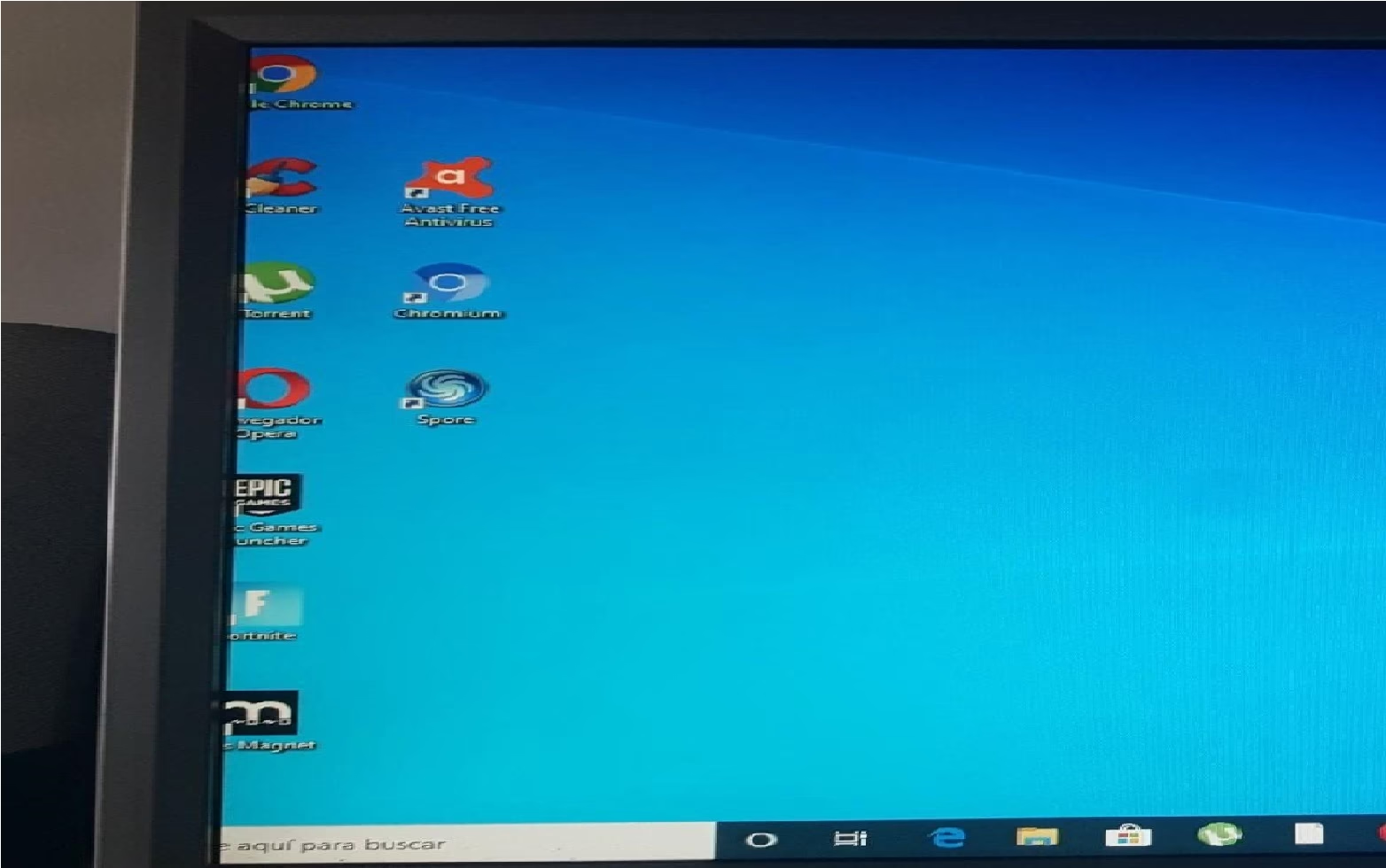
¿Alguna vez has sentido que los íconos y el texto en tu pantalla son demasiado pequeños para leer cómodamente, o por el contrario, tan grandes que apenas caben un par de ventanas? Ajustar el tamaño de lo que ves en tu monitor es una de las personalizaciones más comunes y útiles que puedes hacer en tu PC. Ya sea por necesidades de accesibilidad, para mejorar tu productividad al organizar múltiples aplicaciones o simplemente por preferencia personal, dominar cómo ampliar y reducir la pantalla te dará un control total sobre tu experiencia de usuario. En este artículo, exploraremos todos los métodos disponibles, desde simples atajos de teclado hasta configuraciones más avanzadas del sistema operativo, para que puedas encontrar el ajuste perfecto para ti.
Métodos Rápidos: Atajos de Teclado para el Zoom
La forma más rápida y sencilla de cambiar el tamaño del contenido dentro de una aplicación, como un navegador web o un editor de texto, es mediante el zoom. Estos atajos no alteran la configuración general de tu PC, sino que solo afectan a la ventana activa. Son ideales para agrandar rápidamente un texto o ver una imagen en detalle.
- Agrandar la página (Acercar): Presiona la tecla Ctrl y, sin soltarla, presiona la tecla + (más).
- Achicar la página (Alejar): Presiona la tecla Ctrl y, sin soltarla, presiona la tecla - (menos).
- Restablecer el zoom al 100%: Para volver al tamaño original, presiona la tecla Ctrl y el número 0.
Si utilizas un ratón con rueda de desplazamiento, también puedes mantener presionada la tecla Ctrl y girar la rueda hacia arriba para acercar o hacia abajo para alejar. Es un método increíblemente intuitivo y rápido para ajustes momentáneos.
El Ajuste Fundamental: Cambiar la Resolución de Pantalla
Cuando hablamos de cambiar el tamaño de *todo* en la pantalla (íconos, texto, ventanas, barra de tareas), el ajuste principal es la resolución. La resolución se refiere al número de píxeles que tu monitor muestra horizontal y verticalmente (por ejemplo, 1920x1080). Una resolución más alta significa más píxeles, lo que resulta en elementos más pequeños y nítidos, y más espacio en el escritorio. Una resolución más baja hace que todo se vea más grande, pero con menos espacio y potencialmente menos nitidez.
¿Cómo cambiar la resolución en Windows?
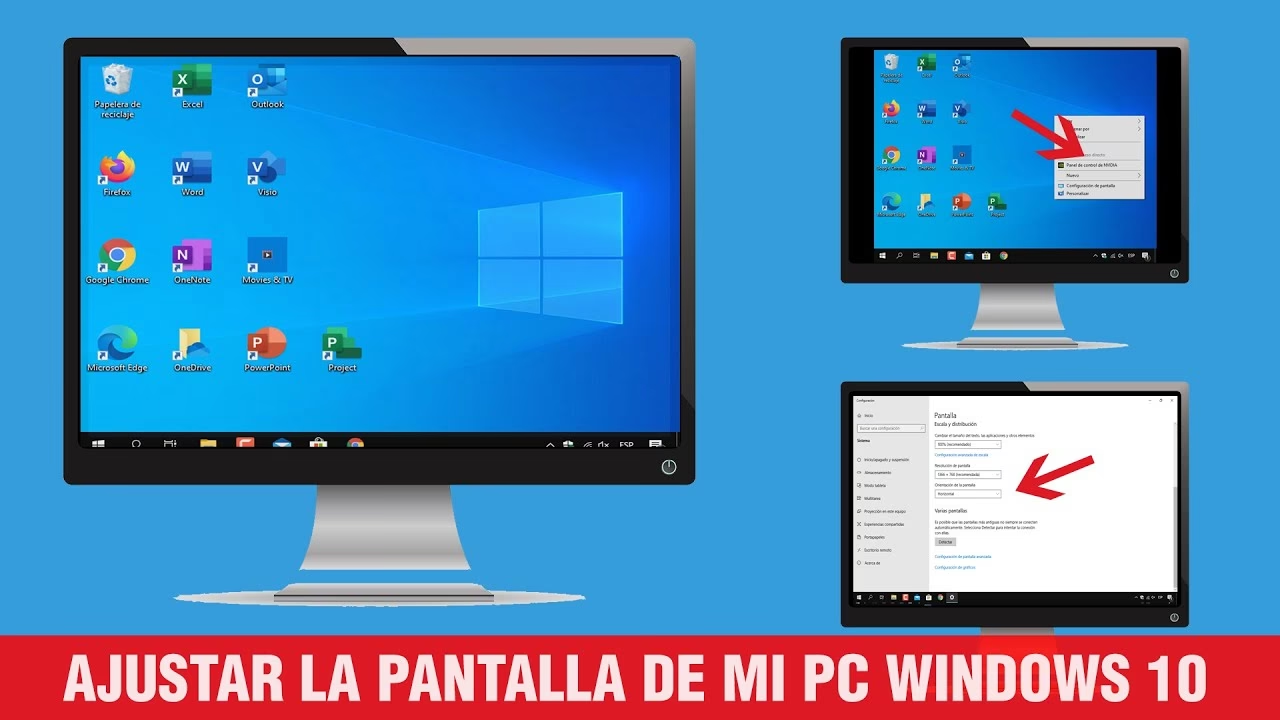
- Haz clic derecho en un espacio vacío de tu escritorio y selecciona "Configuración de pantalla".
- En la ventana que se abre, busca la sección llamada "Resolución de pantalla".
- Haz clic en el menú desplegable. Verás una lista de resoluciones compatibles con tu monitor. La que está marcada como "(Recomendada)" es la resolución nativa de tu panel, que generalmente ofrece la mejor calidad de imagen.
- Selecciona una resolución más baja (por ejemplo, de 1920x1080 a 1600x900) para hacer que todo se vea más grande.
- El sistema te pedirá que confirmes el cambio. Si te gusta cómo se ve, haz clic en "Conservar cambios". Si no, espera 15 segundos y volverá a la configuración anterior automáticamente.
Ten cuidado al bajar demasiado la resolución, ya que la imagen puede verse borrosa o pixelada, especialmente en monitores modernos de alta definición.
Ajuste de Escala: El Equilibrio Perfecto entre Tamaño y Claridad
Una alternativa moderna y a menudo superior a cambiar la resolución es ajustar la escala. Esta función mantiene la resolución nativa de tu monitor (máxima nitidez) pero aumenta el tamaño del texto, los íconos y las aplicaciones en un porcentaje que tú elijas. Es la solución ideal si encuentras que todo es demasiado pequeño en la resolución recomendada.
¿Cómo ajustar la escala en Windows?
- Nuevamente, haz clic derecho en el escritorio y ve a "Configuración de pantalla".
- Justo encima de la opción de resolución, encontrarás una sección llamada "Escala y diseño".
- En el menú desplegable "Cambiar el tamaño del texto, las aplicaciones y otros elementos", verás opciones como 100% (Recomendado), 125%, 150%, etc.
- Selecciona un porcentaje mayor para agrandar los elementos. Por ejemplo, 125% hará que todo sea un 25% más grande sin perder la nitidez de la resolución nativa.
- El cambio se aplica al instante en la mayoría de los casos, aunque algunas aplicaciones antiguas pueden requerir que cierres sesión y vuelvas a iniciarla para aplicar la escala correctamente.
La Lupa: Herramientas de Accesibilidad para Ampliar la Vista
Para quienes necesitan una ampliación significativa o solo en ciertas partes de la pantalla, los sistemas operativos incluyen una herramienta de accesibilidad llamada Lupa. Esta función actúa como una lupa digital, permitiéndote magnificar cualquier área de tu escritorio.
Cómo activar y usar la Lupa
La forma más rápida de activarla es con un atajo de teclado:
- Activar la Lupa: Presiona la tecla de Windows y la tecla + (más).
- Alejar con la Lupa: Con la Lupa activa, presiona la tecla de Windows y la tecla - (menos).
- Cerrar la Lupa: Presiona la tecla de Windows y la tecla Esc.
Una vez activa, la Lupa tiene diferentes modos de visualización que puedes configurar:
- Pantalla completa: Todo el escritorio se magnifica, y la vista se mueve siguiendo el cursor del ratón.
- Lente: Se muestra un recuadro de ampliación que se mueve junto con tu cursor, como si estuvieras pasando una lupa real por encima de la pantalla.
- Acoplado: Se fija una ventana de ampliación en la parte superior de la pantalla, mostrando una versión magnificada del área donde se encuentra tu cursor.
Puedes acceder a estas configuraciones buscando "Lupa" en el menú de inicio de Windows.
Tabla Comparativa: ¿Qué Método Usar?
Con tantas opciones, puede ser confuso saber cuál es la mejor para cada situación. Aquí tienes una tabla para ayudarte a decidir.
| Método | Uso Ideal | Efecto Principal | Calidad de Imagen |
|---|---|---|---|
| Zoom (Atajos) | Agrandar texto o imágenes dentro de una aplicación específica (navegador, documentos). | Temporal y localizado en una sola ventana. | Buena. No afecta al resto del sistema. |
| Cambio de Resolución | Hacer todo el sistema operativo más grande, especialmente en sistemas antiguos o para compatibilidad con juegos. | Cambio global en el tamaño de todos los elementos. | Puede reducir la nitidez y hacer que la imagen se vea borrosa. |
| Ajuste de Escala | Aumentar permanentemente el tamaño de texto e íconos sin perder calidad de imagen. Ideal para monitores de alta resolución. | Cambio global, manteniendo la nitidez de la resolución nativa. | Excelente. Es el método recomendado en la mayoría de los casos. |
| Lupa | Necesidades de accesibilidad, para leer texto muy pequeño o ver detalles finos en un área específica. | Magnificación alta y controlada de una porción o de toda la pantalla. | Depende del nivel de ampliación, puede pixelarse a niveles muy altos. |
Preguntas Frecuentes (FAQ)
¿Cómo puedo restablecer todos los cambios a la configuración predeterminada?
Para el zoom en aplicaciones, presiona Ctrl + 0. Para la resolución y la escala, ve a "Configuración de pantalla" y selecciona los valores marcados como "(Recomendado)". Esto devolverá tu monitor a su estado óptimo de fábrica.
¿Cambiar la resolución afectará el rendimiento de mis juegos?
Sí, y puede ser para bien. Bajar la resolución de un juego es una de las formas más efectivas de aumentar los fotogramas por segundo (FPS) si tu tarjeta gráfica tiene dificultades. Sin embargo, hacerlo desde el escritorio afectará a todo el sistema. Lo ideal es cambiar la resolución dentro de la configuración de cada juego.
¿Es mejor cambiar la resolución o la escala?
En la mayoría de los sistemas operativos modernos (Windows 10, Windows 11, macOS), es mucho mejor ajustar la escala. Esto te permite tener elementos más grandes sin sacrificar la nitidez que ofrece la resolución nativa de tu monitor.
¿Qué hago si después de un cambio la pantalla se ve negra?
No te preocupes. Cuando cambias la resolución, el sistema operativo te da 15 segundos para confirmar. Si no puedes ver la pantalla para confirmar, simplemente espera y la configuración volverá automáticamente a la anterior.
Si quieres conocer otros artículos parecidos a Guía para Ampliar y Reducir la Pantalla de tu PC puedes visitar la categoría Tecnología.