
28/09/2006
Saber qué tarjeta gráfica o GPU (Unidad de Procesamiento Gráfico) tienes instalada en tu ordenador es una habilidad fundamental para cualquier usuario, especialmente si eres un aficionado a los videojuegos, un creador de contenido o simplemente quieres asegurarte de que tu equipo cumple con los requisitos de un nuevo software. Tu GPU es el corazón que bombea los píxeles a tu pantalla, siendo responsable de renderizar imágenes, vídeos y animaciones. Una tarjeta potente se traduce en juegos más fluidos y un rendimiento superior en tareas de edición. Afortunadamente, identificar este componente es más sencillo de lo que parece, y en esta guía te mostraremos todos los métodos posibles, desde los más rápidos y directos hasta los que te darán hasta el último detalle de tu hardware.
¿Por Qué Es Importante Conocer Tu Tarjeta Gráfica?
Antes de sumergirnos en el "cómo", entendamos el "porqué". Conocer el modelo exacto de tu GPU es crucial por varias razones:
- Actualización de Controladores (Drivers): Para obtener el máximo rendimiento y estabilidad, es vital mantener los controladores de tu tarjeta gráfica actualizados. Fabricantes como NVIDIA, AMD e Intel lanzan actualizaciones periódicas que corrigen errores y optimizan el rendimiento en los últimos juegos y aplicaciones.
- Requisitos del Sistema: Cada juego o programa de edición de vídeo tiene unos requisitos mínimos y recomendados. Saber si tu GPU está a la altura te evitará comprar software que tu PC no puede ejecutar.
- Resolución de Problemas: Si experimentas problemas gráficos como parpadeos, artefactos visuales o bajo rendimiento, el primer paso para diagnosticar el problema es saber qué hardware estás utilizando.
- Potencial de Mejora (Upgrade): Si estás pensando en mejorar tu PC, conocer tu tarjeta gráfica actual te permitirá compararla con modelos más nuevos y tomar una decisión informada.
Métodos Sencillos en Windows (10 y 11)
Windows ofrece varias herramientas integradas que te permiten identificar tu GPU en cuestión de segundos. Estos métodos son ideales para una consulta rápida, aunque a veces solo proporcionan información genérica.
Método 1: El Administrador de Tareas
Esta es, sin duda, la forma más rápida y moderna de obtener información sobre tu GPU en Windows 10 y 11.
- Presiona la combinación de teclas Ctrl + Shift + Esc para abrir directamente el Administrador de Tareas.
- Si ves una vista simplificada, haz clic en "Más detalles" en la parte inferior.
- Ve a la pestaña "Rendimiento".
- En la columna de la izquierda, busca una o varias entradas con el nombre "GPU". Si tienes una gráfica integrada (en el procesador) y una dedicada, verás "GPU 0" y "GPU 1".
- Al seleccionar cada GPU, verás su nombre exacto en la esquina superior derecha, junto con información en tiempo real sobre su uso, memoria dedicada y temperatura.
Ventaja: Es extremadamente rápido y proporciona datos de rendimiento en vivo.
Desventaja: No siempre muestra el fabricante específico de la tarjeta (por ejemplo, Asus, MSI, Gigabyte), solo el fabricante del chip (NVIDIA, AMD, Intel).
Método 2: Herramienta de Diagnóstico de DirectX (dxdiag)
Una herramienta clásica de Windows, perfecta para obtener un resumen del hardware multimedia de tu sistema.
- Presiona la tecla de Windows + R para abrir el cuadro de diálogo "Ejecutar".
- Escribe
dxdiagy presiona Enter. - Espera a que la herramienta recopile la información de tu sistema.
- Ve a la pestaña "Pantalla" (o "Display").
- En la sección "Dispositivo", verás el "Nombre" de tu tarjeta gráfica, así como el fabricante y la cantidad de memoria de vídeo (VRAM).
Nota importante: En portátiles o sistemas con múltiples GPUs, dxdiag puede ser poco fiable y mostrar la misma información en las diferentes pestañas de "Pantalla", a menudo priorizando la gráfica integrada. Úsalo con precaución en estos casos.
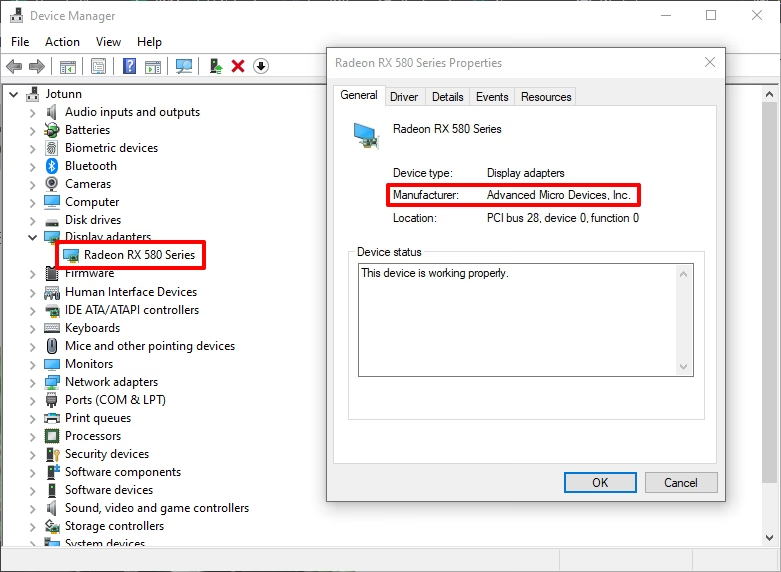
Método 3: El Administrador de Dispositivos
Este método te muestra todo el hardware conectado a tu PC, incluyendo, por supuesto, la tarjeta gráfica.
- Haz clic derecho en el botón de Inicio o presiona Windows + X.
- Selecciona "Administrador de Dispositivos" en el menú que aparece.
- En la nueva ventana, busca y despliega la categoría "Adaptadores de pantalla".
- Ahí aparecerá el nombre de tu tarjeta o tarjetas gráficas.
Haciendo clic derecho sobre el dispositivo y seleccionando "Propiedades", puedes acceder a más detalles, como el estado del dispositivo y la versión del controlador instalado.
Métodos Avanzados para Obtener Información Detallada
Las herramientas de Windows son útiles, pero a menudo se quedan cortas. Si necesitas saber el modelo exacto, el fabricante, las velocidades de reloj o la versión de la BIOS de tu GPU, necesitarás software de terceros. Estas herramientas son gratuitas y muy populares en la comunidad de entusiastas del PC.
TechPowerUp GPU-Z: El Estándar de la Industria
GPU-Z es una aplicación ligera y gratuita que se ha convertido en la herramienta de referencia para identificar y monitorizar tarjetas gráficas. No requiere instalación.
- Descarga GPU-Z desde la web oficial de TechPowerUp.
- Ejecuta el archivo. Te preguntará si quieres instalarlo o ejecutarlo directamente. Puedes elegir "Not now" para usarlo sin instalar.
- La aplicación se abrirá y escaneará tu sistema, mostrando una cantidad abrumadora de información en la primera pestaña ("Graphics Card"). Verás el nombre exacto de la GPU, la tecnología de fabricación, la versión de la BIOS, el tipo de memoria, el ancho de banda, las velocidades de reloj y mucho más.
- La función clave: Para descubrir el modelo comercial exacto (por ejemplo, "MSI GeForce RTX 4070 Gaming X Trio" en lugar de solo "NVIDIA GeForce RTX 4070"), haz clic en el botón "Lookup" en la parte superior derecha. Esto abrirá una página web en la base de datos de TechPowerUp con fotos y especificaciones completas de tu modelo exacto.
HWiNFO: Un Vistazo Completo a Tu Sistema
HWiNFO es otra herramienta de diagnóstico muy potente que no solo te informa sobre tu GPU, sino sobre cada componente de tu PC.
- Descarga la versión portable o el instalador desde su web oficial.
- Ejecuta la aplicación. Al inicio, puedes marcar la opción "Summary-only" para obtener una vista rápida y resumida.
- En la ventana de resumen, la información de la GPU aparecerá en la sección derecha. Si tienes más de una, podrás seleccionarla en un menú desplegable.
- Si ejecutas la aplicación completa, podrás navegar hasta la sección "Video Adapter" para obtener un desglose exhaustivo de todas las especificaciones de tu tarjeta gráfica.
Tabla Comparativa de Métodos
Para que puedas elegir el método que más te conviene, aquí tienes una tabla resumen:
| Método | Facilidad de Uso | Nivel de Detalle | Requiere Instalación |
|---|---|---|---|
| Administrador de Tareas | Muy Fácil | Básico + Rendimiento | No |
| DxDiag | Fácil | Básico | No |
| Administrador de Dispositivos | Fácil | Básico | No |
| GPU-Z | Fácil | Muy Avanzado | No (opcional) |
| HWiNFO | Intermedio | Experto | No (opcional) |
Preguntas Frecuentes (FAQ)
¿Por qué mi ordenador muestra dos tarjetas gráficas?
Es muy común, sobre todo en portátiles. Una es la GPU integrada (iGPU), que forma parte del procesador principal (CPU) y se encarga de tareas básicas con un bajo consumo de energía. La otra es la GPU dedicada (dGPU), un chip mucho más potente de NVIDIA o AMD, diseñado para tareas exigentes como jugar o renderizar vídeo. El sistema cambia automáticamente entre ellas para equilibrar rendimiento y duración de la batería.
¿Es suficiente con la información que me da Windows?
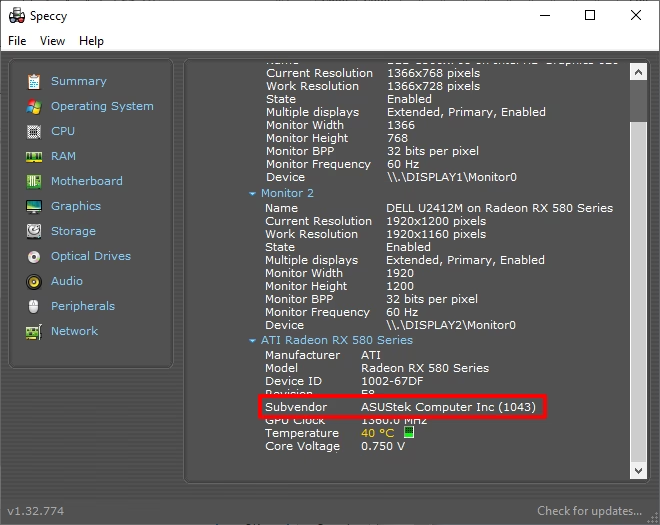
Para la mayoría de los usuarios, sí. Saber que tienes una "NVIDIA GeForce RTX 3060" es suficiente para buscar controladores o comprobar los requisitos de un juego. Sin embargo, si vas a hacer overclocking, necesitas soporte técnico específico o simplemente tienes curiosidad, usar una herramienta como GPU-Z te dará el modelo exacto del ensamblador (ej. ASUS, Gigabyte, EVGA), que es una información mucho más precisa.
He identificado mi GPU, ¿ahora qué?
El paso más importante es asegurarte de tener los últimos controladores. Visita la página web oficial del fabricante de tu chip (NVIDIA, AMD o Intel), busca la sección de soporte/descargas, introduce el modelo de tu tarjeta y descarga el último paquete de controladores para tu sistema operativo. Esto garantizará el mejor rendimiento y estabilidad.
¿Y si ningún método funciona y la pantalla se ve en baja resolución?
Si en "Adaptadores de pantalla" solo ves algo como "Adaptador de pantalla básico de Microsoft", significa que Windows no ha sido capaz de identificar tu hardware y no tienes los controladores correctos instalados. Deberás identificar tu tarjeta (si es un PC de sobremesa, puedes abrirlo y leer el modelo directamente en la tarjeta) y descargar los drivers manualmente.
Si quieres conocer otros artículos parecidos a ¿Qué Tarjeta Gráfica Tengo? Guía Definitiva 2024 puedes visitar la categoría Hardware.