
25/10/2018
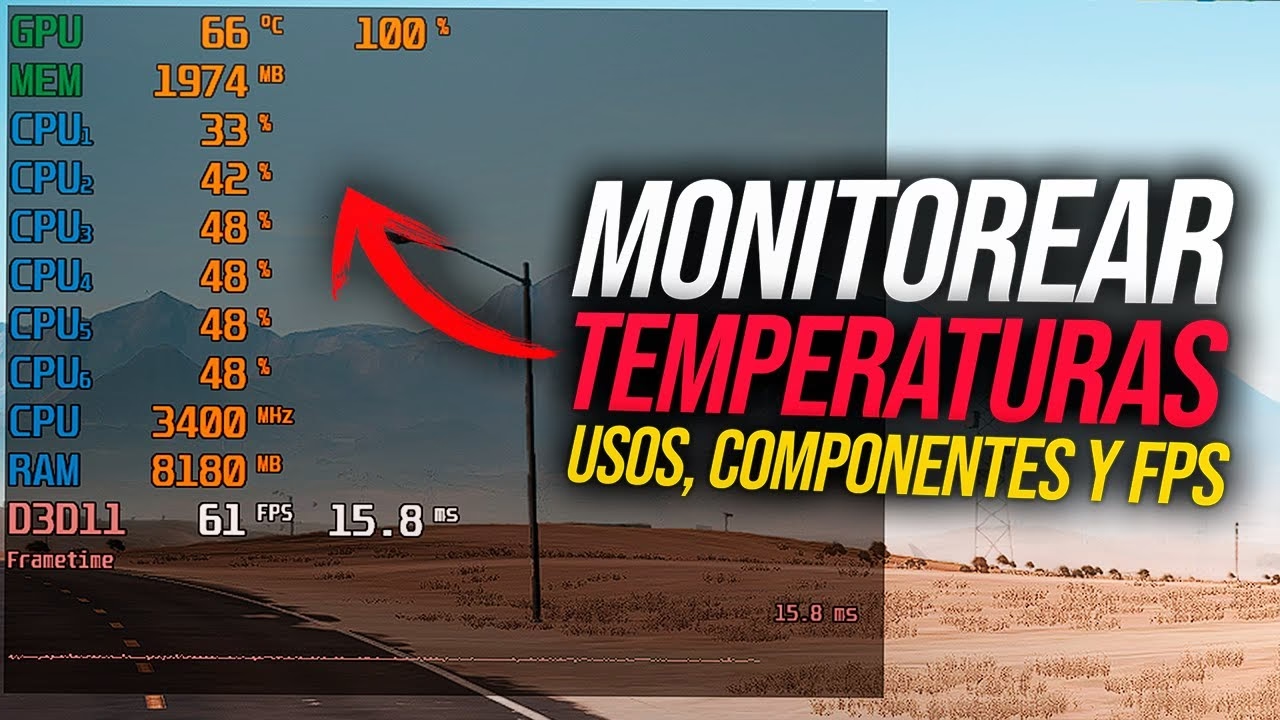
El calor es el enemigo silencioso de todo PC de alto rendimiento. Mientras te sumerges en mundos virtuales y exiges el máximo a tu máquina, sus componentes internos libran una batalla constante contra las altas temperaturas. Un sobrecalentamiento no solo puede provocar una caída drástica del rendimiento en el momento más inoportuno, sino que también puede acortar la vida útil de tu valiosa inversión. Afortunadamente, tienes a tu disposición herramientas poderosas y sencillas para tomar el control de la situación. En esta guía completa, te enseñaremos a monitorear y gestionar la temperatura de tu ordenador, asegurando que siempre funcione en su punto óptimo de rendimiento y fiabilidad.
¿Por qué es tan importante la temperatura de tu PC?
Antes de sumergirnos en las herramientas, es fundamental entender qué sucede cuando un componente se calienta demasiado. El principal problema al que se enfrentan los jugadores es el conocido thermal throttling o estrangulamiento térmico. Este es un mecanismo de autoprotección que tienen la CPU (procesador) y la GPU (tarjeta gráfica). Cuando sus sensores detectan que la temperatura ha alcanzado un umbral peligroso, reducen automáticamente su velocidad de reloj y rendimiento para generar menos calor y evitar daños permanentes. ¿El resultado para ti? Tirones, caídas de FPS (fotogramas por segundo) y una experiencia de juego frustrante. Ignorar las altas temperaturas a largo plazo puede llevar a una degradación prematura de los componentes, soldaduras debilitadas e incluso fallos catastróficos.
Rangos de Temperatura: ¿Cuándo debo preocuparme?
No todas las temperaturas son motivo de alarma. Los componentes están diseñados para operar dentro de un rango específico. A continuación, te ofrecemos una tabla orientativa para que tengas una referencia clara de las temperaturas de tu CPU y GPU.
| Componente | Estado Inactivo (Idle) | Bajo Carga (Gaming) | Temperatura Peligrosa |
|---|---|---|---|
| CPU | 30°C - 50°C | 60°C - 85°C | > 90°C |
| GPU | 30°C - 55°C | 65°C - 85°C | > 90°C |
Nota: Estos valores son aproximados y pueden variar según el modelo específico del componente y la temperatura ambiente. Siempre es recomendable consultar las especificaciones del fabricante.
Herramientas Gratuitas para Monitorear y Controlar
Ahora que sabes por qué y cuándo debes actuar, veamos dos programas gratuitos excelentes que te darán toda la información y el control que necesitas.
CPU Thermometer: La Simplicidad al Poder
Si eres de los que prefieren ir al grano, CPU Thermometer es tu aliado perfecto. Su principal ventaja es que es una herramienta portable, lo que significa que no requiere instalación. Simplemente descargas el archivo, lo ejecutas y al instante tendrás en pantalla la información que necesitas: la temperatura actual de tu procesador. No hay menús complejos, gráficos abrumadores ni configuraciones confusas. Es la solución ideal para realizar una comprobación rápida antes de una larga sesión de juego o si sospechas que tu CPU se está calentando más de la cuenta. Es la navaja suiza de la monitorización: simple, directa y eficaz.

SpeedFan: El Centro de Comando Térmico
Si CPU Thermometer es una navaja suiza, SpeedFan es la caja de herramientas completa. Este programa va mucho más allá de la simple monitorización. Es una suite de hardware que te proporciona una visión integral del estado de tu sistema, permitiéndote no solo ver, sino también actuar.
Lecturas en Tiempo Real
Al abrir SpeedFan, te recibe una pantalla repleta de datos vitales. Podrás ver:
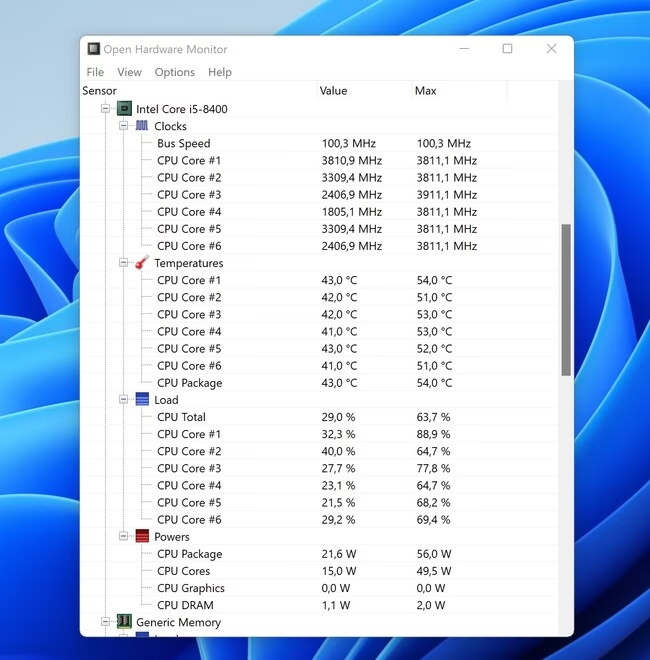
- Uso de la CPU: Un porcentaje en tiempo real que te indica cuánto está trabajando tu procesador.
- Temperaturas: No solo de la CPU, sino también de tu GPU, placa base, discos duros (HDD) y unidades de estado sólido (SSD).
- Velocidad de los Ventiladores: Muestra las revoluciones por minuto (RPM) de todos los ventiladores conectados a la placa base.
- Voltajes: Información detallada sobre los voltajes que están recibiendo tus componentes, crucial para los entusiastas del overclocking.
El Poder de Controlar tus Ventiladores
La característica estrella de SpeedFan es su capacidad para ajustar la velocidad de los ventiladores. Es importante destacar que esto solo es posible con ventiladores compatibles con PWM (Pulse-Width Modulation), que son aquellos que utilizan un conector de 4 pines. Si tus ventiladores cumplen este requisito, podrás modificar manualmente el porcentaje de su velocidad. Esto te permite crear un equilibrio perfecto entre refrigeración y ruido. ¿Vas a jugar a un título exigente? Sube las RPM para mantener todo fresco. ¿Estás navegando por internet o trabajando? Reduce la velocidad para disfrutar de un silencio casi absoluto.
Funciones Adicionales
SpeedFan no se detiene ahí. Ofrece otras funciones avanzadas muy útiles:
- Monitorización S.M.A.R.T.: Permite leer los datos de autodiagnóstico de tus discos duros y SSD para anticipar posibles fallos.
- Gráficos de Evolución: Puedes visualizar cómo han variado las temperaturas y velocidades a lo largo del tiempo, ideal para identificar picos de calor durante ciertas tareas.
- Temperatura en la Barra de Tareas: Una de sus funciones más cómodas. Puedes configurar SpeedFan para que muestre la temperatura del componente que elijas directamente en la barra de tareas de Windows, permitiéndote tener un ojo en el sistema sin necesidad de tener el programa abierto en primer plano.
Más Allá del Software: Consejos Prácticos para un PC Frío
El software es una parte de la solución, pero el mantenimiento físico es igualmente crucial. Aquí tienes algunos consejos para mejorar la refrigeración de tu equipo:
- Limpieza Profunda: El polvo es el aislante térmico por excelencia y el peor enemigo de tu PC. Al menos cada 3-6 meses, abre tu torre (desconectada de la corriente) y utiliza aire comprimido para limpiar a fondo los ventiladores, los disipadores de la CPU y GPU, y los filtros de la caja.
- Optimiza el Flujo de Aire: Asegúrate de que los ventiladores de tu caja están configurados correctamente. Generalmente, los frontales deben meter aire frío (admisión) y los traseros y superiores deben sacar el aire caliente (escape), creando una corriente de aire constante que atraviesa los componentes.
- Renueva la Pasta Térmica: La pasta térmica que se encuentra entre el procesador y su disipador se degrada con el tiempo. Si tu PC tiene varios años y nunca la has cambiado, aplicar una nueva pasta de buena calidad puede reducir las temperaturas de la CPU en varios grados.
- La Ubicación Importa: No encajones tu torre en un mueble cerrado o pegada a la pared. Necesita espacio para respirar. Evita también colocarla sobre alfombras, ya que pueden obstruir la ventilación de la fuente de alimentación.
Preguntas Frecuentes (FAQ)
- ¿Es seguro poner mis ventiladores al 100% con SpeedFan?
- Sí, es seguro. Los ventiladores están diseñados para funcionar a su máxima velocidad. Sin embargo, esto generará mucho más ruido y puede reducir ligeramente su vida útil a muy largo plazo. Lo ideal es crear una curva de ventilación personalizada que aumente la velocidad progresivamente según suba la temperatura.
- Mi PC se apaga solo cuando juego, ¿es por el calor?
- Es una de las causas más probables. La mayoría de las placas base y procesadores tienen un sistema de seguridad que apaga el ordenador por completo si se alcanza una temperatura crítica para evitar daños. Es una señal de alarma que no debes ignorar.
- ¿Con qué frecuencia debo limpiar mi PC?
- Depende mucho del entorno. Si tienes mascotas o vives en un lugar con mucho polvo, una limpieza cada 3 meses es recomendable. En un ambiente más limpio, cada 6 meses o una vez al año puede ser suficiente.
- ¿Instalar más ventiladores siempre es mejor?
- No necesariamente. Lo más importante es tener un buen flujo de aire. Añadir ventiladores sin una estrategia clara puede crear turbulencias que empeoren la refrigeración. Es más efectivo tener 2-3 ventiladores bien posicionados que 6 mal configurados.
En conclusión, mantener a raya las temperaturas de tu PC no es una tarea de expertos, sino una práctica de mantenimiento esencial para cualquier jugador que quiera disfrutar del máximo rendimiento y proteger su hardware. Con herramientas como CPU Thermometer para revisiones rápidas y SpeedFan para un control total, junto con una buena higiene física de tu equipo, te asegurarás de que tu máquina esté siempre lista para la batalla, fresca, estable y potente.
Si quieres conocer otros artículos parecidos a Mantén tu PC frío: Guía de Temperatura y Control puedes visitar la categoría Hardware.