
19/01/2025
Es una situación frustrante y muy común: te sientas frente a tu ordenador, listo para una sesión de juego o para trabajar, y te das cuenta de que tu teclado no responde. La primera idea que suele venir a la mente es que "no le llega corriente" o "no da corriente". Aunque esta expresión es comprensible, es importante aclarar desde el principio que los teclados modernos, especialmente los que se conectan por USB, operan con un voltaje tan bajo que es completamente inofensivo e imperceptible para el ser humano. Cuando un teclado "no da corriente", en el 99% de los casos, lo que realmente significa es que no está recibiendo la energía necesaria para funcionar o que el ordenador no lo está reconociendo. En este artículo, desmitificaremos este concepto y te guiaremos a través de un completo proceso de diagnóstico para que puedas identificar y solucionar el problema de raíz.
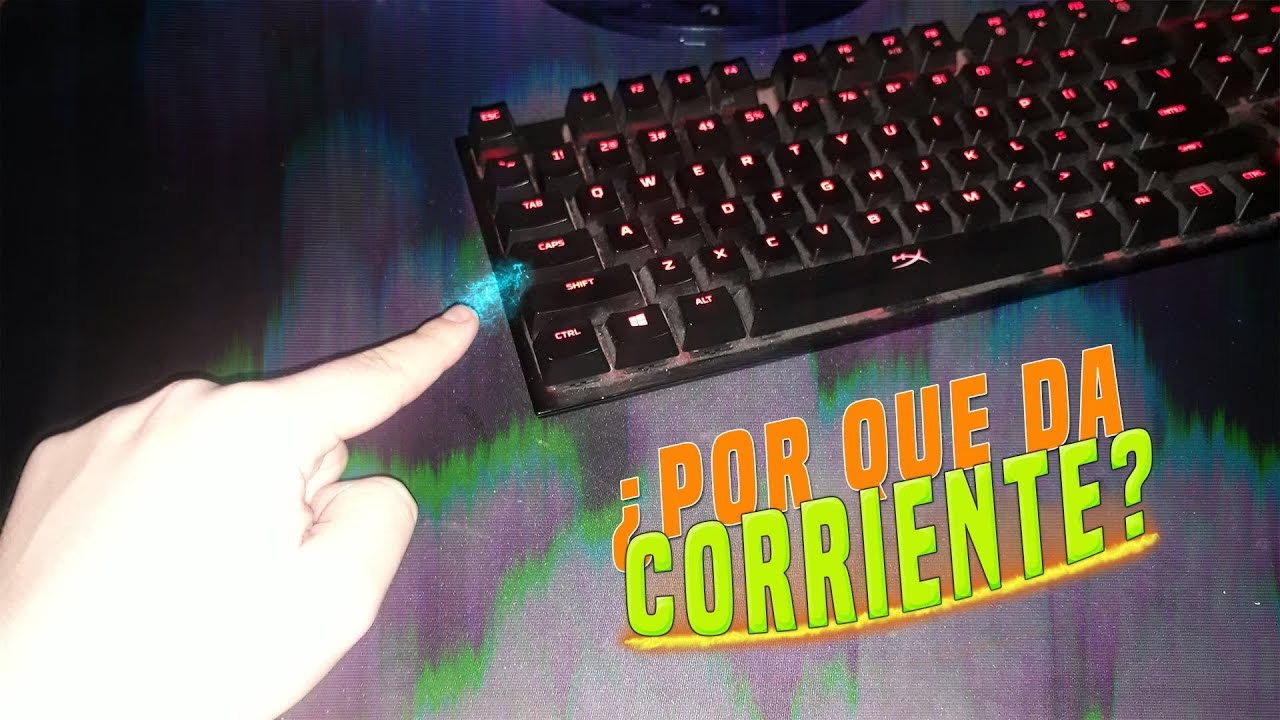
Entendiendo la "Corriente" en tu Teclado: Mitos y Realidades
Antes de sumergirnos en las soluciones, es crucial entender cómo funciona la alimentación de tu periférico. Un teclado conectado a un puerto USB recibe una corriente estándar de 5 voltios (5V) y unos pocos miliamperios (mA). Para ponerlo en perspectiva, un enchufe doméstico estándar maneja 110V o 220V. La energía que recibe tu teclado es apenas suficiente para alimentar sus circuitos internos, los sensores de las teclas y, en el caso de los teclados gamer, la iluminación RGB.
Por lo tanto, la idea de que un teclado pueda "dar una descarga" o que la falta de "corriente" sea un problema eléctrico peligroso es un mito. La única, y extremadamente rara, circunstancia en la que podrías sentir algo sería por un fallo catastrófico en la fuente de poder de tu PC que afecte a los puertos USB, pero eso es un problema mucho mayor que afectaría a todo tu sistema. Así que, respira tranquilo; el problema de tu teclado es técnico, no peligroso.
Diagnóstico Paso a Paso: Encontrando al Culpable
Ahora que hemos aclarado el aspecto de la seguridad, vamos a seguir un método lógico para encontrar por qué tu teclado no funciona. Sigue estos pasos en orden.
Paso 1: La Verificación Física Fundamental
A menudo, la solución es más sencilla de lo que parece. No subestimes estos primeros pasos:
- Revisa la Conexión: Asegúrate de que el cable USB del teclado esté firmemente conectado tanto al teclado (si es desmontable) como al puerto USB del ordenador. Sácalo y vuelve a conectarlo para asegurar un buen contacto.
- Prueba un Puerto USB Diferente: Un puerto USB puede fallar. Desconecta el teclado y pruébalo en todos los demás puertos USB de tu PC, incluyendo los frontales y los traseros (directamente en la placa base). Los puertos traseros suelen ser más estables.
- Inspecciona el Cable: Revisa toda la longitud del cable en busca de daños visibles, como dobleces pronunciados, cortes o zonas deshilachadas. Un cable dañado es una causa muy común de fallo.
- Caso Inalámbrico: Si tu teclado es inalámbrico, las causas se diversifican. ¿Tiene pilas? ¿Están cargadas? ¿Está encendido el interruptor de alimentación? ¿Está el receptor (dongle) USB bien conectado?
Paso 2: El Mundo del Software y los Controladores
Si todo parece estar bien físicamente, el problema podría residir en el software de tu sistema operativo. El ordenador necesita unos pequeños programas llamados "drivers" o "controladores" para comunicarse con el hardware.
- Reinicia el Ordenador: Es el cliché por excelencia de la informática, pero por una buena razón. Un reinicio puede solucionar infinidad de problemas temporales de software que impiden que un dispositivo sea reconocido.
- Administrador de Dispositivos: En Windows, presiona la tecla de Windows + X y selecciona "Administrador de Dispositivos". Busca la sección "Teclados". Si ves un símbolo de advertencia amarillo (un triángulo con una exclamación), significa que hay un problema con el controlador. Haz clic derecho sobre el dispositivo y prueba a "Actualizar controlador" o "Desinstalar dispositivo" (luego reinicia el PC y Windows intentará reinstalarlo automáticamente).
- Software del Fabricante: Marcas como Razer, Corsair, Logitech, etc., tienen su propio software (Synapse, iCUE, G HUB). A veces, una mala configuración o una actualización fallida de este software puede hacer que el teclado no funcione. Intenta cerrar completamente este programa o incluso desinstalarlo temporalmente para ver si el teclado vuelve a la vida.
Paso 3: Aislamiento Definitivo del Problema
Este es el paso crucial para saber si el problema es el teclado o tu ordenador.
- Prueba el teclado en otro ordenador: Llévalo a la laptop de un amigo o a cualquier otro PC que tengas a mano. Si el teclado funciona perfectamente en el otro equipo, ¡felicidades! Tu teclado está bien. El problema reside en tu ordenador (probablemente drivers, configuración del sistema operativo o un fallo en los puertos USB).
- Prueba otro teclado en tu ordenador: Si tienes otro teclado por casa, aunque sea uno viejo y básico, conéctalo a tu PC. Si este segundo teclado funciona sin problemas, entonces el diagnóstico es claro: tu teclado original es el que ha fallado y probablemente necesite ser reparado o reemplazado.
Tabla Comparativa de Problemas Comunes
Para ayudarte a visualizar las posibles causas, aquí tienes una tabla que resume los fallos más habituales según el tipo de teclado.
| Característica | Posible Problema en Teclado con Cable | Posible Problema en Teclado Inalámbrico |
|---|---|---|
| Alimentación | Fallo del puerto USB, cable dañado. | Pilas agotadas, batería sin cargar, fallo interno de la batería. |
| Conexión | Conector USB sucio o dañado. | Receptor USB (dongle) dañado, interferencias de señal, desincronización. |
| Software | Conflicto de drivers, fallo del software del fabricante. | Conflicto de drivers, fallo del software, problemas de emparejamiento Bluetooth. |
| Fallo Físico | Daño en la placa de circuito interno (PCB) por golpe o líquido. | Interruptor de encendido/apagado roto, daño interno. |
Preguntas Frecuentes (FAQ)
Abordemos algunas dudas comunes que surgen en esta situación.
¿Las luces de mi teclado encienden pero no puedo escribir?
Este es un síntoma muy revelador. Si las luces RGB funcionan, significa que el teclado está recibiendo energía correctamente. El problema casi con seguridad es de software. El ordenador le da energía, pero no es capaz de interpretar los datos de las pulsaciones. Sigue los pasos de actualización de drivers y revisa el Administrador de Dispositivos.
¿Puede un derrame de líquido hacer que mi teclado "no de corriente"?
Absolutamente. El líquido puede causar un cortocircuito en la placa de circuito impreso (PCB) del teclado, dañándola permanentemente. Si has derramado algo sobre él, lo primero es desconectarlo inmediatamente. Aunque lo seques, la corrosión puede aparecer más tarde y causar el fallo definitivo.
Mi teclado es nuevo, ¿por qué no funciona?
En el caso de un teclado nuevo, las causas más probables son un defecto de fábrica (es poco común, pero posible) o una incompatibilidad con tu sistema. Asegúrate de que tu sistema operativo esté actualizado y de que hayas instalado cualquier software o controlador recomendado por el fabricante en su página web oficial.
Conclusión: De la Preocupación a la Solución
La próxima vez que tu periférico no responda, recuerda que la expresión "no da corriente" es solo una forma de decir que algo en la cadena de conexión ha fallado. No es un problema de seguridad eléctrica, sino un desafío técnico que, en la mayoría de los casos, puedes resolver tú mismo. Siguiendo metódicamente los pasos de verificación física, diagnóstico de software y aislamiento del problema, podrás identificar la causa y, con suerte, devolver tu teclado a la acción sin necesidad de gastar dinero en uno nuevo. La paciencia y un enfoque lógico son tus mejores herramientas.
Si quieres conocer otros artículos parecidos a Guía: ¿Por qué mi teclado no tiene corriente? puedes visitar la categoría Hardware.