
13/03/2009
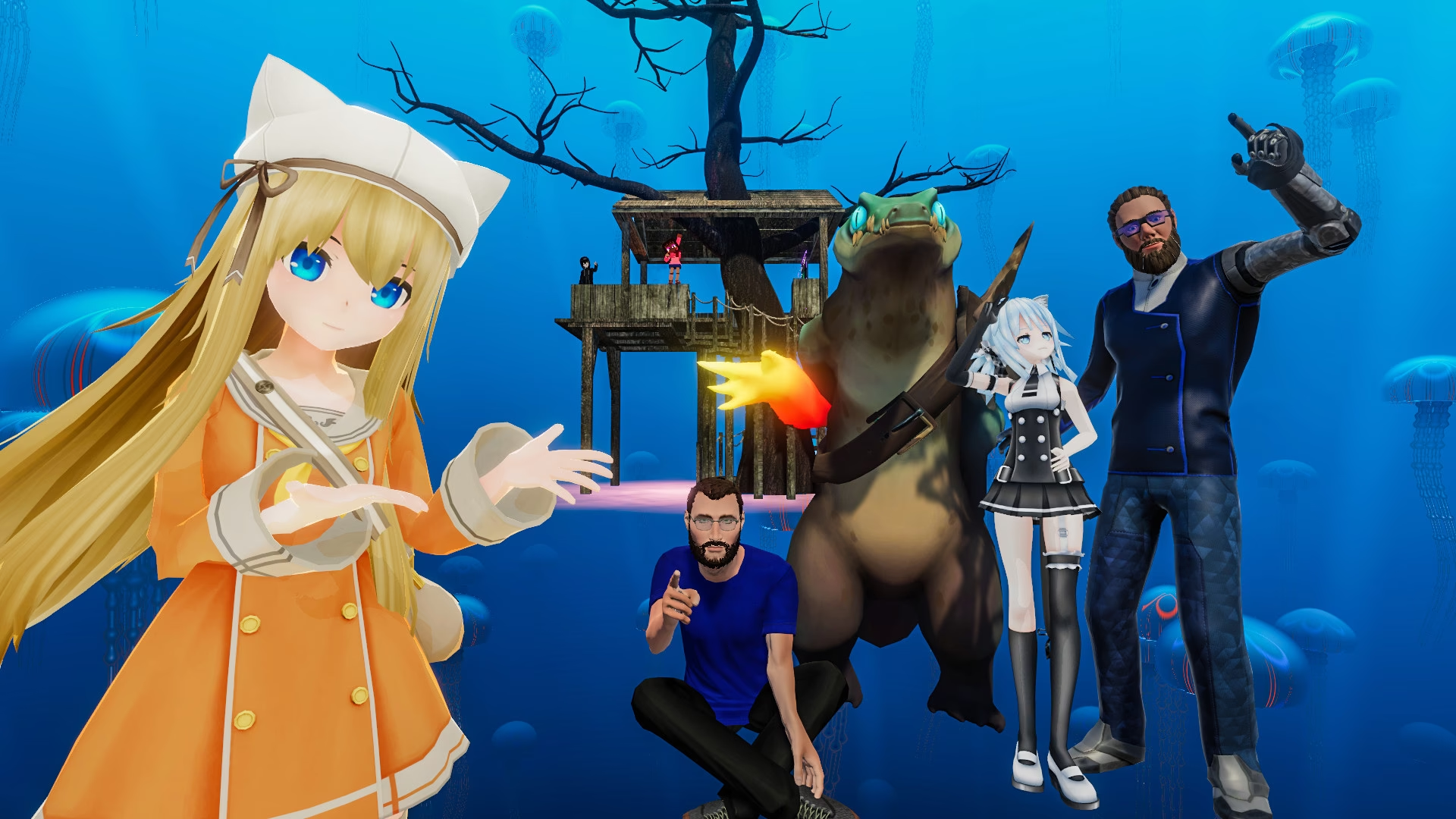
Sumergirse en el universo de VRChat es una experiencia sin igual, un portal a mundos infinitos creados por la comunidad donde la interacción social alcanza un nuevo nivel. Sin embargo, esta libertad y complejidad pueden pasar factura a nuestro equipo. Muchos usuarios se enfrentan a una frustración común: el bajo rendimiento, el lag o las desconexiones que rompen por completo la inmersión. Si alguna vez te has preguntado "¿cómo puedo hacer que mi VRChat funcione más rápido?", has llegado al lugar indicado. En esta guía definitiva, desglosaremos todas las causas del mal rendimiento y te ofreceremos un arsenal de soluciones, desde ajustes sencillos en el juego hasta herramientas especializadas que optimizarán tu conexión a la red.
Entendiendo el Problema: ¿Es Lag de Red o Bajos FPS?
Antes de empezar a tocar configuraciones, es crucial diagnosticar correctamente el problema. El "lag" es un término que usamos para todo, pero en realidad se divide en dos categorías principales que tienen soluciones muy diferentes:
- Latencia de Red (Ping Alto): Esto ocurre cuando la comunicación entre tu PC y los servidores de VRChat es lenta. Los síntomas incluyen que otros jugadores se teletransporten, que tus movimientos tarden en registrarse o que te desconectes de las salas. Este problema está relacionado con tu conexión a internet.
- Bajo Rendimiento Gráfico (Bajos FPS): Esto es un problema de tu hardware. Tu PC no tiene la suficiente potencia para procesar y renderizar todo lo que ocurre en pantalla. Los síntomas son una imagen entrecortada, movimientos que no se sienten fluidos y una experiencia general de "lentitud" visual. La cantidad de fotogramas por segundo (FPS) es el indicador clave aquí.
Identificar cuál de los dos (o si ambos) te afecta es el primer paso para encontrar la solución correcta.
Optimizando tu PC para Aumentar los FPS
Si tu problema son los fotogramas entrecortados y el rendimiento visual, el objetivo es reducir la carga de trabajo de tu tarjeta gráfica (GPU) y tu procesador (CPU). Aquí tienes las mejores estrategias:
1. Ajustes Dentro de VRChat: El Primer Campo de Batalla
El propio juego nos ofrece un panel de control muy potente para ajustar el rendimiento. Ve a tu menú de configuración (Settings) y presta atención a estas opciones:
Configuración de Seguridad (Safety Settings): Esta es, con diferencia, la herramienta más eficaz. Los avatares de otros usuarios, especialmente los mal optimizados, son la causa número uno de la caída de FPS. Configura tus niveles de seguridad para bloquear automáticamente las características que más consumen recursos (shaders, animaciones, partículas) de los avatares de extraños. ¡La diferencia puede ser abismal!
Ajustes Gráficos: Reduce la calidad gráfica general. Bajar de "High" a "Medium" o incluso "Low" puede darte un impulso significativo. Presta especial atención a la calidad de las sombras (Shadows), el antialiasing y el multisample anti-aliasing (MSAA), ya que son opciones muy exigentes.
Tabla Comparativa de Ajustes Gráficos en VRChat
| Opción Gráfica | Recomendación para Rendimiento | Impacto en Rendimiento |
|---|---|---|
| Calidad Gráfica General | Medium o Low | Muy Alto |
| Multisample Anti-Aliasing (MSAA) | Desactivado (Off) | Muy Alto |
| Calidad de Sombras | Desactivado o Mínimo | Alto |
| LOD (Level of Detail) | Ajustar a un valor más bajo | Medio |
| Partículas y Shaders (En Safety) | Bloquear por defecto para desconocidos | Variable (Puede ser Extremo) |
2. Optimización del Sistema Operativo
- Actualiza tus Controladores Gráficos: Tanto NVIDIA como AMD lanzan constantemente actualizaciones que mejoran el rendimiento en juegos. Asegúrate de tener siempre la última versión.
- Cierra Aplicaciones en Segundo Plano: Navegadores con muchas pestañas, programas de streaming, o cualquier otra aplicación que no sea esencial para jugar, consumen recursos valiosos de CPU y RAM. Ciérralos antes de iniciar VRChat.
- Modo de Juego de Windows: Activa el "Modo de Juego" en la configuración de Windows. Este modo prioriza los recursos del sistema para el juego que estás ejecutando.
- Plan de Energía: Asegúrate de que tu PC esté utilizando el plan de energía de "Alto Rendimiento". Esto evita que el sistema limite la potencia de tu CPU o GPU para ahorrar energía.
Combatiendo el Lag de Red y las Desconexiones
Si tus FPS son estables pero sufres de desconexiones o ves a la gente teletransportarse, tu problema es la red. Aquí es donde la cosa se pone más técnica.
Soluciones Básicas de Conexión
Lo primero es lo primero: si estás jugando por Wi-Fi, intenta conectarte directamente al router con un cable Ethernet. La conexión por cable es infinitamente más estable y rápida que la inalámbrica. Reiniciar tu router también puede solucionar problemas temporales de conexión.
La Solución Avanzada: Redes Privadas para Jugadores (GPN)
A veces, el problema no está en tu casa ni en los servidores de VRChat, sino en la ruta que toman los datos entre ambos puntos. Tu proveedor de internet no siempre elige el camino más rápido o estable, lo que provoca picos de latencia y pérdida de paquetes. Para solucionar esto, existen servicios especializados como WTFast, que utilizan una GPN (Red Privada para Jugadores).
A diferencia de una VPN convencional, que cifra todo tu tráfico y a menudo añade latencia, una GPN está diseñada exclusivamente para el gaming. Funciona de la siguiente manera:
- Cuando inicias el juego a través del cliente de WTFast, este analiza miles de rutas posibles hacia los servidores de VRChat.
- Selecciona automáticamente la ruta más rápida, estable y con menor pérdida de paquetes en ese momento.
- Dirige únicamente el tráfico del juego a través de esa ruta optimizada, dejando el resto de tu tráfico de internet intacto.
El resultado es una conexión mucho más sólida que se traduce en:
- Reducción del Ping (Latencia): Una comunicación más directa y rápida con el servidor.
- Disminución de las Desconexiones: Al elegir rutas estables, se minimiza la pérdida de paquetes que causa las caídas.
- Menos Picos de Lag: La conexión se mantiene consistente, evitando esos molestos saltos o congelamientos de otros jugadores.
Utilizar una GPN como WTFast es una de las maneras más efectivas de combatir los problemas de red que no se pueden solucionar con un simple reinicio del router, dándote una ventaja competitiva y, sobre todo, una experiencia mucho más fluida.
El Factor Clave: La Optimización de Avatares
No podemos hablar de rendimiento en VRChat sin dedicar un apartado a la optimización de avatares. Un solo avatar "Very Poor" en una sala puede hacer que los FPS de todos los presentes se desplomen. Si eres un usuario, utiliza las herramientas de seguridad mencionadas. Si eres un creador, es tu responsabilidad optimizar tus creaciones. Mantén bajo el número de polígonos, materiales y partículas. ¡La comunidad te lo agradecerá!
Preguntas Frecuentes (FAQ)
¿Actualizar mi tarjeta gráfica solucionará todos mis problemas?
Mejorará drásticamente tus FPS, pero no hará nada por tus problemas de conexión (lag de red, desconexiones). Para eso, necesitas optimizar tu conexión a internet o usar herramientas como una GPN.
¿Por qué VRChat me va lento si otros juegos más exigentes me van bien?
VRChat es único por su dependencia del contenido generado por el usuario. Un juego tradicional está completamente optimizado por los desarrolladores. En VRChat, el rendimiento de una sala depende directamente de lo optimizados que estén los avatares y el mundo en el que te encuentres, lo cual es muy variable.
¿Una VPN normal me ayuda a reducir el lag?
Generalmente, no. Las VPNs tradicionales están diseñadas para la seguridad y la privacidad, no para la velocidad. El proceso de cifrado casi siempre añade latencia (ping). Una GPN es la herramienta correcta para optimizar la velocidad de la conexión de un juego.
¿Es mejor jugar VRChat en PC o en un visor autónomo como Quest 2?
La versión de PC siempre tendrá un potencial gráfico y de rendimiento superior, ya que utiliza la potencia de tu ordenador. Sin embargo, la versión de Quest está muy optimizada para funcionar en hardware limitado, lo que a veces puede resultar en una experiencia más estable (aunque visualmente inferior) si tu PC no es muy potente.
Si quieres conocer otros artículos parecidos a Optimiza VRChat: Guía para Más Velocidad puedes visitar la categoría Guías.