
13/03/2009
Al configurar un nuevo disco duro o SSD en nuestro ordenador, nos enfrentamos a una decisión fundamental: ¿utilizar el estilo de partición MBR o GPT? Aunque GPT es el estándar moderno, existen situaciones en las que necesitamos volver al formato MBR, o viceversa. El mayor temor en este proceso es, sin duda, la pérdida de datos. Afortunadamente, existen varios métodos para realizar esta conversión, algunos más seguros que otros. En este artículo exhaustivo, exploraremos todas las opciones disponibles para cambiar el formato de tu disco sin perder datos valiosos, guiándote paso a paso en cada proceso.
¿MBR o GPT? Entendiendo las Diferencias Clave
Antes de sumergirnos en el proceso de conversión, es crucial entender qué son MBR y GPT y por qué podrías necesitar cambiar de uno a otro. MBR (Master Boot Record) y GPT (GUID Partition Table) son dos formas diferentes de almacenar la información de las particiones en un disco.
- MBR (Master Boot Record): Es el estándar más antiguo, introducido en 1983. Es altamente compatible con sistemas operativos antiguos, especialmente versiones de 32 bits, y utiliza el sistema de arranque BIOS Legacy. Sin embargo, tiene limitaciones significativas: solo soporta discos de hasta 2 TB y un máximo de 4 particiones primarias.
- GPT (GUID Partition Table): Es el estándar moderno, asociado con el sistema de arranque UEFI. Supera las limitaciones de MBR, permitiendo discos de tamaños virtualmente ilimitados y hasta 128 particiones. Ofrece mayor robustez y seguridad, ya que guarda múltiples copias de la tabla de particiones en el disco.
La necesidad de convertir surge, por ejemplo, al intentar instalar un sistema operativo antiguo que no soporta GPT o al recibir el error "Windows no se puede instalar en este disco. El disco seleccionado tiene el estilo de partición GPT". Por otro lado, si tienes un disco de más de 2 TB y quieres aprovechar todo su espacio, necesitarás convertirlo de MBR a GPT.
Tabla Comparativa: MBR vs. GPT
| Característica | MBR (Master Boot Record) | GPT (GUID Partition Table) |
|---|---|---|
| Tamaño Máximo de Disco | 2 TB | 9.4 ZB (Virtualmente ilimitado) |
| Número Máximo de Particiones | 4 primarias (o 3 primarias y 1 extendida) | 128 particiones por defecto |
| Firmware de Arranque | BIOS Legacy | UEFI |
| Compatibilidad con SO | Prácticamente todos, requerido para Windows antiguos (XP, 32-bit) | Versiones de 64-bit de Windows 7 en adelante, macOS, Linux |
| Recuperación de Datos | Vulnerable (una sola copia de la tabla de particiones) | Robusto (múltiples copias y CRC32 para detección de errores) |
Conversión de MBR a GPT con la Herramienta Nativa de Windows
Microsoft proporciona una herramienta de línea de comandos llamada MBR2GPT.exe, diseñada específicamente para convertir el disco del sistema de MBR a GPT sin modificar o eliminar datos. Sin embargo, su uso tiene requisitos muy estrictos y está pensado para usuarios más avanzados.
Requisitos y Limitaciones de MBR2GPT.exe
Antes de intentar usar esta herramienta, asegúrate de que tu sistema cumple con las siguientes condiciones:
- El disco a convertir debe ser el disco del sistema (donde está instalado Windows).
- El disco debe tener como máximo 3 particiones primarias.
- No puede contener particiones extendidas o lógicas.
- Todas las particiones deben ser de tipos reconocidos por Windows (por ejemplo, NTFS).
- Tu placa base debe ser compatible con el modo de arranque UEFI, ya que deberás cambiar de BIOS a UEFI después de la conversión para que el sistema arranque.
Si no se cumplen estos requisitos, la herramienta fallará. Es un método potente pero poco flexible.
Pasos para usar MBR2GPT.exe (Método Avanzado)
Este proceso se realiza desde el Entorno de preinstalación de Windows (WinPE), lo que significa que necesitarás un medio de instalación de Windows (USB o DVD).
- Arranca tu ordenador desde el medio de instalación de Windows.
- En la pantalla de configuración de Windows, haz clic en "Siguiente" y luego en "Reparar el equipo".
- Selecciona "Solucionar problemas" y después "Símbolo del sistema".
- Una vez en la línea de comandos, primero valida que el disco se puede convertir con el comando:
mbr2gpt /validate. - Si la validación es exitosa, ejecuta el comando de conversión:
mbr2gpt /convert. - Una vez completado el proceso, reinicia el ordenador, entra en la configuración de la BIOS/UEFI y cambia el modo de arranque de "Legacy" a "UEFI".
Conversión de GPT a MBR: Los Métodos de Windows (con Pérdida de Datos)
A diferencia del caso anterior, Windows no ofrece una herramienta nativa para convertir de GPT a MBR sin pérdida de datos. Tanto la Administración de Discos como la herramienta Diskpart requieren que elimines todas las particiones del disco antes de poder convertirlo, lo que significa que perderás toda la información que contiene. Siempre haz una copia de seguridad completa antes de proceder.
Método 1: Usando la Administración de Discos
- Haz clic derecho en el menú Inicio y selecciona "Administración de discos".
- Localiza el disco GPT que quieres convertir.
- Para cada partición en ese disco, haz clic derecho sobre ella y selecciona "Eliminar volumen". Repite este paso hasta que todo el disco aparezca como "No asignado".
- Una vez que el disco esté completamente vacío, haz clic derecho sobre el disco (en el área de la izquierda, donde dice "Disco X") y selecciona "Convertir en disco MBR".
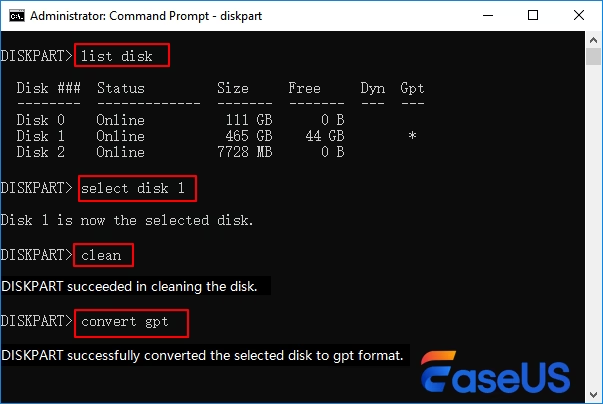
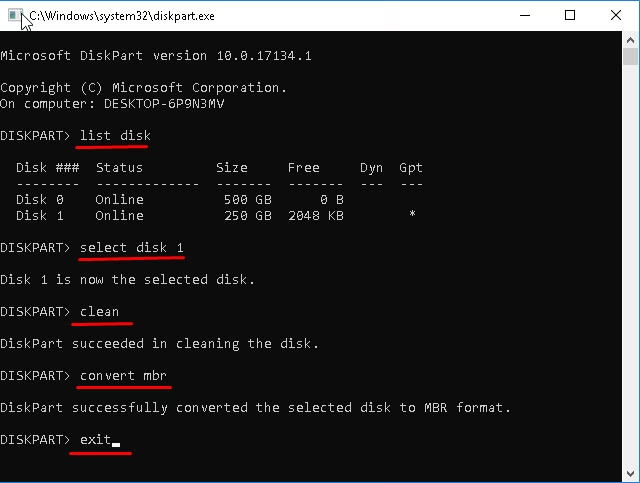
Método 2: Usando Diskpart (Línea de Comandos)
- Abre el Símbolo del sistema como Administrador.
- Escribe
diskparty presiona Enter. - Escribe
list diskpara ver todos los discos conectados. Identifica el número del disco GPT que quieres convertir. - Escribe
select disk X(reemplazando X con el número de tu disco). - Escribe
cleany presiona Enter. ¡ADVERTENCIA! Este comando borrará todo el disco inmediatamente. - Finalmente, escribe
convert mbry presiona Enter.
La Solución Definitiva: Convertir entre MBR y GPT sin Perder Datos
Para la gran mayoría de los usuarios, la forma más segura, fácil y recomendada de convertir un disco entre MBR y GPT (en cualquier dirección) es utilizando software de terceros especializado en gestión de particiones. Herramientas como AOMEI Partition Assistant o EaseUS Partition Master están diseñadas para realizar esta tarea con unos pocos clics y, lo más importante, sin necesidad de borrar tus datos.
Ventajas de Usar Software Especializado
- Sin pérdida de datos: Es su principal atractivo. El software reorganiza la estructura del disco sin tocar tus archivos.
- Fácil de usar: Cuentan con interfaces gráficas intuitivas que guían al usuario en cada paso.
- Versatilidad: Permiten convertir en ambas direcciones (MBR a GPT y GPT a MBR).
- Flexibilidad: Funcionan tanto en discos de sistema como en discos de datos.
- Conveniencia: La conversión se puede realizar directamente desde Windows, sin necesidad de crear medios de arranque (en la mayoría de los casos).
Guía General para Convertir con Software de Terceros
Aunque los pasos exactos pueden variar ligeramente entre programas, el proceso general es muy similar:
- Descarga e instala el software de gestión de particiones de tu elección.
- Ejecuta el programa. Verás una representación visual de todos tus discos y particiones.
- Haz clic derecho sobre el disco que deseas convertir (por ejemplo, Disco 1).
- En el menú contextual, busca y selecciona una opción como "Convertir a disco GPT" o "Convertir a disco MBR".
- El programa te mostrará una ventana de confirmación. Acepta para continuar.
- Verás que la operación queda pendiente. Para ejecutarla, busca un botón de "Aplicar" o "Ejecutar" (generalmente en la esquina superior izquierda) y haz clic en él.
- El software comenzará el proceso de conversión, que puede tardar unos minutos. Una vez finalizado, tu disco tendrá el nuevo formato de partición con todos tus datos intactos.
Preguntas Frecuentes (FAQ)
¿Puedo convertir de GPT a MBR sin formatear?
Sí, pero únicamente utilizando software de gestión de particiones de terceros. Las herramientas integradas en Windows (Administración de Discos, Diskpart) requieren que elimines todas las particiones, lo que equivale a un formateo.
¿Por qué mi PC no me deja instalar Windows en un disco GPT?
Esto ocurre porque estás intentando instalar Windows mientras tu ordenador está arrancado en modo BIOS Legacy. Para instalar en un disco GPT, necesitas arrancar el instalador de Windows en modo UEFI. Debes entrar en la configuración de la BIOS/UEFI de tu PC y cambiar el modo de arranque.
¿La conversión afectará el arranque de mi sistema operativo?
Si conviertes el disco donde está instalado Windows, sí. Después de convertir de MBR a GPT, debes cambiar el modo de arranque de la placa base a UEFI. Si conviertes de GPT a MBR, debes cambiarlo a BIOS Legacy. Si no realizas este cambio, Windows no podrá arrancar.
¿Qué método es mejor para un principiante?
Sin lugar a dudas, el método más seguro y sencillo para un usuario principiante (y también para los expertos que valoran su tiempo y sus datos) es utilizar un software de terceros como los mencionados. Minimizan el riesgo y simplifican enormemente el proceso.
Si quieres conocer otros artículos parecidos a Cómo Convertir GPT a MBR sin Perder Datos (y Viceversa) puedes visitar la categoría Guías.