
02/11/2022
Rocket League se ha consolidado como un fenómeno global, una mezcla explosiva de fútbol arcade y vehículos acrobáticos que ha capturado a millones de jugadores. En un mundo donde nuestros amigos se reparten entre diferentes consolas y plataformas, surge la pregunta del millón: ¿puedo jugar con mi amigo que tiene una PlayStation si yo estoy en PC? La respuesta, para alegría de toda la comunidad, es un rotundo y definitivo SÍ. Psyonix ha hecho un trabajo ejemplar al unificar su base de jugadores, permitiendo que no existan barreras entre plataformas. No importa si estás en PC, PlayStation 4, PlayStation 5, Xbox One, Xbox Series X|S o Nintendo Switch; la arena es la misma para todos.
Este artículo es tu guía definitiva para entender, activar y dominar el juego multiplataforma en Rocket League. Te llevaremos paso a paso para que puedas configurar tu cuenta, agregar a tus amigos sin importar su sistema y crear esas partidas privadas épicas que durarán hasta la madrugada. ¡Prepárate para romper las barreras de las consolas!
- ¿Qué es el Cross-Play y por qué es tan importante?
- Activando el Juego Cruzado: Guía Paso a Paso
- ¿Cómo agregar amigos y jugar con ellos? El rol de Epic Games
- Creando Partidas Privadas Multiplataforma
- Limitaciones y Consideraciones del Cross-Play
- Tabla Comparativa de la Experiencia
- Preguntas Frecuentes (FAQ)
¿Qué es el Cross-Play y por qué es tan importante?
El término "Cross-Play" o "juego multiplataforma" se refiere a la capacidad de un videojuego para permitir que jugadores de diferentes sistemas de hardware (como una PlayStation 5 y una Nintendo Switch) jueguen juntos en la misma partida online. En el pasado, los jugadores estaban aislados en los "ecosistemas" de sus consolas. Si tenías una Xbox, solo podías jugar con otros usuarios de Xbox. Afortunadamente, esa era está quedando atrás.
Para un juego como Rocket League, el cross-play no es solo una característica interesante, es un pilar fundamental de su éxito continuado. Sus beneficios son inmensos:
- Tiempos de espera reducidos: Al unificar a todos los jugadores en un solo grupo, el sistema de matchmaking tiene muchas más personas entre las que elegir, lo que significa que encuentras partidas mucho más rápido, ya sean casuales o competitivas.
- Juega con todos tus amigos: Elimina la dolorosa conversación de "¿En qué plataforma lo tienes?". Ahora puedes formar equipo con cualquier amigo, sin importar si invirtió en un PC de alta gama o prefiere la portabilidad de la Switch.
- Una comunidad más sana y grande: Una base de jugadores unificada es una comunidad más fuerte y activa. Asegura que siempre habrá gente con la que jugar, manteniendo el juego vivo y competitivo por muchos más años.
Activando el Juego Cruzado: Guía Paso a Paso
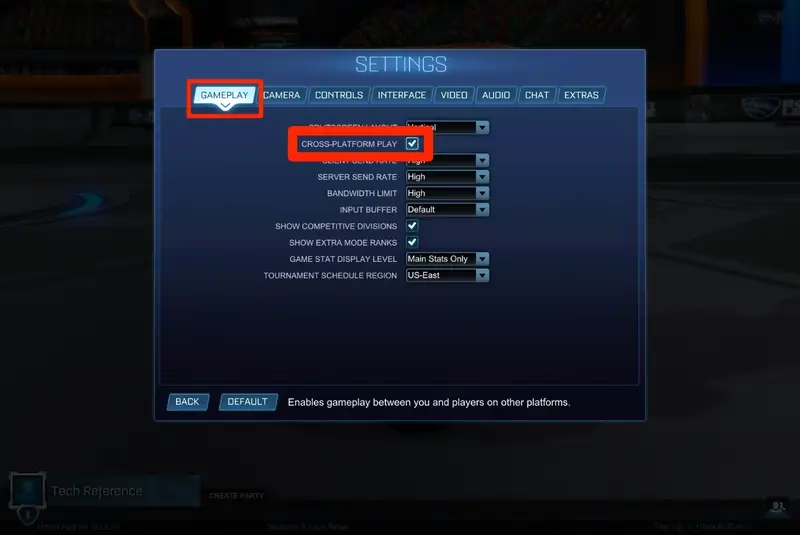
Por defecto, Rocket League viene con la función de juego multiplataforma activada. Sin embargo, nunca está de más comprobarlo o saber dónde se encuentra esta opción si alguna vez necesitas cambiarla. El proceso es increíblemente sencillo.
- Inicia Rocket League en tu plataforma preferida.
- Desde el menú principal, dirígete a "Ajustes" o "Configuración" (generalmente en la parte inferior del menú lateral).
- Dentro de los Ajustes, navega hasta la primera pestaña, llamada "Juego" (o "Gameplay").
- Busca la casilla que dice "Juego Multiplataforma". Asegúrate de que tenga una marca de verificación. Si no la tiene, simplemente selecciónala para activarla.
¡Y eso es todo! Con esa simple casilla marcada, ya estás listo para enfrentarte o aliarte con jugadores de todo el universo de Rocket League. No necesitas hacer nada más para empezar a jugar partidas públicas con y contra otras plataformas.
¿Cómo agregar amigos y jugar con ellos? El rol de Epic Games
Jugar partidas públicas con desconocidos de otras plataformas es automático, pero para invitar a un amigo específico, el proceso requiere un paso adicional que se centraliza a través de tu cuenta de Epic Games. Desde que Rocket League se convirtió en un juego gratuito (free-to-play), es obligatorio vincular el juego a una cuenta de Epic. Esto es, en realidad, una gran ventaja, ya que tu ID de Epic se convierte en tu identidad universal en Rocket League.
Añadiendo a tus amigos de Epic
Para agregar a un amigo, no usarás su Gamertag de Xbox ni su ID de PSN, sino su nombre de usuario de Epic Games. Pídeselo a tu amigo antes de empezar.
- En el menú principal de Rocket League, abre tu lista de amigos. En consolas, esto suele hacerse con el gatillo derecho (R2/RT), mientras que en PC puedes hacer clic en el ícono cuadrado en la esquina inferior derecha.
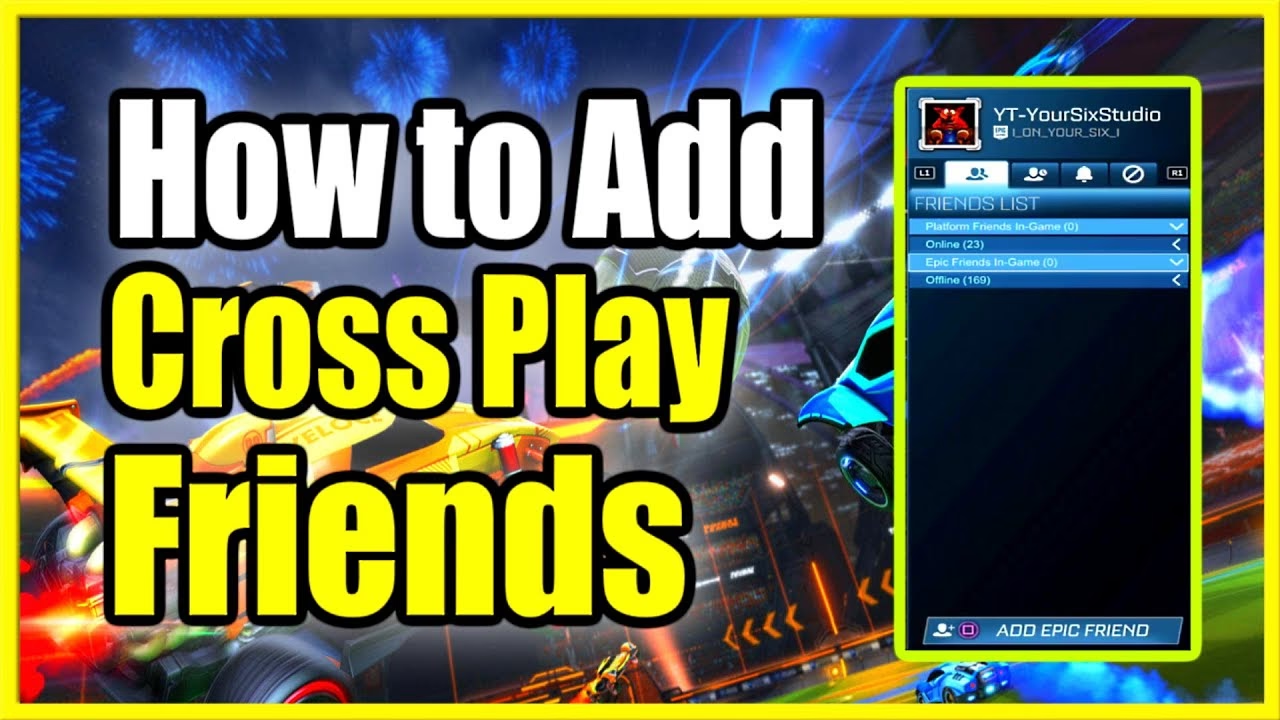
- En la parte inferior de tu lista de amigos, verás una opción que dice "Añadir amigo de Epic". Selecciónala.
- Se abrirá un campo de texto. Introduce el ID de Epic Games exacto de tu amigo y envía la solicitud.
- Tu amigo recibirá una notificación. Para aceptarla, deberá abrir su propia lista de amigos y buscar el ícono de una campana, que corresponde a las notificaciones de solicitudes de amistad. Una vez que la acepte, ¡ya estaréis conectados!
Creando un grupo y jugando juntos
Una vez que sois amigos en Epic, el resto es pan comido. En la parte inferior de la pantalla del menú principal, verás un botón para "Crear Grupo". Al seleccionarlo, podrás ver tu lista de amigos en línea e invitarlos a tu grupo con un solo clic. Cuando todos estén dentro, el líder del grupo puede buscar cualquier modo de juego (2v2, 3v3, Torneos, etc.) y todos entrarán juntos en la partida.
Creando Partidas Privadas Multiplataforma
Si lo que quieres es organizar un enfrentamiento directo contra tus amigos, las partidas privadas son la solución. Son perfectas para organizar torneos caseros o simplemente para practicar sin la presión de las partidas clasificatorias.
- Desde el menú principal, selecciona "Jugar".
- Elige "Partidas Personalizadas" y luego "Partida Privada".
- Aquí tendrás dos opciones: "Crear Partida Privada" o "Unirse a Partida Privada".
- Si creas la partida: Podrás configurar todas las reglas del juego (mapa, mutadores, tamaño del equipo). En los ajustes de acceso, puedes elegir "Solo para el grupo" (si ya los tienes a todos en tu lobby) o la opción más común y fácil: "Nombre/Contraseña". Simplemente inventa un nombre y una contraseña para tu sala y compártelos con tus amigos.
- Si te unes a una partida: Tu amigo te dará el nombre y la contraseña de la sala que ha creado. Simplemente introdúcelos en la opción "Unirse a Partida Privada" y serás transportado directamente a su lobby.
Limitaciones y Consideraciones del Cross-Play
Aunque la experiencia es casi perfecta, existen algunas pequeñas limitaciones que debes conocer:
- Contenido Exclusivo: Ciertos objetos cosméticos son exclusivos de una plataforma. Por ejemplo, los coches de Mario y Luigi en Nintendo Switch o el Sweet Tooth en PlayStation. Si usas uno de estos vehículos, tus amigos en otras plataformas no lo verán; en su lugar, verán un coche genérico como el Octane. Esto es puramente visual y no afecta a la jugabilidad.
- Comunicación por Voz y Texto: El chat de voz del juego no funciona entre diferentes plataformas. Si quieres hablar con tus amigos, deberás usar una aplicación externa como Discord. De manera similar, el chat de texto libre tampoco se muestra a jugadores de otras consolas. Sin embargo, el Quick Chat ("¡Qué parada!", "¡Te la centro!", "Lo siento...") sí es universal y se convierte en la principal herramienta de comunicación rápida.
- Fotos de Perfil: Es probable que no veas las fotos de perfil de los jugadores de otras plataformas. En su lugar, verás un avatar genérico.
Tabla Comparativa de la Experiencia
Aunque el juego cruzado unifica la experiencia, cada plataforma tiene sus matices. Aquí tienes una tabla para ver las diferencias clave:
| Característica | PC | PlayStation 5 | Xbox Series X | Nintendo Switch |
|---|---|---|---|---|
| Rendimiento Máximo | Ilimitado (depende del hardware) | 4K a 120 FPS (modo rendimiento) | 4K a 120 FPS (modo rendimiento) | 720p (portátil) / 900p (dock) a 60 FPS |
| Portabilidad | Baja (excepto portátiles gaming) | Nula | Nula | Excelente |
| Contenido Exclusivo | N/A | Sweet Tooth (coche) | Armadillo (coche) | Mario & Luigi NSR, Samus' Gunship |
| Cross-Play / Cross-Progression | Completo | Completo | Completo | Completo |
Preguntas Frecuentes (FAQ)
P: ¿Necesito pagar alguna suscripción online para jugar Rocket League?
R: No. Desde que se convirtió en free-to-play, no se requiere PlayStation Plus, Nintendo Switch Online o Xbox Live Gold para jugar Rocket League en línea.
P: ¿Mi progreso y mis objetos se comparten entre plataformas?
R: ¡Sí! Esto se llama "Cross-Progression" y es otra de las grandes ventajas de la cuenta de Epic Games. Mientras uses la misma cuenta de Epic en todas tus plataformas, tu nivel, rango competitivo, Rocket Pass y todos tus objetos compartidos (la gran mayoría) estarán disponibles sin importar dónde inicies sesión.
P: ¿Puedo desactivar el juego multiplataforma?
R: Sí, puedes desmarcar la casilla en el menú de ajustes. Sin embargo, no es recomendable. Hacerlo limitará drásticamente el número de jugadores con los que puedes emparejarte, lo que resultará en tiempos de espera mucho más largos, especialmente en rangos altos o modos de juego menos populares.
P: ¿El cross-play afecta a las partidas competitivas?
R: El sistema de matchmaking te empareja con jugadores de un nivel de habilidad similar (MMR), sin importar su plataforma. La única diferencia es que, por defecto, los grupos de PC no pueden jugar en torneos competitivos contra grupos de consolas para mantener un campo de juego nivelado, aunque esta restricción puede variar.
Si quieres conocer otros artículos parecidos a Juega con todos: El Cross-Play en Rocket League puedes visitar la categoría Guías.