
02/11/2022
En la búsqueda constante por exprimir hasta la última gota de rendimiento de nuestros ordenadores, a menudo pasamos por alto configuraciones nativas del sistema operativo que pueden marcar una gran diferencia. Una de estas joyas ocultas es la aceleración por hardware, una función integrada en Windows que, cuando se utiliza correctamente, puede liberar el verdadero potencial de tu máquina, especialmente en tareas gráficamente intensivas como los videojuegos, la edición de video o incluso la simple navegación web. Este artículo es una guía completa para entender, activar y gestionar esta potente herramienta en Windows 10 y Windows 11.
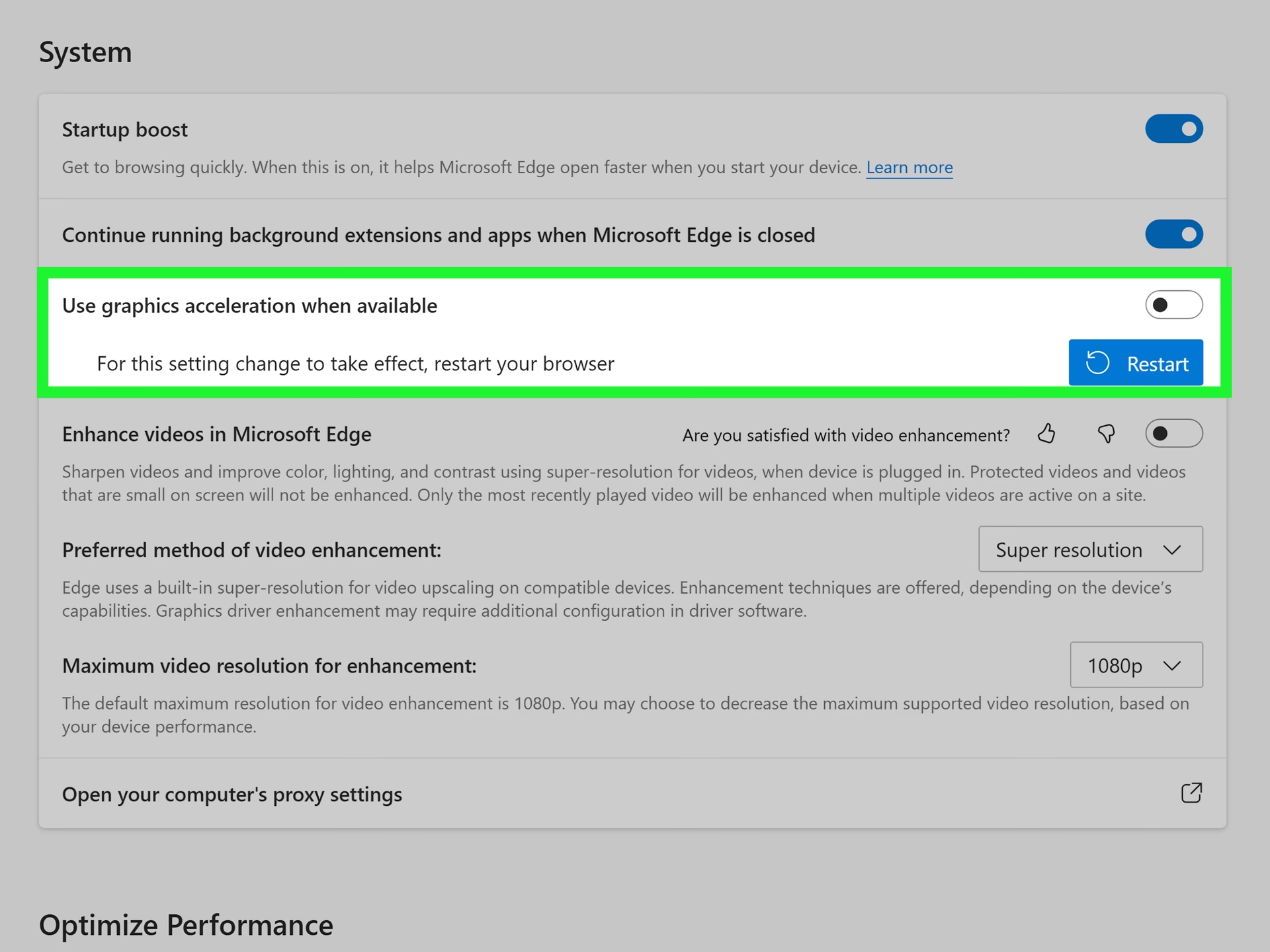
¿Qué es Exactamente la Aceleración por Hardware?
Para entender el concepto, imagina que tu ordenador es una oficina. La CPU (Unidad Central de Procesamiento) es el gerente general, un trabajador increíblemente inteligente y versátil que puede hacer casi cualquier cosa. Sin embargo, cuando llegan tareas muy especializadas, como diseñar un plano complejo o producir un video publicitario, el gerente puede verse sobrecargado. La aceleración por hardware consiste en que este gerente delegue esas tareas a empleados especialistas: la GPU (Unidad de Procesamiento Gráfico o tarjeta de video) para las tareas visuales y la tarjeta de sonido para el audio.
En términos técnicos, la aceleración por hardware es el proceso de descargar ciertas tareas de cómputo de la CPU a componentes de hardware especializados. En lugar de que la CPU se encargue de procesar cada píxel de un videojuego o cada fotograma de una película en 4K, transfiere esa responsabilidad a la GPU, que está diseñada específicamente para realizar miles de estos cálculos en paralelo de forma mucho más eficiente. El resultado es un sistema más rápido, fluido y con una capacidad de respuesta superior, ya que la CPU queda libre para gestionar otras tareas del sistema operativo y de las aplicaciones en segundo plano.
Ventajas y Desventajas de Tenerla Activada
Aunque suena como una solución mágica, es importante conocer tanto sus beneficios como sus posibles inconvenientes para tomar una decisión informada sobre si mantenerla activa en tu sistema.
Beneficios Clave
- Mejora drástica del rendimiento: Es el principal beneficio. Las aplicaciones que hacen un uso intensivo de gráficos, como juegos, software de modelado 3D y reproductores de video de alta definición, funcionan de manera mucho más fluida.
- Mayor eficiencia energética: Al utilizar hardware especializado que consume menos energía para una tarea específica en comparación con la CPU, especialmente en portátiles, puede contribuir a una mayor duración de la batería.
- Reducción de la latencia: Al liberar a la CPU, el tiempo de respuesta general del sistema mejora, lo que se traduce en una experiencia de usuario más ágil.
- Multitarea más fluida: Con la CPU menos cargada, puedes ejecutar más aplicaciones simultáneamente sin que el sistema se ralentice.
- Mejor calidad visual: Permite que las aplicaciones aprovechen características gráficas avanzadas de la GPU, resultando en efectos visuales más ricos y una experiencia más inmersiva.
Posibles Inconvenientes
- Inestabilidad y cuelgues: En raras ocasiones, los controladores (drivers) de la tarjeta gráfica pueden tener errores o incompatibilidades que, al activar la aceleración por hardware, provoquen que las aplicaciones se cierren inesperadamente o que el sistema se congele.
- Artefactos visuales: Puedes experimentar problemas gráficos como parpadeos en la pantalla, texturas corruptas en juegos o desgarros de imagen (screen tearing).
- Sobrecalentamiento: Forzar a la GPU a trabajar constantemente puede generar más calor, algo a tener en cuenta en sistemas con refrigeración limitada, como algunos portátiles delgados.
Saber cómo activarla es tan importante como saber desactivarla para poder diagnosticar si es la causa de algún problema en tu sistema.
Cómo Activar la Aceleración por Hardware en Windows 10 y 11
El proceso para habilitar la función principal, conocida como "Programación de GPU acelerada por hardware", es muy similar en las últimas versiones de Windows. Esta función permite que la tarjeta gráfica gestione directamente su propia memoria de video, reduciendo la latencia y mejorando el rendimiento.
Método 1: A través de la Configuración de Windows (Recomendado)
Este es el método más seguro y sencillo para la mayoría de los usuarios.
Para usuarios de Windows 11:
- Abre Configuración presionando las teclas
Windows + I. - En el menú de la izquierda, selecciona Sistema.
- Haz clic en la opción Pantalla.
- Desplázate hacia abajo hasta la sección "Configuración relacionada" y haz clic en Gráficos.
- En la parte superior, haz clic en el enlace Cambiar la configuración de gráficos predeterminada.
- Activa el interruptor de Programación de GPU acelerada por hardware. Es posible que necesites reiniciar tu PC para que los cambios surtan efecto.
Para usuarios de Windows 10:
- Abre Configuración presionando
Windows + I. - Ve a la sección Sistema.
- Asegúrate de estar en la pestaña Pantalla en el menú de la izquierda.
- Desplázate hacia abajo y haz clic en Configuración de gráficos.
- Activa el interruptor que dice Programación de GPU acelerada por hardware. Reinicia tu equipo si el sistema te lo solicita.
Método 2: Usando el Editor del Registro (Para Usuarios Avanzados)
Advertencia: Modificar el registro incorrectamente puede causar problemas graves en el sistema. Se recomienda crear un punto de restauración del sistema antes de proceder.
Este método es útil si la opción no aparece en la configuración de Windows, a pesar de tener hardware y controladores compatibles.
- Presiona
Windows + R, escriberegedity presiona Enter para abrir el Editor del Registro. - Navega a la siguiente ruta en el panel izquierdo:
HKEY_LOCAL_MACHINE\SYSTEM\CurrentControlSet\Control\GraphicsDrivers - Busca en el panel derecho un valor DWORD (32 bits) llamado
HwSchMode. - Si no existe, haz clic derecho en un espacio vacío del panel derecho, selecciona Nuevo > Valor de DWORD (32 bits) y nómbralo
HwSchMode. - Haz doble clic en
HwSchModey cambia su "Información del valor":- 2: Para activar la aceleración por hardware.
- 1: Para desactivar la aceleración por hardware.
- Haz clic en Aceptar y reinicia tu ordenador.
Tabla Comparativa: Métodos de Activación
| Característica | Método de Configuración | Editor del Registro |
|---|---|---|
| Facilidad de uso | Muy fácil, interfaz gráfica | Complejo, requiere precisión |
| Riesgo | Bajo, es reversible fácilmente | Alto, un error puede dañar el sistema |
| Requisitos | Hardware y drivers compatibles | Permisos de administrador |
| Cuándo usarlo | Siempre como primera opción | Solo si la opción no aparece en Configuración |
Preguntas Frecuentes (FAQ)
¿Debería tener la aceleración por hardware activada o desactivada?
Por regla general, siempre deberías tenerla activada. Está habilitada por defecto en la mayoría de los sistemas modernos porque ofrece beneficios de rendimiento significativos. Solo deberías considerar desactivarla si experimentas problemas específicos con una aplicación o con el sistema en general (cuelgues, errores gráficos) y sospechas que esta función es la culpable.
¿La aceleración por hardware consume más memoria RAM?
Sí, al utilizar más recursos del sistema, incluyendo la GPU, también se reserva una porción de la memoria RAM para que la comunicación entre los componentes sea eficiente. Sin embargo, en un sistema con una cantidad adecuada de RAM (8 GB o más), este consumo adicional es insignificante en comparación con los beneficios de rendimiento obtenidos.
¿Qué sucede si desactivo la aceleración por hardware?
Si la desactivas, la CPU volverá a asumir la carga de trabajo que antes se delegaba a la GPU. Notarás que las aplicaciones con muchos elementos visuales, como tu navegador con múltiples pestañas y videos, o los videojuegos, pueden funcionar más lentos o con tirones. Sin embargo, desactivarla puede ser una solución temporal si una aplicación se ha vuelto inestable tras una actualización de drivers.
¿Afecta a la duración de la batería de mi portátil?
El efecto neto es casi insignificante y, en algunos casos, puede incluso mejorar la duración de la batería. Una GPU moderna es mucho más eficiente energéticamente para procesar gráficos que una CPU. Al descargarle el trabajo, la CPU puede operar a frecuencias más bajas, ahorrando energía. El impacto real dependerá del hardware específico y del tipo de tarea que se esté realizando.
Conclusión
La aceleración por hardware es una tecnología fundamental en la informática moderna que juega un papel crucial en la experiencia de usuario diaria. Activar la programación de GPU acelerada por hardware en Windows 10 y 11 es un paso sencillo que puede desbloquear un rendimiento extra en tu sistema sin coste alguno. Si bien es una función robusta y beneficiosa para la gran mayoría, conocer los métodos para gestionarla te convierte en un usuario más capacitado, capaz de optimizar tu PC para el máximo rendimiento y de solucionar problemas de estabilidad cuando surjan. No dudes en explorar esta configuración y ver el impacto positivo que tiene en tus aplicaciones y juegos favoritos.
Si quieres conocer otros artículos parecidos a Potencia tu PC: Activa la Aceleración por Hardware puedes visitar la categoría Guías.