
07/08/2005
¿Alguna vez has estado en medio de una partida intensa y, de repente, todo empieza a trabarse? ¿O has notado que las texturas de tu juego favorito tardan en cargar o se ven de baja calidad? Estos problemas, conocidos como stuttering y caídas de FPS, a menudo apuntan a un culpable común: una cantidad insuficiente de VRAM. La Memoria de Acceso Aleatorio de Vídeo (VRAM) es un componente crítico para cualquier tarea gráfica intensiva, desde los últimos videojuegos hasta el modelado 3D y la edición de vídeo. Afortunadamente, existen varias formas de optimizar e incluso "aumentar" la VRAM disponible en tu sistema Windows, sin necesidad de correr a comprar una nueva tarjeta gráfica. En esta guía completa, te llevaremos paso a paso a través de todos los métodos disponibles para que puedas exprimir hasta la última gota de rendimiento de tu equipo.
- ¿Qué es exactamente la VRAM y por qué es tan importante?
- Paso 1: Diagnóstico - ¿Cuánta VRAM tienes realmente?
- Métodos para Incrementar la VRAM Asignada
- Optimizaciones Adicionales para un Mejor Rendimiento Gráfico
- Tabla Comparativa: ¿Cuánta VRAM necesitas realmente?
- La Solución Definitiva: Actualizar tu Tarjeta Gráfica
- Preguntas Frecuentes (FAQ)
- Conclusión
¿Qué es exactamente la VRAM y por qué es tan importante?
Imagina que tu procesador gráfico (GPU) es un artista increíblemente rápido. Para pintar sus obras maestras (las imágenes que ves en pantalla), necesita tener sus pinturas y pinceles al alcance de la mano. La VRAM es esa mesa de trabajo ultra rápida y dedicada. Almacena todos los datos gráficos que la GPU necesita de forma inmediata: texturas de alta resolución, modelos de personajes, efectos de iluminación, sombras y mucho más. Cuanto más compleja es la escena y mayor es la resolución, más espacio se necesita en esa mesa de trabajo.
Aquí es crucial entender la diferencia entre dos tipos de memoria gráfica:
- VRAM Dedicada: Es la memoria física que viene soldada en una tarjeta gráfica dedicada (como las de NVIDIA o AMD). Es extremadamente rápida y está exclusivamente a disposición de la GPU. Su cantidad es fija y no se puede ampliar físicamente.
- Memoria Compartida: Es la que utilizan los gráficos integrados (los que vienen dentro del procesador principal, como los Intel HD/UHD Graphics). Esta solución no tiene su propia memoria, así que "toma prestada" una porción de la memoria RAM principal de tu sistema. Es una alternativa más económica pero significativamente más lenta que la VRAM dedicada.
Cuando la VRAM se llena, el sistema se ve obligado a utilizar la memoria RAM del sistema o incluso el disco duro para almacenar datos gráficos, lo que crea un cuello de botella masivo que se traduce en los frustrantes problemas de rendimiento que todos queremos evitar.
Paso 1: Diagnóstico - ¿Cuánta VRAM tienes realmente?
Antes de realizar cualquier cambio, es fundamental saber cuál es tu punto de partida. Comprobar la cantidad de VRAM en Windows es muy sencillo:
- Presiona la combinación de teclas Win + I para abrir el menú de Configuración.
- Ve a la sección Sistema y luego haz clic en Pantalla.
- Desplázate hacia abajo y selecciona Configuración de pantalla avanzada.
- En la nueva ventana, haz clic en Mostrar las propiedades de adaptador de pantalla.
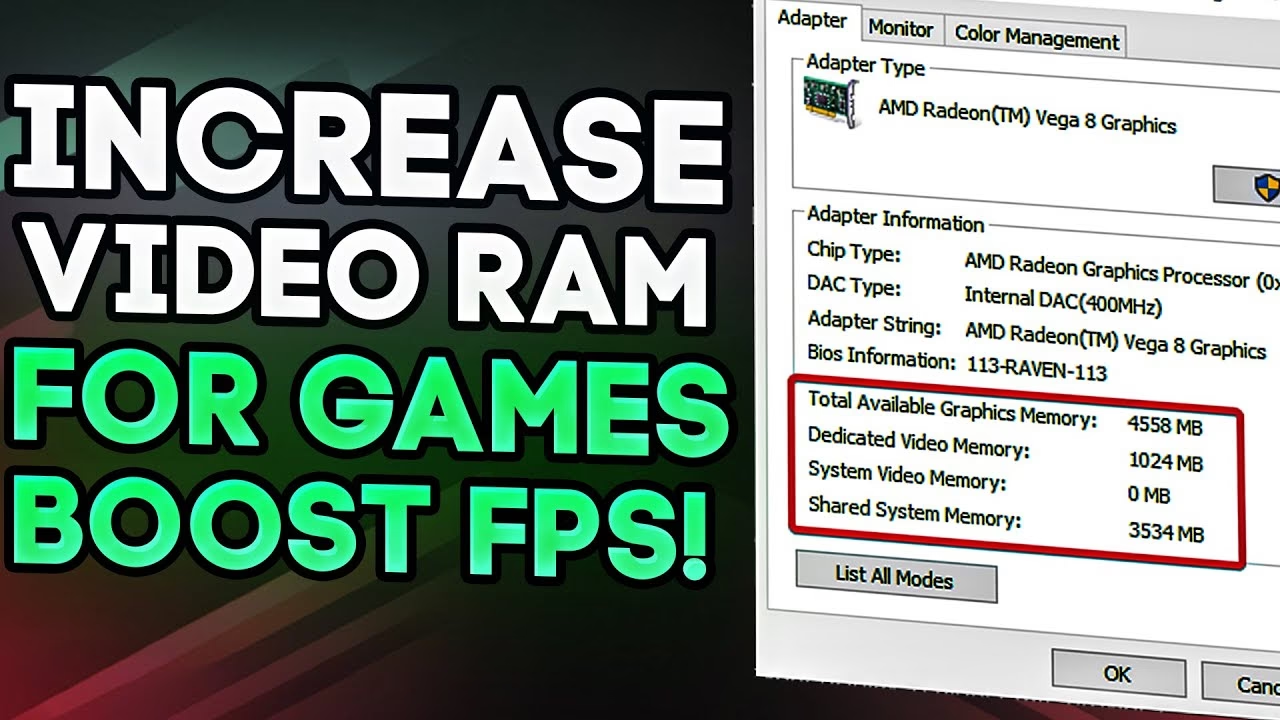
- Se abrirá una ventana donde verás un campo llamado Memoria de vídeo dedicada. Ese número es tu cantidad actual de VRAM.
Métodos para Incrementar la VRAM Asignada
Ahora que conoces tu situación actual, exploremos las soluciones. Es importante destacar que la mayoría de estos métodos se aplican a los gráficos integrados, ya que la VRAM de una tarjeta dedicada es inalterable. Sin embargo, algunas optimizaciones pueden beneficiar a todos los usuarios.
Método 1: Aumento a través de la BIOS/UEFI (Para Gráficos Integrados)
Esta es la forma más efectiva de asignar más memoria del sistema a tu GPU integrada. La BIOS (o su sucesor más moderno, UEFI) es el software de bajo nivel que controla el hardware de tu ordenador antes de que se inicie Windows.
- Reinicia tu ordenador.
- Durante el arranque, presiona repetidamente la tecla designada para entrar en la BIOS. Generalmente es F2, F10, F12 o Supr (Del). Esta tecla varía según el fabricante de tu placa base (MSI, ASUS, Gigabyte, etc.). Si no estás seguro, consulta el manual de tu placa base o busca el modelo en internet.
- Una vez dentro de la BIOS, busca un menú llamado "Advanced", "Chipset" o similar.
- Dentro de ese menú, busca opciones como "Graphics Settings", "Video Settings", "UMA Frame Buffer Size" o "DVMT Pre-Allocated".
- Verás una lista de valores (por ejemplo, 128MB, 256MB, 512MB). Selecciona un valor más alto del que tienes actualmente. Aumentarlo a 512MB o 1024MB (1GB) suele ser una buena opción si tienes 8GB de RAM o más.
- Guarda los cambios y sal de la BIOS. Tu ordenador se reiniciará con la nueva asignación de memoria.
Método 2: El Truco del Editor de Registro (Para Gráficos Integrados Intel)
Este método no aumenta físicamente la memoria disponible, pero modifica el valor que Windows reporta a las aplicaciones. Esto puede ser útil para engañar a ciertos juegos que se niegan a iniciarse si detectan una cantidad de VRAM por debajo de sus requisitos mínimos.
Advertencia: Modificar el registro de Windows de forma incorrecta puede causar inestabilidad en el sistema. Procede con precaución.
- Presiona Win + R, escribe
regedity pulsa Enter para abrir el Editor de Registro. - Navega hasta la siguiente ruta en el panel izquierdo:
HKEY_LOCAL_MACHINE\Software\Intel - Haz clic derecho sobre la carpeta Intel, selecciona Nuevo > Clave y nómbrala
GMM. - Selecciona la nueva carpeta GMM que acabas de crear. En el panel derecho, haz clic derecho en un espacio vacío y selecciona Nuevo > Valor de DWORD (32 bits).
- Nombra este nuevo valor
DedicatedSegmentSize. - Haz doble clic sobre DedicatedSegmentSize, asegúrate de que la base esté en Decimal e introduce un valor en megabytes. Un valor entre 128 y 512 es recomendable.
- Haz clic en Aceptar, cierra el Editor de Registro y reinicia tu PC.
Optimizaciones Adicionales para un Mejor Rendimiento Gráfico
Además de los métodos anteriores, hay varias prácticas recomendadas que pueden mejorar cómo tu sistema utiliza los recursos gráficos disponibles, beneficiando tanto a usuarios con gráficos integrados como dedicados.
Actualiza tus Controladores Gráficos
Esto es lo más básico y, a menudo, lo más efectivo. Tanto NVIDIA, como AMD e Intel lanzan constantemente actualizaciones de sus controladores que incluyen optimizaciones de rendimiento para los últimos juegos y aplicaciones, y corrigen errores que podrían estar lastrando tu GPU.
Realiza un Overclocking a tu GPU
El overclocking consiste en aumentar la velocidad de reloj de tu tarjeta gráfica para que procese la información más rápido, lo que indirectamente mejora el uso de la VRAM disponible. Herramientas como MSI Afterburner o EVGA Precision X1 facilitan este proceso. Sin embargo, debes hacerlo con mucho cuidado, aumentando las velocidades gradualmente y monitorizando siempre las temperaturas para evitar el sobrecalentamiento y posibles daños al hardware. Esta práctica puede anular la garantía de tu componente.
Optimiza la Configuración Gráfica en Windows
Windows te permite priorizar ciertas aplicaciones para que usen la GPU de alto rendimiento:
- Ve a Configuración > Sistema > Pantalla > Gráficos.
- Busca la aplicación o juego que quieres optimizar en la lista o agrégalo manualmente.
- Haz clic sobre él, selecciona Opciones y elige Alto rendimiento.
Tabla Comparativa: ¿Cuánta VRAM necesitas realmente?
La cantidad de VRAM ideal depende en gran medida de la resolución a la que juegas y del nivel de detalle gráfico que buscas.
| Cantidad de VRAM | Resolución Ideal | Uso Recomendado |
|---|---|---|
| 4-6 GB | 1080p (Full HD) | Juegos eSports (Valorant, CS:GO) y títulos más antiguos en ajustes medios/altos. Puede ser insuficiente para juegos AAA modernos. |
| 8 GB | 1080p (Full HD) | Considerado el estándar actual para jugar cómodamente a la mayoría de los juegos en 1080p con ajustes altos. |
| 12 GB | 1440p (QHD / 2K) | El punto ideal para una experiencia fluida en 1440p y una excelente opción para "future-proofing" en 1080p. |
| 16 GB o más | 4K (UHD) | Necesario para jugar en resoluciones 4K, utilizar Ray Tracing en su máximo esplendor y para tareas profesionales de alta demanda. |
La Solución Definitiva: Actualizar tu Tarjeta Gráfica
Hay que ser honestos: si has probado todas las optimizaciones de software y tu rendimiento sigue siendo insatisfactorio, la única solución real y definitiva para obtener más VRAM es comprar una nueva tarjeta gráfica. Una actualización de hardware, especialmente si vienes de gráficos integrados o de una tarjeta muy antigua, supondrá un salto de rendimiento monumental que ninguna optimización de software puede igualar.
Preguntas Frecuentes (FAQ)
¿Aumentar la memoria RAM de mi sistema aumentará mi VRAM?
Directamente, no. Si tienes una tarjeta gráfica dedicada, su VRAM es independiente. Si usas gráficos integrados, tener más RAM en el sistema te permitirá asignar una porción mayor a la GPU a través de la BIOS sin afectar tanto al rendimiento general del sistema.
¿Es seguro hacer overclocking?
Es relativamente seguro si se realiza con precaución, usando software fiable, aumentando los valores poco a poco y vigilando constantemente las temperaturas. Siempre existe un pequeño riesgo de reducir la vida útil del componente o causar inestabilidad si se hace de forma agresiva.
¿El truco del registro realmente me da más rendimiento?
No, no mejora el rendimiento por sí solo. Su única función es cambiar el número que Windows reporta. Es una solución de último recurso para juegos que se niegan a arrancar por un chequeo de VRAM, pero no te dará más FPS.
Conclusión
Mejorar el rendimiento gráfico de tu PC es un proceso que va desde sencillos ajustes de software hasta importantes decisiones de hardware. Si tienes gráficos integrados, aumentar la VRAM asignada desde la BIOS puede darte un impulso notable. Para todos los usuarios, mantener los controladores actualizados y optimizar la configuración de Windows son pasos esenciales. Sin embargo, cuando las limitaciones de hardware son evidentes, la actualización a una tarjeta gráfica moderna con una cantidad adecuada de VRAM sigue siendo la inversión más impactante que puedes hacer para disfrutar de una experiencia de juego y trabajo visualmente fluida y espectacular.
Si quieres conocer otros artículos parecidos a Aumenta tu VRAM y Mejora tus Gráficos: Guía 2024 puedes visitar la categoría Hardware.