
08/01/2015
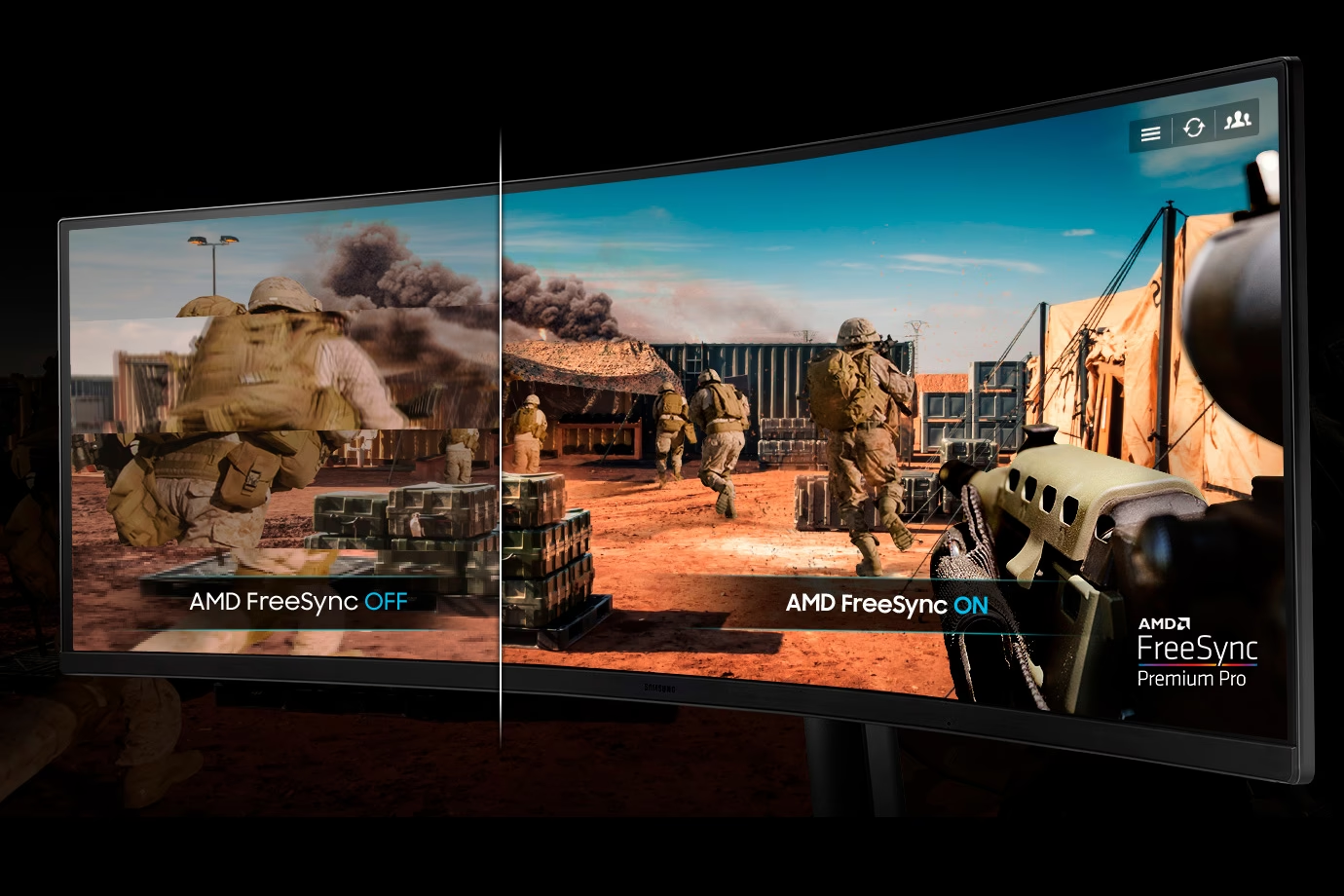
Cualquier jugador, ya sea casual o competitivo, conoce la frustración de ver cómo una partida perfecta se arruina por fallos visuales. Estás en medio de un tiroteo intenso, a punto de realizar el movimiento ganador, y de repente la imagen se entrecorta, se parte por la mitad o sufre pequeños saltos que te sacan por completo de la inmersión. Estos molestos problemas, conocidos como screen tearing y stuttering, han sido el enemigo de los gamers durante años. Afortunadamente, AMD desarrolló una solución brillante y accesible para erradicarlos: la tecnología AMD FreeSync. En este artículo, desglosaremos todo lo que necesitas saber sobre esta increíble herramienta que promete un juego más claro, rápido y, sobre todo, increíblemente fluido.
¿Qué son el Screen Tearing y el Stuttering?
Antes de sumergirnos en la solución, es crucial entender el problema. Estos dos artefactos visuales son el resultado de una falta de sincronización entre la tarjeta gráfica (GPU) y el monitor.
- Screen Tearing (Desgarro de pantalla): Ocurre cuando la tarjeta gráfica envía fotogramas a una velocidad superior a la que el monitor puede refrescar su imagen. Como resultado, el monitor intenta mostrar múltiples fotogramas a la vez, lo que provoca que la imagen parezca 'partida' o 'desgarrada' horizontalmente. Es como si la mitad superior de la pantalla mostrara una imagen y la mitad inferior, la siguiente.
- Stuttering (Tartamudeo o tirones): Es el efecto contrario. Sucede cuando la GPU no puede generar fotogramas a la misma velocidad que el refresco del monitor. Esto causa que algunos fotogramas se muestren durante más tiempo del debido o que haya pausas notables, dando una sensación de juego entrecortado y poco fluido, aunque el contador de FPS (fotogramas por segundo) parezca estable.
Tradicionalmente, la solución era activar una opción llamada V-Sync (Sincronización Vertical), que fuerza a la GPU a esperar al monitor. Sin embargo, esto a menudo introduce un nuevo problema: un aumento significativo del input lag (retraso de entrada), algo inaceptable en juegos de ritmo rápido.
AMD FreeSync: La Sincronización Inteligente
Aquí es donde la magia de AMD FreeSync entra en juego. En lugar de forzar a la GPU a ralentizarse, FreeSync invierte la lógica: hace que el monitor espere a la GPU. Se basa en una tecnología de estándar abierto llamada Adaptive-Sync, integrada en el conector DisplayPort y, más recientemente, en HDMI.
La tecnología clave detrás de esto es la Tasa de Refresco Variable (VRR). Un monitor estándar tiene una tasa de refresco fija (por ejemplo, 60 Hz, 144 Hz, 240 Hz), lo que significa que actualiza la imagen un número fijo de veces por segundo. Un monitor con FreeSync, en cambio, puede ajustar su tasa de refresco dinámicamente, en tiempo real, para que coincida exactamente con la cantidad de fotogramas que la tarjeta gráfica está produciendo en ese preciso instante. Si tu GPU renderiza 83 FPS, el monitor se refrescará a 83 Hz. Si baja a 55 FPS, el monitor se ajustará a 55 Hz. Esta sincronización perfecta elimina por completo tanto el screen tearing como el stuttering, sin añadir el molesto input lag del V-Sync.
Los Niveles de FreeSync: No todos son iguales
Con el tiempo, AMD ha introducido diferentes niveles de certificación para ayudar a los consumidores a entender qué esperar de su monitor. Es importante conocerlos para hacer una elección informada.
Tabla Comparativa de Niveles de AMD FreeSync
| Característica | AMD FreeSync | AMD FreeSync Premium | AMD FreeSync Premium Pro |
|---|---|---|---|
| Eliminación de tearing y stuttering | ✔️ | ✔️ | ✔️ |
| Baja latencia | ✔️ | ✔️ | ✔️ |
| Soporte LFC (Compensación de Baja Tasa de Fotogramas) | ❌ | ✔️ | ✔️ |
| Mínimo 120 Hz a resolución FHD (1080p) | ❌ | ✔️ | ✔️ |
| Soporte para juegos con HDR | ❌ | ❌ | ✔️ |
La Compensación de Baja Tasa de Fotogramas (LFC) es una característica crucial de los niveles Premium. Si los FPS del juego caen por debajo del rango mínimo de refresco del monitor (por ejemplo, 40 FPS en un monitor con rango 40-144Hz), LFC duplica o triplica los fotogramas para mantener la animación fluida y la sincronización activa, evitando así el stuttering en momentos de alta exigencia gráfica.
¿Qué necesito para disfrutar de AMD FreeSync?
Activar esta tecnología es bastante sencillo, pero requiere de tres componentes clave que deben ser compatibles entre sí:
- Una Tarjeta Gráfica Compatible: Necesitarás una GPU AMD Radeon. Prácticamente todas las tarjetas de las series RX 400 en adelante son compatibles. Curiosamente, en los últimos años, NVIDIA también ha permitido que sus tarjetas (series 10 en adelante) utilicen FreeSync bajo la denominación "G-Sync Compatible", aunque la compatibilidad puede variar según el monitor.
- Un Monitor Certificado: No cualquier monitor funciona. Debes adquirir un monitor que esté oficialmente certificado por AMD como FreeSync, FreeSync Premium o FreeSync Premium Pro. Esto garantiza que ha pasado las pruebas de calidad y funcionará como se espera.
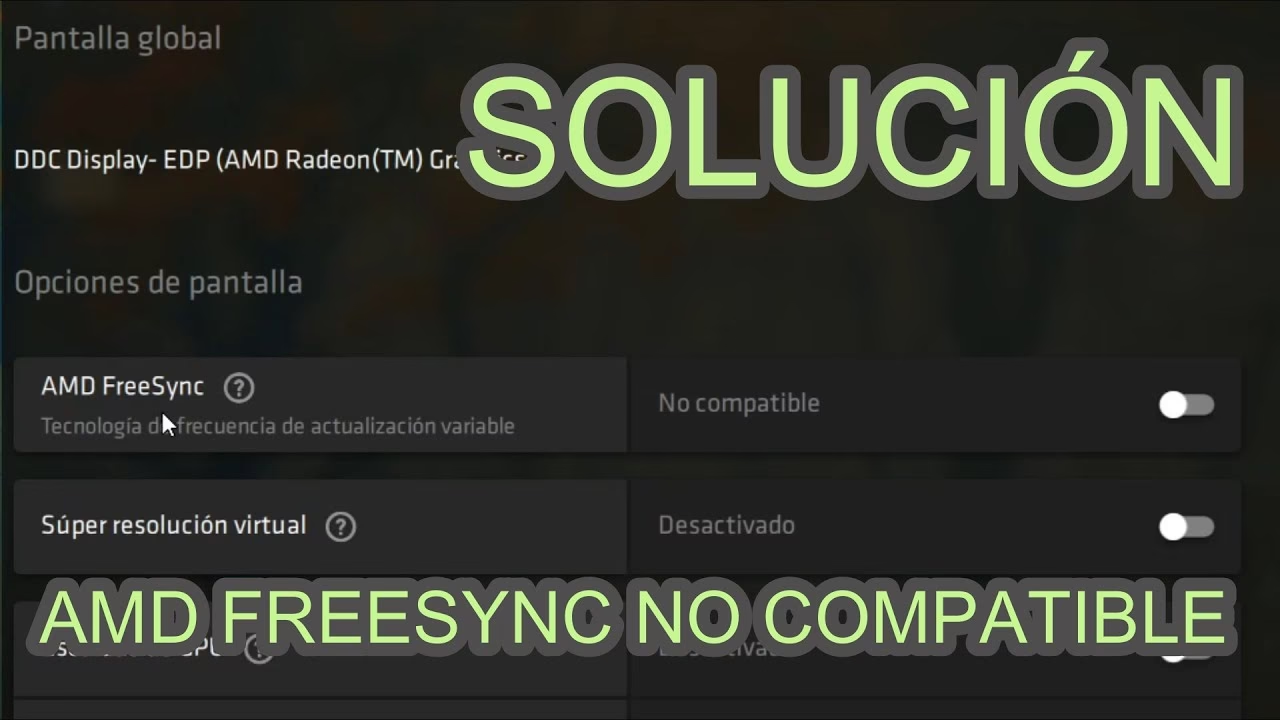
- Conexión y Drivers Adecuados: Debes conectar tu monitor a la tarjeta gráfica mediante un cable DisplayPort o un cable HDMI que soporte la tecnología. Además, es fundamental tener instalados los últimos drivers de tu tarjeta gráfica y activar la opción FreeSync tanto en el menú de configuración del monitor (OSD) como en el panel de control del software de AMD.
Más Allá de la Fluidez: Una Experiencia de Nivel Profesional
Los beneficios de FreeSync van más allá de simplemente eliminar artefactos visuales. Al garantizar que cada fotograma se muestra en el momento justo y sin retrasos innecesarios, la experiencia de juego se transforma.
El movimiento se siente increíblemente fluido y natural. En juegos de ritmo rápido como shooters en primera persona o juegos de carreras, esta fluidez se traduce en una mayor precisión y tiempos de reacción más rápidos. La reducción del input lag significa que hay una conexión casi instantánea entre tus acciones (mover el ratón, presionar una tecla) y lo que ves en pantalla.
Fabricantes como LG potencian aún más esta ventaja con tecnologías complementarias. Por ejemplo, su función "Dynamic Action Sync" está diseñada específicamente para minimizar todavía más el retraso de entrada, lo que, combinado con la fluidez de FreeSync, eleva la jugabilidad a un nivel que antes solo estaba al alcance de los profesionales. Es la combinación de una imagen perfecta y una respuesta instantánea lo que realmente define una experiencia de gaming superior.
Preguntas Frecuentes (FAQ)
¿Activar FreeSync consume más recursos o baja mis FPS?
No. A diferencia de otras soluciones, FreeSync tiene un impacto nulo o prácticamente insignificante en el rendimiento de tu tarjeta gráfica. No verás una caída en tus fotogramas por segundo por tenerlo activado.
¿Funciona FreeSync con tarjetas gráficas NVIDIA?
Sí, pero con matices. NVIDIA lo llama "G-Sync Compatible". Funciona sobre el estándar Adaptive-Sync, igual que FreeSync. Sin embargo, NVIDIA mantiene una lista de monitores que han probado y certificado oficialmente. Muchos otros monitores FreeSync pueden funcionar, pero es posible que tengas que activarlo manualmente en el Panel de Control de NVIDIA y su rendimiento no está garantizado.
¿Necesito un cable especial?
No un cable "especial", pero sí el correcto. Para asegurar la compatibilidad y el ancho de banda necesario, se recomienda usar un cable DisplayPort 1.2a (o superior) o un cable HDMI 2.0 (o superior), dependiendo de lo que tu monitor y tarjeta soporten.
¿Cómo sé si FreeSync está funcionando en mi juego?
La mayoría de los monitores con FreeSync tienen una opción en su menú de configuración (OSD) que muestra la tasa de refresco actual en tiempo real. Si ves que este número fluctúa constantemente para coincidir con tus FPS en el juego, significa que FreeSync está activo y funcionando correctamente.
Conclusión
AMD FreeSync ha democratizado el gaming fluido. Al ser un estándar abierto, ha permitido que una gran cantidad de monitores a precios muy competitivos incorporen una tecnología que antes era exclusiva de gamas muy altas. Eliminar el tearing y el stuttering sin sacrificar rendimiento ni aumentar el input lag es, sencillamente, un cambio radical en la forma de jugar. Si te tomas en serio los videojuegos y buscas la experiencia más clara, rápida y responsiva posible, asegurarte de que tu próximo monitor sea compatible con AMD FreeSync es una de las mejores decisiones que puedes tomar.
Si quieres conocer otros artículos parecidos a AMD FreeSync: Juego fluido y sin tearing puedes visitar la categoría Tecnología.