
09/07/2005
¿Sientes que tu ordenador ya no es lo que era? ¿Las tareas más simples se convierten en una prueba de paciencia y los tiempos de carga parecen eternos? Antes de pensar en gastar dinero en un equipo nuevo, respira hondo. En muchas ocasiones, la lentitud no es un síntoma de vejez incurable, sino de una acumulación de desorden digital y configuraciones poco eficientes. La buena noticia es que existen numerosas herramientas y trucos, la mayoría gratuitos y ya incluidos en tu sistema operativo, que pueden devolverle a tu máquina la agilidad perdida. En este artículo te guiaremos paso a paso a través de un completo proceso de puesta a punto para que puedas exprimir cada gota de rendimiento de tu PC.
Gestión de Recursos: El Primer Paso Hacia la Velocidad
El corazón del rendimiento de tu PC es cómo gestiona sus recursos, principalmente la CPU y la memoria RAM. Si demasiados procesos compiten por ellos, todo se ralentiza. Aquí es donde debemos empezar a poner orden.
1. Controla las Aplicaciones en Segundo Plano
Mientras usas un programa, muchos otros están funcionando silenciosamente en segundo plano. Aunque es parte de su funcionamiento normal, consumen recursos valiosos. Si necesitas la máxima potencia para una tarea específica, como jugar o editar vídeo, es crucial minimizar estas distracciones. La herramienta clave para esto es el Administrador de Tareas.
- Presiona las teclas Ctrl + Alt + Supr y selecciona "Administrador de Tareas".
- En la pestaña "Procesos", verás una lista de todo lo que se está ejecutando. Fíjate en las columnas de CPU, Memoria y Disco para identificar qué aplicaciones están consumiendo más.
- Si encuentras un programa que no necesitas en ese momento y que está usando muchos recursos, selecciónalo, haz clic derecho y elige "Finalizar tarea". Ten cuidado de no cerrar procesos críticos del sistema.
2. Limpia el Inicio de Windows para un Arranque Rápido
Uno de los mayores culpables de un arranque lento es la cantidad de programas que se inician junto con Windows. Muchos se configuran así por defecto durante la instalación, pero rara vez los necesitas disponibles desde el primer segundo. Deshabilitarlos mejorará drásticamente el tiempo de arranque y liberará recursos desde el principio.
- Dentro del mismo Administrador de Tareas, ve a la pestaña "Inicio" (en Windows 10) o "Aplicaciones de arranque" (en Windows 11).
- Verás una lista de aplicaciones y el "Impacto de inicio" que tienen (Alto, Medio, Bajo).
- Revisa la lista y selecciona cualquier programa que no sea esencial al encender el PC (por ejemplo, clientes de juegos, actualizadores de software, etc.).
- Haz clic en el botón "Deshabilitar". Esto no desinstala el programa, simplemente evita que se inicie automáticamente. Podrás abrirlo manualmente cuando lo necesites.
Limpieza y Mantenimiento: Un Ordenador Sano es un Ordenador Rápido
Con el tiempo, tu PC acumula archivos innecesarios, programas olvidados y desorden general que ocupa espacio y fragmenta la información, dificultando el trabajo del sistema operativo.
3. Libera Espacio en tu Disco Duro
Cuando el disco donde está instalado Windows (normalmente la unidad C:) se llena, el rendimiento se desploma. El sistema necesita espacio libre para archivos temporales y para la memoria virtual. Como regla general, intenta mantener al menos un 20% de tu disco principal libre. Windows incluye una excelente herramienta para esto.
- Busca "Liberador de espacio en disco" en el menú de inicio y ejecútalo.
- Selecciona la unidad que quieres limpiar (normalmente C:).
- El programa analizará y te mostrará una lista de archivos que puedes eliminar de forma segura, como archivos temporales de internet, miniaturas y la papelera de reciclaje.
- Para una limpieza más profunda, haz clic en el botón "Limpiar archivos del sistema". Esto buscará archivos de actualizaciones antiguas de Windows y otros elementos que pueden ocupar varios gigabytes.
- Además, realiza una limpieza manual de tus archivos personales: mueve fotos, vídeos y documentos que no uses a menudo a un disco duro externo o a la nube.
4. Despídete del Bloatware
El Bloatware es el conjunto de software preinstalado por el fabricante de tu ordenador. Suelen ser versiones de prueba, utilidades de la marca o aplicaciones promocionales que, en su mayoría, no utilizas y solo consumen recursos y espacio. Eliminarlos es una de las primeras cosas que deberías hacer con un PC nuevo, y nunca es tarde para hacerlo.
Puedes desinstalar estos programas desde "Configuración > Aplicaciones > Aplicaciones instaladas". Para una ayuda extra, existen herramientas gratuitas como PC Decrapifier o Bloatbox que se especializan en identificar y eliminar este software no deseado de forma sencilla.
Ajustes Visuales y de Sistema para un Rendimiento Superior
Windows es un sistema operativo visualmente atractivo, pero esa belleza tiene un coste en rendimiento. Si la velocidad es tu prioridad, puedes sacrificar algunos adornos visuales para ganar fluidez.
5. Desactiva los Efectos Visuales y Transparencias
Las animaciones al abrir y cerrar ventanas, las sombras bajo el cursor o las transparencias en la barra de tareas son agradables, pero requieren que la CPU y la GPU trabajen más. Desactivarlos puede hacer que el sistema se sienta notablemente más ágil, especialmente en equipos más modestos.
- Para los efectos visuales: Escribe
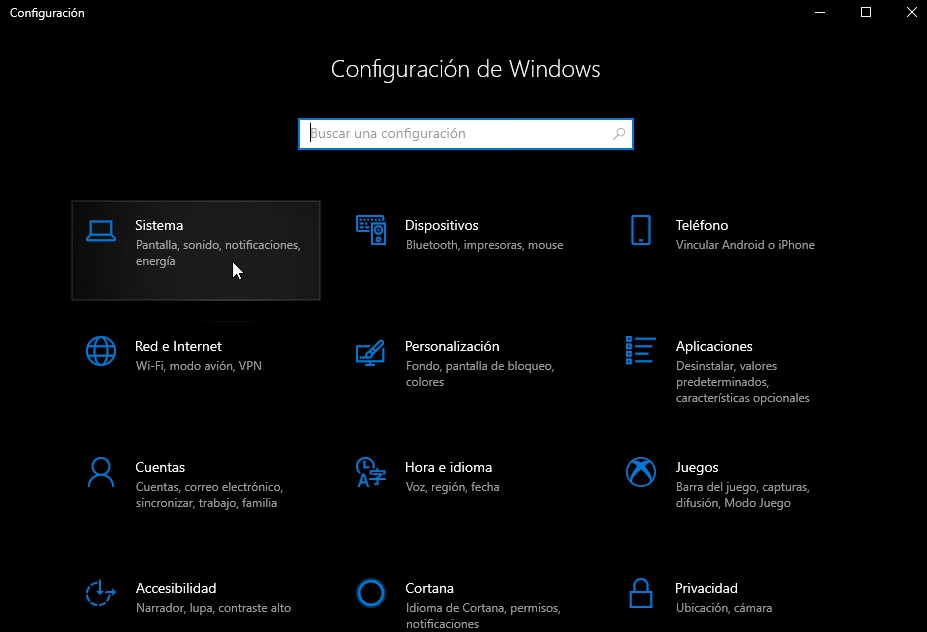
sysdm.cplen la barra de búsqueda del menú de inicio y presiona Enter. Ve a la pestaña "Opciones avanzadas" y, en la sección "Rendimiento", haz clic en "Configuración". Aquí puedes seleccionar la opción "Ajustar para obtener el mejor rendimiento", que desactivará todos los efectos visuales. - Para las transparencias: Ve a "Configuración > Personalización > Colores" y desactiva la opción "Efectos de transparencia".
6. Optimiza el Plan de Energía
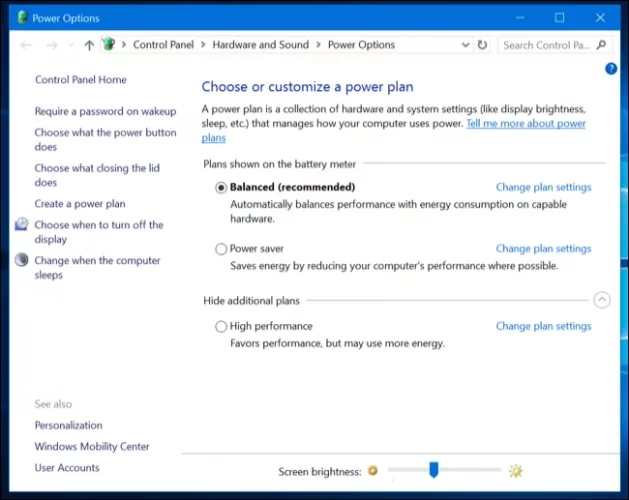
Especialmente relevante para portátiles, el plan de energía gestiona cómo el ordenador utiliza la electricidad. Por defecto, suele estar en modo "Equilibrado" para balancear rendimiento y duración de la batería. Si vas a realizar una tarea exigente y no te preocupa el consumo, cambiarlo puede darte un impulso.
- Busca "Panel de control" en el menú de inicio.
- Ve a "Hardware y sonido > Opciones de energía".
- Selecciona el plan de "Alto rendimiento" o "Máximo rendimiento". Esto hará que la CPU funcione a su máxima capacidad de forma más constante. Recuerda que esto reducirá significativamente la duración de la batería si no estás conectado a la corriente.
7. Activa el Modo de Juego
Tanto en Windows 10 como en 11, existe un Modo de juego diseñado para optimizar el sistema cuando ejecutas un videojuego. Esta función limita la actividad en segundo plano, detiene ciertas notificaciones y prioriza los recursos del sistema para el juego. Aunque está pensado para gamers, puede ser útil para cualquier aplicación a pantalla completa que requiera mucha potencia.
- Ve a "Configuración > Juegos > Modo de juego".
- Asegúrate de que el interruptor esté activado. Se pondrá en marcha automáticamente cuando el sistema detecte que has iniciado un juego.
Tabla Comparativa de Técnicas de Optimización
Para ayudarte a decidir por dónde empezar, aquí tienes una tabla que resume algunas de las técnicas más efectivas:
| Técnica de Optimización | Dificultad | Impacto Potencial | Tiempo Requerido |
|---|---|---|---|
| Reiniciar el PC | Muy Baja | Bajo-Medio | < 1 minuto |
| Limpiar el Inicio | Baja | Medio | 5 minutos |
| Liberar Espacio en Disco | Baja | Medio-Alto | 15-30 minutos |
| Desactivar Efectos Visuales | Baja | Medio | 5 minutos |
| Restablecer el PC (Último recurso) | Media | Muy Alto | 1-2 horas |
Preguntas Frecuentes (FAQ)
¿Con qué frecuencia debo realizar estas optimizaciones?
Tareas sencillas como reiniciar el PC o cerrar aplicaciones en segundo plano puedes hacerlas a diario. La limpieza de disco y la revisión de programas de inicio es recomendable hacerlas una vez al mes. Otras configuraciones, como los efectos visuales, se hacen una sola vez.
¿Optimizar mi PC eliminará mis archivos personales?
No, ninguna de las técnicas mencionadas, excepto la de "Restablecer el PC", eliminará tus documentos, fotos o archivos personales. Herramientas como el Liberador de espacio en disco solo borran archivos temporales y basura del sistema. Aun así, siempre es una buena práctica tener una copia de seguridad de tus datos importantes.
¿Estos trucos funcionan igual en Windows 10 y Windows 11?
Sí, la gran mayoría de estos consejos son aplicables a ambas versiones de Windows. La lógica detrás de la optimización es la misma. Lo único que puede variar ligeramente es la ubicación exacta de alguna opción dentro de los menús de Configuración, pero los nombres suelen ser muy similares.
¿Comprar más memoria RAM es una mejor solución?
Añadir más memoria RAM es una actualización de hardware que puede tener un impacto enorme, especialmente si tu equipo tiene 8 GB o menos. Los trucos de este artículo son soluciones de software, gratuitas y que complementan cualquier mejora de hardware. Si después de aplicar estos consejos tu PC sigue lento en tareas pesadas, ampliar la RAM es el siguiente paso lógico y más efectivo.
Implementar estos consejos no requiere conocimientos técnicos avanzados, solo un poco de tiempo y atención. Al adoptar estos hábitos de mantenimiento digital, no solo conseguirás un ordenador más rápido y reactivo, sino que también prolongarás su vida útil. ¡Dale a tu PC el cuidado que se merece y vuelve a disfrutar de una experiencia fluida y sin frustraciones!
Si quieres conocer otros artículos parecidos a Tu PC más rápido: Guía para optimizarlo al máximo puedes visitar la categoría Tecnología.