
28/09/2013
La realidad virtual ha dejado de ser una fantasía de ciencia ficción para convertirse en una experiencia accesible y sobrecogedora. Uno de los dispositivos que lideró esta revolución fue el Oculus Rift S, un visor que ofrece una inmersión profunda en mundos digitales. Sin embargo, antes de lanzarte a la aventura, surge la pregunta más importante: ¿está mi ordenador preparado para este desafío? La potencia de tu PC es el motor que impulsa estas experiencias, y sin el hardware adecuado, el viaje puede verse interrumpido por tirones, baja resolución o, simplemente, la imposibilidad de ejecutar los juegos. En esta guía completa, desglosaremos todos los requisitos necesarios, te enseñaremos a comprobar los componentes de tu propio equipo y te daremos las claves para que puedas disfrutar del Oculus Rift S sin contratiempos.
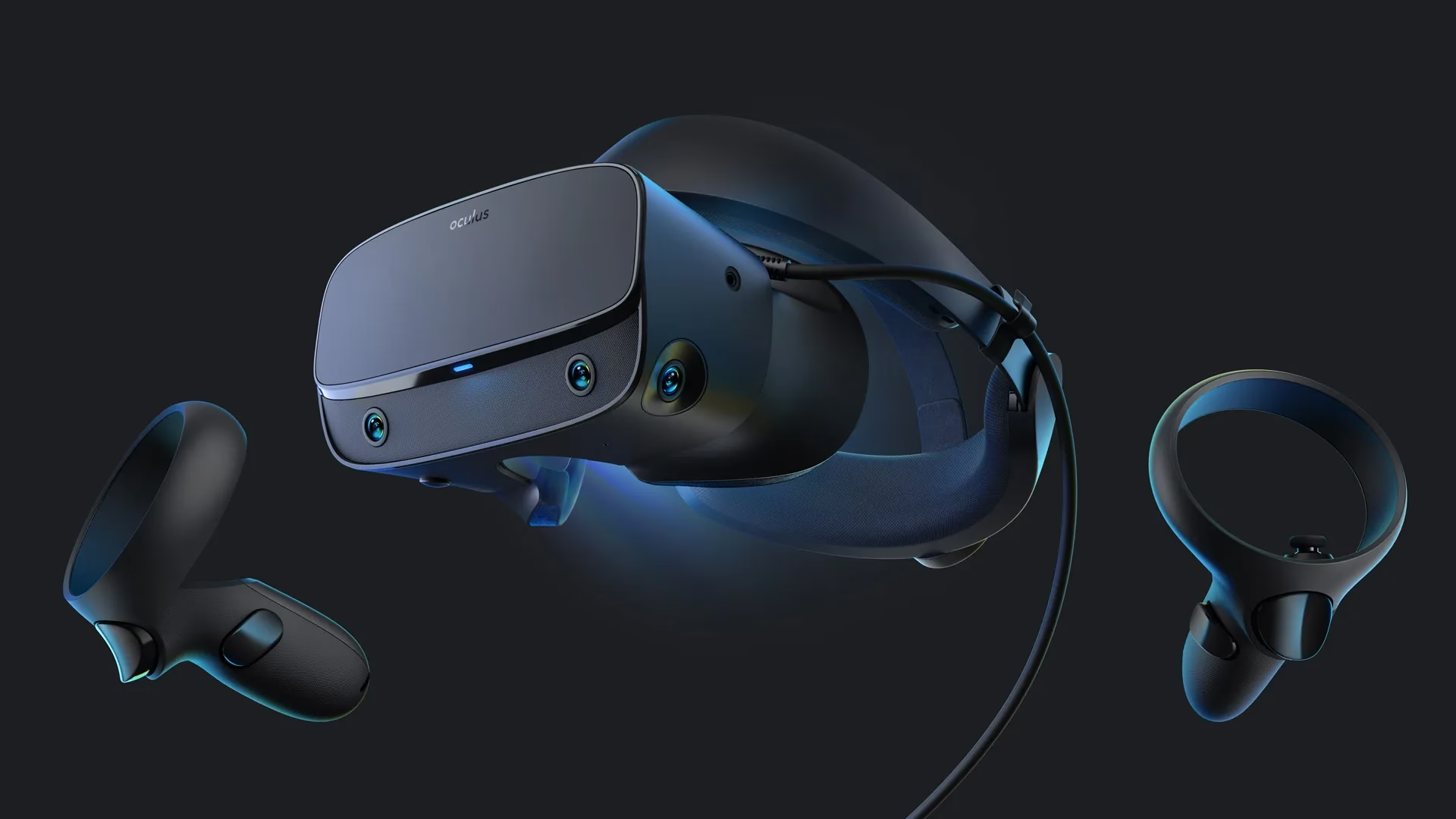
Una breve mirada al Oculus Rift S
Lanzado en marzo de 2019, el Oculus Rift S fue el sucesor del pionero Oculus Rift CV1. Creado por Oculus VR (ahora parte de Meta), este dispositivo se posicionó como una mejora directa de su predecesor, manteniendo el mismo punto de precio de lanzamiento ($399 USD) pero introduciendo mejoras significativas. La más notable fue su sistema de seguimiento "inside-out", llamado Oculus Insight, que eliminaba la necesidad de sensores externos. Esto simplificó enormemente la configuración y permitió una mayor libertad de movimiento en un área de juego más flexible. Con una única pantalla LCD de mayor resolución y una ergonomía mejorada gracias a la colaboración con Lenovo, el Rift S se consolidó como una de las opciones más atractivas para los entusiastas del PC VR en su momento.
Requisitos del Sistema: Mínimos vs. Recomendados
Para garantizar una experiencia fluida, Oculus estableció dos niveles de especificaciones de hardware: los requisitos mínimos, que te permitirán ejecutar la mayoría de las aplicaciones con un rendimiento aceptable, y los recomendados, que aseguran un funcionamiento óptimo, con altas tasas de fotogramas y mayor calidad gráfica. La diferencia entre ambos es crucial; mientras que con los mínimos podrás jugar, con los recomendados disfrutarás de la realidad virtual tal y como fue concebida por sus desarrolladores.
A continuación, presentamos una tabla comparativa detallada para que puedas ver claramente dónde se sitúa tu equipo.
Tabla Comparativa de Especificaciones
| Componente | Requisitos Mínimos | Requisitos Recomendados |
|---|---|---|
| Procesador (CPU) | Intel i3-6100 / AMD Ryzen 3 1200, FX4350 o superior | Intel i5-4590 / AMD Ryzen 5 1500X o superior |
| Tarjeta Gráfica (GPU) | NVIDIA GTX 1050Ti / AMD Radeon RX 470 o superior | NVIDIA GTX 1060 / AMD Radeon RX 480 o superior |
| GPU Alternativa | NVIDIA GTX 960 / AMD Radeon R9 290 o superior | NVIDIA GTX 970 / AMD Radeon R9 290 o superior |
| Memoria RAM | 8GB+ | 8GB+ |
| Sistema Operativo | Windows 10 | Windows 10 |
| Puertos USB | 1x Puerto USB 3.0 | 1x Puerto USB 3.0 |
| Salida de Vídeo | DisplayPort 1.2 / Mini DisplayPort (con adaptador incluido) | DisplayPort 1.2 / Mini DisplayPort (con adaptador incluido) |
Guía Paso a Paso para Verificar tu PC
Ahora que conoces los requisitos mínimos y recomendados, es hora de poner manos a la obra y averiguar qué componentes tiene tu ordenador. No te preocupes si no eres un experto en tecnología; te guiaremos a través de un proceso sencillo que cualquiera puede seguir.
Paso 1: La Herramienta de Diagnóstico de DirectX (dxdiag)
Windows incluye una herramienta muy útil que nos proporciona un resumen completo de nuestro hardware. Para acceder a ella, sigue estos pasos:
- Presiona la combinación de teclas Windows + R en tu teclado. Esto abrirá una pequeña ventana llamada "Ejecutar".
- En el campo de texto, escribe dxdiag y presiona Enter o haz clic en "Aceptar".
- Es posible que te pregunte si deseas comprobar si los controladores están firmados digitalmente. Puedes hacer clic en "Sí".
- Se abrirá la Herramienta de Diagnóstico de DirectX. En la primera pestaña, "Sistema", encontrarás información crucial:
- Sistema operativo: Asegúrate de que indica "Windows 10".
- Procesador: Aquí verás el modelo exacto de tu CPU. Compáralo con los modelos de la tabla.
- Memoria: Muestra tu cantidad de RAM en megabytes (MB). Recuerda que 8192MB equivalen a 8GB.
- A continuación, haz clic en la pestaña "Pantalla" (o "Representar"). En la sección "Dispositivo", busca el campo "Nombre". Este es el modelo de tu tarjeta gráfica (GPU). Anótalo para compararlo con los requisitos.
Paso 2: Identificando tus Puertos Físicos
El Oculus Rift S necesita una conexión de datos de alta velocidad y una salida de vídeo específica. Es vital que compruebes que tu PC dispone de los puertos correctos.
Comprobando el Puerto USB 3.0
El visor necesita un puerto USB 3.0 para la transferencia de datos de seguimiento y alimentación. Aquí tienes tres formas de identificarlo:
- Por el color: La forma más rápida es mirar los puertos USB en la parte trasera y frontal de tu PC. Los puertos USB 3.0 suelen ser de color azul, mientras que los USB 2.0 son negros o blancos.
- Por los pines: Si miras dentro del puerto, un USB 2.0 tiene 4 pines metálicos. Un USB 3.0 tiene esos mismos 4 pines al frente y 5 pines adicionales más al fondo, sumando un total de 9.
- Mediante el Administrador de dispositivos: Si no estás seguro, haz clic derecho en el menú Inicio de Windows, selecciona "Administrador de dispositivos", y expande la categoría "Controladoras de bus serie universal". Busca en la lista algo que mencione "USB 3.0" o "xHCI". Si aparece, tu equipo tiene estos puertos.
Comprobando la Salida de Vídeo DisplayPort
A diferencia de otros visores, el Rift S utiliza exclusivamente una conexión DisplayPort. No funciona con HDMI. Debes verificar que tu tarjeta gráfica tenga una salida DisplayPort 1.2 o superior. Este puerto tiene una forma rectangular con una de las esquinas biselada. Muchos portátiles gaming también incluyen una versión más pequeña llamada Mini DisplayPort. ¡Buenas noticias! El Oculus Rift S incluye en la caja un adaptador de Mini DisplayPort a DisplayPort, así que estarás cubierto en ambos casos.
¿Qué hago si mi PC no cumple los requisitos?
Descubrir que tu equipo no está a la altura puede ser decepcionante, pero no es el fin del mundo. Tienes varias opciones:
- Actualizar componentes: La actualización más impactante para la VR suele ser la tarjeta gráfica (GPU). Cambiar una GTX 1050Ti por una RTX 2060, por ejemplo, marcará una diferencia abismal. Aumentar la RAM de 8GB a 16GB también puede ayudar, especialmente si te gusta tener otras aplicaciones abiertas mientras juegas.
- Considerar un PC nuevo: Si tu ordenador es muy antiguo, actualizar un solo componente puede no ser suficiente, ya que otros, como la CPU o la placa base, podrían crear un cuello de botella. En este caso, adquirir un PC nuevo preensamblado con la etiqueta "VR Ready" o construir uno por piezas puede ser la mejor inversión a largo plazo.
Preguntas Frecuentes (FAQ)
¿Puedo usar un portátil (laptop) con el Oculus Rift S?
Sí, absolutamente, siempre y cuando cumpla con todos los requisitos de hardware. El punto más crítico en los portátiles es la salida de vídeo. Debes asegurarte de que tenga un puerto DisplayPort o Mini DisplayPort que esté conectado directamente a la tarjeta gráfica dedicada (NVIDIA o AMD) y no a los gráficos integrados del procesador. Algunos portátiles conectan sus puertos HDMI a la GPU dedicada y el USB-C/DisplayPort a la integrada, lo que los haría incompatibles.
Mi tarjeta gráfica es una NVIDIA GTX 970, ¿es suficiente?
La GTX 970 es una tarjeta interesante. Aunque es más antigua que la GTX 1060 (la recomendada), su rendimiento es muy similar. Por eso, Oculus la listó como una GPU "alternativa recomendada". Con una GTX 970, deberías tener una experiencia muy sólida y satisfactoria en la gran mayoría de los títulos de VR.
¿El Oculus Rift S funciona con Windows 7, 8 o 11?
Oficialmente, el software de Oculus solo es compatible con Windows 10. Aunque técnicamente podría funcionar en Windows 11 (dado que comparte el núcleo de Windows 10), no hay soporte oficial y podrías encontrar problemas de compatibilidad o rendimiento. Windows 7 y 8 están completamente descartados.
¿Qué pasa si solo tengo puertos HDMI? ¿Puedo usar un adaptador?
Lamentablemente, no. Los adaptadores de HDMI a DisplayPort comunes no suelen funcionar con el Rift S. El visor requiere una conexión nativa DisplayPort para transmitir la señal de vídeo con el ancho de banda y la latencia necesarios para una experiencia de VR cómoda. Intentar usar un adaptador probablemente resultará en una pantalla negra en el visor.
Verificar la compatibilidad de tu PC con el Oculus Rift S es el primer y más crucial paso para adentrarte en el fascinante universo de la realidad virtual. Tomarte unos minutos para revisar tus componentes con las herramientas y consejos que te hemos proporcionado te ahorrará posibles frustraciones y te asegurará que, una vez que te pongas el visor, tu única preocupación sea disfrutar de las increíbles experiencias que te esperan.
Si quieres conocer otros artículos parecidos a Requisitos Oculus Rift S: ¿Tu PC es compatible? puedes visitar la categoría Hardware.