
05/07/2014
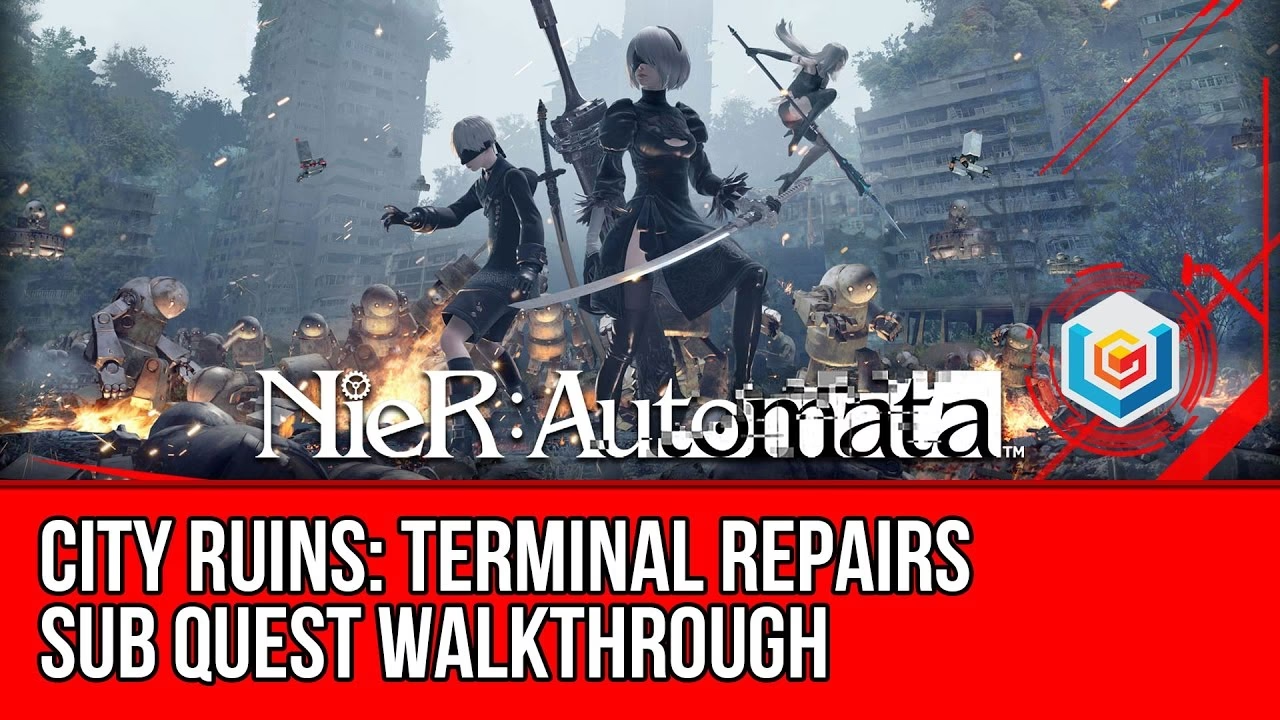
Nier: Automata es una obra maestra que combina una jugabilidad frenética, una historia profunda y una banda sonora inolvidable. Sin embargo, como muchos ports de PC, su lanzamiento no estuvo exento de problemas técnicos que, a día de hoy, todavía pueden afectar la experiencia de algunos jugadores. Uno de los inconvenientes más persistentes y frustrantes es el relacionado con la gestión de la resolución y el modo de pantalla completa. Muchos usuarios reportan que el juego se ve borroso, no se ejecuta correctamente en su resolución nativa, presenta barras negras o simplemente se cierra inesperadamente. Si te encuentras en esta situación, has llegado al lugar correcto. A continuación, te presentamos una guía completa y detallada para solucionar estos fallos y que puedas sumergirte en el mundo postapocalíptico de 2B, 9S y A2 sin contratiempos.
Identificando los Problemas de Visualización Más Comunes
Antes de sumergirnos en las soluciones, es útil reconocer los síntomas. Los problemas de Nier: Automata en PC suelen manifestarse de varias formas, y es probable que te identifiques con alguna de ellas:
- El juego no se ejecuta en pantalla completa real: Aunque selecciones la opción de pantalla completa, el juego podría estar ejecutándose en un modo de ventana sin bordes que no se ajusta correctamente a tu monitor.
- Resolución borrosa o escalado incorrecto: Este es quizás el fallo más notorio. El juego se ve borroso, como si estuviera a una resolución inferior a la nativa de tu pantalla, aunque la hayas configurado correctamente en el menú.
- Barras negras en los laterales: En monitores ultrapanorámicos o con relaciones de aspecto no estándar, el juego puede mostrar molestas barras negras, desaprovechando el espacio de la pantalla.
- Crasheos al cambiar al modo de pantalla completa: Algunos jugadores experimentan cierres inesperados del juego al intentar activar el modo de pantalla completa, ya sea desde el menú o con el atajo de teclado.
Estos problemas, aunque variados, suelen tener raíces comunes relacionadas con la forma en que el motor del juego interactúa con el hardware y los controladores gráficos modernos. Afortunadamente, la comunidad de jugadores y modders ha encontrado soluciones muy efectivas.
Guía Definitiva para Solucionar los Errores de Nier: Automata
A continuación, exploraremos los métodos más fiables para corregir estos fallos, ordenados desde los más sencillos hasta los que requieren la instalación de herramientas externas.
1. Actualización de Controladores Gráficos: El Primer Paso Esencial
Puede sonar básico, pero una cantidad sorprendente de problemas de rendimiento y visualización en los juegos se debe a controladores (drivers) desactualizados. Los fabricantes como NVIDIA, AMD e Intel lanzan actualizaciones periódicas que mejoran la compatibilidad y el rendimiento con nuevos y viejos títulos. Asegúrate de tener la última versión.
- Para tarjetas NVIDIA: Visita el sitio web de GeForce Experience o la página oficial de NVIDIA para descargar los controladores más recientes para tu modelo de tarjeta.
- Para tarjetas AMD: Utiliza el software AMD Software: Adrenalin Edition o visita el sitio de soporte de AMD para encontrar el driver adecuado.
Tras instalar los nuevos controladores, reinicia tu ordenador y prueba el juego de nuevo. Este simple paso puede resolver conflictos inesperados.
2. El Mod FAR (Fix Automata Resolution): La Solución de la Comunidad
El mod FAR es, sin duda, la solución más popular y efectiva para los problemas de resolución de Nier: Automata. Creado por la comunidad, esta herramienta gratuita no solo arregla el bug del escalado de resolución, sino que también mejora el rendimiento general y añade opciones de configuración avanzadas. Instalarlo y configurarlo es más sencillo de lo que parece.
Sigue estos pasos:
- Descarga el mod: Busca "FAR mod for Nier Automata" en tu motor de búsqueda preferido para encontrar la última versión. Generalmente se distribuye a través de foros de la comunidad de Steam o repositorios como GitHub.
- Instalación: La instalación suele ser tan simple como descomprimir los archivos del mod en la carpeta principal del juego, donde se encuentra el ejecutable `NieRAutomata.exe`.
- Configuración inicial: Una vez instalado, inicia el juego. Debería aparecer una ventana de configuración del mod. Si no es así, puedes abrirla dentro del juego con el atajo de teclado Ctrl + Shift + Backspace.
- Ajusta las opciones de pantalla:
- Dentro del menú del juego, ve a la configuración de pantalla y establece el modo en "Ventana" (Windowed).
- Elige la resolución nativa de tu monitor.
- Ahora, abre el panel de control de FAR (Ctrl + Shift + Backspace).
- Navega hasta la sección llamada "Window Management".
- Activa las siguientes casillas: Borderless, Fullscreen (Borderless Upscale) y Keep Inside Window.
- Guarda y reinicia: Cierra el panel de FAR y reinicia el juego. Ahora debería ejecutarse en un modo de pantalla completa sin bordes perfecto, con la resolución nítida y correcta.
3. Ajustes en el Panel de Control de tu GPU
Si prefieres no usar mods, puedes intentar solucionar algunos problemas, especialmente el de las barras negras, ajustando el escalado de la GPU directamente desde su panel de control.
- Para usuarios de AMD: Abre AMD Software: Adrenalin Edition, ve a la pestaña "Juegos", selecciona Nier: Automata (o añádelo si no aparece) y busca las opciones de escalado de pantalla. Prueba a configurar el "Modo de Escalado" en "Panel completo".
- Para usuarios de NVIDIA: Abre el Panel de control de NVIDIA, ve a "Ajustar el tamaño y la posición del escritorio". En la pestaña "Escalado", selecciona la opción "Pantalla completa" y asegúrate de que la opción "Realizar escalado en:" esté configurada en "GPU".
Algunos usuarios también reportan que activar opciones como "Virtual Super Resolution" (AMD) o "Dynamic Super Resolution (DSR)" (NVIDIA) puede ayudar a forzar una renderización más limpia.
4. Soluciones Rápidas y Alternativas
Si los métodos anteriores no funcionan o buscas una solución temporal, aquí tienes un par de trucos que pueden servir:
- El atajo Alt + Enter: Inicia el juego en modo ventana. Una vez en el menú principal, presiona la combinación de teclas `Alt + Enter`. Este es un comando estándar de Windows para forzar una aplicación a modo pantalla completa. Ten en cuenta que es posible que tengas que hacerlo cada vez que inicies el juego.
- Software de terceros para modo ventana sin bordes: Existen programas como "Windowed Borderless Gaming" que pueden forzar a cualquier juego que se ejecute en modo ventana a ocupar toda la pantalla sin bordes. Simplemente ejecuta el juego en modo ventana y luego usa el software para "enganchar" la ventana del juego y expandirla.
- Desconecta monitores secundarios: Las configuraciones con múltiples monitores a veces pueden causar conflictos. Intenta desconectar físicamente tu segundo monitor o deshabilitarlo temporalmente desde la configuración de pantalla de Windows antes de lanzar el juego. Si esto soluciona el problema, ya has identificado la causa.
Tabla Comparativa de Soluciones
Para ayudarte a decidir qué método probar primero, aquí tienes una tabla que resume las diferentes opciones:
| Solución | Dificultad | Solución Permanente | Ideal para... |
|---|---|---|---|
| Actualizar Controladores | Baja | Sí | Problemas generales de rendimiento y compatibilidad. |
| Mod FAR | Media | Sí | Errores específicos de resolución borrosa y pantalla completa. |
| Ajustar Escalado de GPU | Baja | Sí | Corregir barras negras y problemas de aspecto. |
| Atajo Alt + Enter | Muy Baja | No (temporal) | Un arreglo rápido para forzar la pantalla completa. |
| Desconectar Monitor Secundario | Muy Baja | Sí (mientras esté desconectado) | Usuarios con configuraciones de múltiples monitores. |
Preguntas Frecuentes (FAQ)
- ¿Por qué Nier: Automata se ve borroso incluso en mi resolución nativa?
- Este es el problema principal que el port original de PC tenía. El juego no maneja correctamente el escalado interno de la resolución a pantalla completa. En lugar de renderizar a la resolución nativa y mostrarla, renderiza a una resolución ligeramente inferior y luego la estira, causando esa apariencia borrosa. El mod FAR corrige este comportamiento forzando un renderizado y escalado adecuados.
- ¿Usar el mod FAR es seguro? ¿Pueden banearme de Steam?
- Sí, es completamente seguro. Nier: Automata es un juego para un solo jugador y no tiene sistemas antitrampas como los juegos multijugador competitivos. El mod FAR es una herramienta de corrección técnica reconocida y utilizada por miles de jugadores para mejorar su experiencia. No hay riesgo de baneo.
- He probado todo y el juego sigue sin funcionar, ¿qué más puedo hacer?
- Si ninguna de estas soluciones funciona, considera verificar la integridad de los archivos del juego a través de Steam. Para ello, ve a tu Biblioteca, haz clic derecho en Nier: Automata, selecciona "Propiedades", ve a la pestaña "Archivos locales" y haz clic en "Verificar integridad de los archivos del juego...". Esto reparará cualquier archivo corrupto. También, asegúrate de que tu PC cumple con los requisitos mínimos del sistema y busca en foros de la comunidad de Nier por si alguien con tu misma configuración de hardware ha encontrado una solución específica.
En conclusión, aunque los problemas técnicos de Nier: Automata en PC pueden ser un obstáculo inicial, son perfectamente solucionables. Con un poco de paciencia y siguiendo los pasos de esta guía, especialmente la instalación del mod FAR, podrás disfrutar de esta joya de PlatinumGames en todo su esplendor visual, tal y como fue concebida. ¡Gloria a la humanidad!
Si quieres conocer otros artículos parecidos a Nier: Automata: ¿Problemas? Guía de Soluciones puedes visitar la categoría Juegos.