
05/07/2014
En el fascinante mundo del desarrollo de videojuegos y la creación de cinemáticas, uno de los mayores desafíos es la integración de elementos generados por computadora (CGI) en fondos o escenas preexistentes, ya sean fotografías o metraje de video. Lograr que un personaje 3D o un vehículo del juego no parezca un simple recorte pegado sobre una imagen, sino que realmente pertenezca a ese entorno, es un arte. La clave para este realismo a menudo reside en algo que damos por sentado en el mundo real: las sombras. Aquí es donde entra en juego una herramienta increíblemente poderosa y a la vez sencilla de V-Ray: el Shadow Catcher.
Imagina que has modelado un héroe épico para tu próximo juego y quieres presentarlo en un póster promocional sobre una fotografía de un paisaje urbano real. Sin una sombra que lo ancle al suelo, tu personaje flotará de manera antinatural. Podrías intentar pintar una sombra a mano en un programa de edición, pero rara vez se verá correcta. El Shadow Catcher automatiza este proceso de una manera elegante y físicamente precisa, permitiéndote renderizar únicamente las sombras (y otros efectos) que tu objeto 3D proyecta sobre una superficie invisible, listo para ser superpuesto sobre tu imagen de fondo.
¿Qué es y Cómo Funciona un Shadow Catcher?
En su esencia, un Shadow Catcher es un material o una propiedad que se aplica a un objeto en tu escena 3D, generalmente un plano que coincide con la superficie del suelo o la pared de tu imagen de fondo. Sin embargo, este objeto no se renderizará como un plano visible. Su única misión es volverse transparente en el render final, pero "atrapar" toda la información de luz que incide sobre él. Esto incluye no solo las sombras directas, sino también las oclusiones ambientales, los rebotes de luz indirecta (Iluminación Global) e incluso los reflejos.
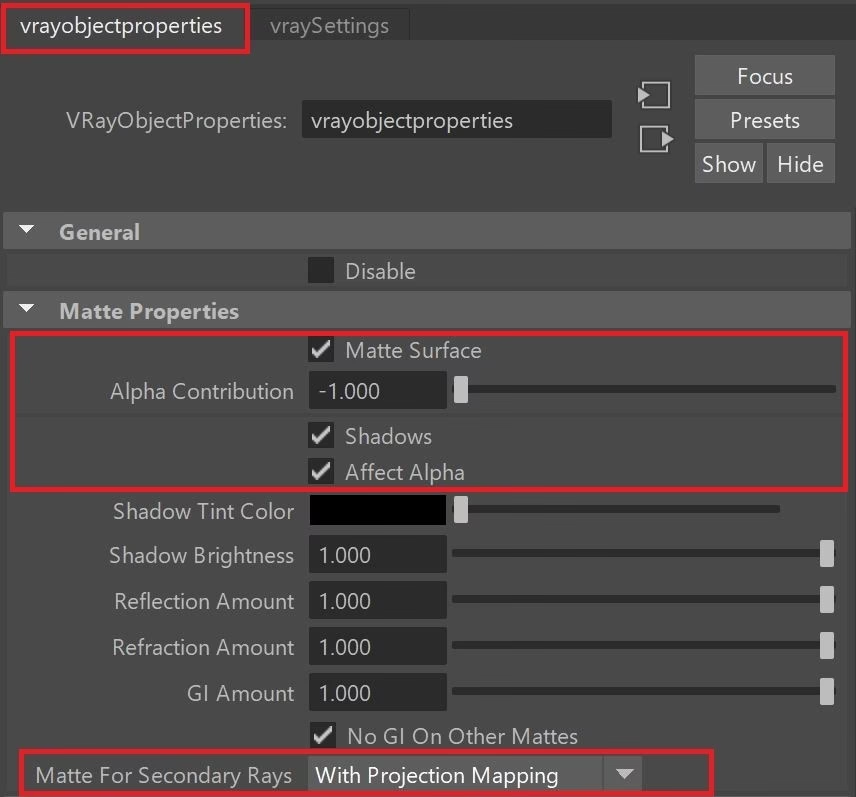
Cuando activas la función de Shadow Catcher en un objeto dentro de V-Ray, el motor de renderizado crea automáticamente un nodo de `VrayObjectProperties`. Este nodo viene preconfigurado con los ajustes óptimos para que la magia suceda. Es una solución de un solo clic que encapsula una configuración de material bastante compleja, ahorrando al artista horas de configuración manual y pruebas.
Desglosando sus Propiedades Clave
Aunque V-Ray recomienda dejar los valores por defecto, entender qué hace cada ajuste es fundamental para dominar la herramienta y solucionar posibles problemas. Las propiedades esenciales que se activan son:
- Matte Surface: Esta opción le dice a V-Ray que el objeto no debe ser visible directamente en el canal de belleza (el render principal). Se convierte en una superficie "mate" o enmascarada, cuyo propósito es afectar a otros elementos de la escena y a los canales de renderizado, como el canal alfa.
- Shadows: Como su nombre indica, esta casilla permite que la superficie mate reciba y muestre las sombras proyectadas por otros objetos. Sin esto, el Shadow Catcher no tendría sombras que atrapar.
- Affect Alpha: Este es el corazón del sistema. Al habilitarlo, la información de las sombras capturadas se grabará directamente en el canal alfa de la imagen renderizada. El canal alfa es el que almacena la información de transparencia. Las áreas blancas son opacas, las negras son transparentes y los grises son semitransparentes. Al afectar el alfa, la sombra se convierte en parte de la información de transparencia del objeto.
- Alpha Contribution = -1: Este valor puede parecer extraño, pero es el ajuste crucial que hace que todo funcione para la composición. Un valor de 1 haría que el objeto mate fuera completamente opaco en el canal alfa. Un valor de 0 lo haría completamente transparente. Al establecerlo en -1, le indicamos a V-Ray que invierta el efecto: en lugar de añadir opacidad, debe sustraerla. Las áreas donde la sombra cae se oscurecen, lo que se traduce en una menor transparencia en el canal alfa, haciendo que la sombra sea visible cuando se superpone a otra capa en un software de postproducción.
Guía Práctica: Integrando un Personaje en una Escena
Veamos un flujo de trabajo típico para un artista que necesita crear una pieza de marketing para un juego, colocando un personaje 3D en una fotografía.
- Preparación de la Escena: Importa tu modelo 3D del personaje a la escena. Luego, crea un plano simple que se alinee perfectamente con la perspectiva y la superficie del suelo en tu fotografía de fondo. Puedes usar la fotografía como fondo en tu visor para facilitar este ajuste.
- Creación del Shadow Catcher: Selecciona el plano que acabas de crear. En las herramientas de V-Ray, busca la opción "Shadow Catcher" y aplícala. Verás que el objeto adquiere nuevas propiedades y a menudo cambia su apariencia en el visor para indicar su función especial.
- Iluminación Coherente: Este paso es vital para el realismo. Analiza la fotografía de fondo. ¿De dónde viene la luz principal? ¿Es dura o suave? ¿De qué color es? Crea luces en tu escena 3D (como una V-Ray Sun o una Dome Light con un HDRI) que imiten la iluminación del entorno real lo más fielmente posible. La dirección, intensidad y suavidad de las sombras de tu personaje deben coincidir con las sombras existentes en la foto.
- Configuración del Render: Asegúrate de que estás renderizando en un formato de archivo que admita un canal alfa, como PNG, TIFF o EXR. En la configuración de V-Ray, verifica que los canales necesarios estén activos.
- Renderizado y Composición Final: Lanza el render. Lo que obtendrás no es tu personaje sobre un plano gris, sino tu personaje y sus sombras sobre un fondo transparente. Ahora, simplemente abre tu software de edición de imágenes o video favorito (como Photoshop, After Effects o Nuke), importa la fotografía de fondo en una capa y, encima, coloca tu render. Gracias al canal alfa perfectamente calculado por el Shadow Catcher, el personaje y su sombra se mezclarán a la perfección con el entorno.
Shadow Catcher vs. Métodos Antiguos
Antes de que herramientas como el Shadow Catcher se volvieran tan accesibles y eficientes, lograr este efecto era un proceso mucho más laborioso. A continuación, una tabla comparativa:
| Característica | Método Shadow Catcher | Método Manual (Render Passes) |
|---|---|---|
| Facilidad de Uso | Extremadamente alta. Es una función de uno o dos clics. | Complejo. Requiere configurar múltiples capas de render y pases de render específicos (render elements) para la sombra, oclusión, etc. |
| Tiempo de Configuración | Mínimo, cuestión de segundos. | Considerable. Implica una gestión cuidadosa de las capas, los objetos y las propiedades de render. |
| Resultado en un Solo Paso | Sí, el render principal ya contiene la información necesaria en el canal alfa. | No. Se obtienen múltiples imágenes separadas que deben ser recombinadas en postproducción. |
| Necesidad de Postproducción | Mínima. Solo se necesita para superponer el render sobre el fondo. | Intensiva. Se requiere un software de composición para mezclar los diferentes pases con modos de fusión (ej. multiplicar la capa de sombra). |
Preguntas Frecuentes (FAQ)
¿El Shadow Catcher solo captura sombras?
No, y este es uno de sus puntos más fuertes. Aunque el nombre sugiere que solo se enfoca en las sombras, en realidad puede capturar el efecto completo de la iluminación indirecta (Global Illumination), los reflejos del objeto 3D sobre la superficie mate e incluso la oclusión ambiental. Esto resulta en una integración mucho más natural y físicamente correcta.
¿Es obligatorio usar un software de composición?
Sí. El propósito del Shadow Catcher es generar un elemento con transparencia para ser compuesto sobre otro fondo. El render final del Shadow Catcher por sí solo es el objeto con su sombra sobre un fondo transparente. Necesitas un programa como Photoshop, After Effects, Nuke o Fusion para colocarlo sobre la imagen o video final.
¿Usar un Shadow Catcher aumenta mucho los tiempos de renderizado?
El impacto en el tiempo de render es generalmente marginal. Si bien el motor de renderizado tiene que calcular la luz que incide sobre la superficie mate, este cálculo es a menudo menos intensivo que renderizar un material complejo y texturizado. Cualquier pequeño aumento en el tiempo de render se compensa con creces por el inmenso ahorro de tiempo en la fase de postproducción.
¿Puedo hacer que el Shadow Catcher reciba reflejos?
¡Absolutamente! En las propiedades del material V-Ray aplicado al objeto Shadow Catcher, puedes activar y controlar los reflejos como lo harías con cualquier otro material. Esto es increíblemente útil para integrar, por ejemplo, un coche 3D sobre un asfalto mojado fotografiado, permitiendo que el reflejo del coche se renderice junto con su sombra para una composición impecable.
En conclusión, el Shadow Catcher de V-Ray es más que una simple herramienta; es un puente fundamental entre el mundo digital 3D y la realidad capturada. Su simplicidad de uso, combinada con la precisión de sus resultados, lo convierte en un recurso indispensable en el arsenal de cualquier artista 3D, especialmente en la industria de los videojuegos, donde la creación de material visual impactante y creíble es clave para capturar la imaginación de los jugadores.
Si quieres conocer otros artículos parecidos a V-Ray Shadow Catcher: La Guía Definitiva puedes visitar la categoría Juegos.