
22/07/2006
Es una sensación universal para cualquier jugador de PC: ves el tráiler de un nuevo y espectacular videojuego, la emoción te invade y una pregunta inevitable surge en tu mente: "¿Podrá mi PC con esto?". Es el eterno dilema que separa la euforia de la compra de la amarga decepción de un juego que funciona a tirones, con gráficos de baja calidad o, en el peor de los casos, que ni siquiera arranca. Comprar un juego para descubrir que tu equipo no está a la altura es una de las experiencias más frustrantes. Pero no te preocupes, estás en el lugar correcto. En esta guía completa, desglosaremos todo lo que necesitas saber para verificar si tu ordenador está listo para la acción, asegurando que cada compra sea un acierto.
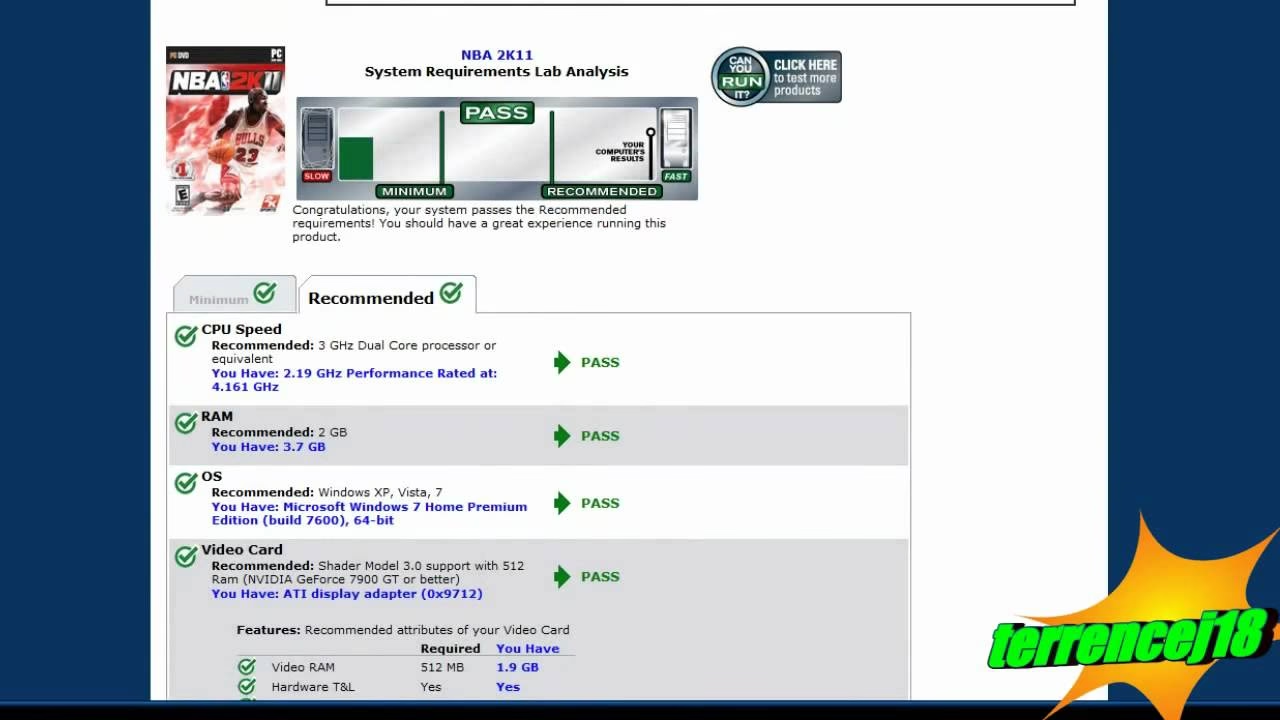
Entendiendo los Requisitos de Sistema: Mínimos vs. Recomendados
Lo primero es lo primero. Cuando buscas un juego en plataformas como Steam, Epic Games Store o su página oficial, siempre encontrarás una sección llamada "Requisitos de Sistema". Esta sección se divide casi siempre en dos categorías: mínimos y recomendados. Comprender la diferencia es crucial.
- Requisitos Mínimos: Esta es la configuración de hardware absolutamente esencial para que el juego funcione. Cumplir con estos requisitos significa que el juego se iniciará y será jugable, pero probablemente tendrás que hacerlo con la configuración gráfica más baja, a una resolución modesta (como 720p o 1080p) y con una tasa de fotogramas por segundo (FPS) que podría no ser la más fluida (alrededor de 30 FPS). Es la experiencia básica.
- Requisitos Recomendados: Esta es la configuración que los desarrolladores sugieren para disfrutar del juego tal y como fue concebido. Cumplir o superar estos requisitos te permitirá jugar con gráficos en calidad alta o ultra, a una resolución de 1080p o superior, y con una tasa de fotogramas suave y estable (60 FPS o más). Es la experiencia óptima.
Tabla Comparativa de Experiencias
| Característica | Cumpliendo Requisitos Mínimos | Cumpliendo Requisitos Recomendados |
|---|---|---|
| Calidad Gráfica | Baja / Media-Baja | Alta / Ultra |
| Resolución | 720p / 1080p | 1080p / 1440p / 4K |
| Fotogramas por Segundo (FPS) | ~30 FPS (puede ser inestable) | 60 FPS o más (fluido y estable) |
| Experiencia General | Funcional, pero con sacrificios visuales y de fluidez. | Inmersiva, visualmente impactante y muy fluida. |
Paso 1: Conoce tu Propio Hardware
Antes de poder comparar, necesitas saber qué tienes dentro de tu máquina. Afortunadamente, Windows ofrece herramientas muy sencillas para averiguarlo sin necesidad de abrir el chasis. La forma más rápida y completa es usando la Herramienta de Diagnóstico de DirectX.
- Presiona la tecla de Windows + R en tu teclado para abrir el cuadro de diálogo "Ejecutar".
- Escribe dxdiag y presiona Enter.
- Es posible que te pregunte si quieres comprobar si tus controladores están firmados digitalmente. Puedes hacer clic en "Sí".
- Se abrirá una ventana con varias pestañas. Las dos más importantes para nosotros son "Sistema" y "Pantalla".
En la pestaña "Sistema", encontrarás información clave:
- Sistema operativo: Tu versión de Windows.
- Procesador: El modelo exacto de tu CPU (por ejemplo, Intel Core i7-9700K o AMD Ryzen 5 3600).
- Memoria: Tu cantidad total de memoria RAM (por ejemplo, 16384MB RAM, que equivale a 16 GB).
Luego, haz clic en la pestaña "Pantalla" (o "Representar" en algunas versiones). Aquí verás:
- Nombre: El modelo de tu tarjeta gráfica o GPU (por ejemplo, NVIDIA GeForce RTX 3070 o AMD Radeon RX 6800).
- Memoria de pantalla (VRAM): La cantidad de memoria de video dedicada que tiene tu tarjeta.
¡Anota esta información! Será tu hoja de ruta para los siguientes pasos.
Paso 2: Utiliza Herramientas de Verificación Automática
Si el proceso manual te parece tedioso, internet está lleno de soluciones. Existen sitios web especializados, como el popular System Requirements Lab, cuyo único propósito es hacer este trabajo por ti. El funcionamiento general de estos servicios es muy simple y efectivo:
- Visitas el sitio web.
- Buscas en su base de datos el juego que te interesa (suelen tener miles de títulos, desde los más nuevos hasta los clásicos).
- El sitio te ofrecerá descargar un pequeño archivo ejecutable. Este programa analiza de forma segura los componentes de tu hardware.
- En cuestión de segundos, la página web te mostrará un informe detallado. Te dirá si cumples los requisitos mínimos y los recomendados, y a menudo te señalará exactamente qué componente es el más débil de tu sistema en caso de no dar la talla.
La gran ventaja de este método es su rapidez y simplicidad. Es ideal para quienes no quieren complicarse la vida comparando números y modelos de componentes. La única "desventaja" es que requiere descargar y ejecutar un pequeño software, algo que algunos usuarios prefieren evitar, aunque los servicios más reputados son completamente seguros.
Paso 3: La Comparación Manual, para un Control Total
Si prefieres tener el control y entender el porqué de las cosas, la comparación manual es tu camino. Con la información que obtuviste de `dxdiag`, simplemente ábrela en una ventana y, en otra, la página de la tienda del juego con sus requisitos.
Ahora, compara componente por componente:
- CPU: Compara tu procesador con el mínimo y el recomendado. A veces no es fácil saber si un Intel Core i5-10400 es mejor que un AMD Ryzen 5 3600. Para ello, puedes buscar en internet "i5-10400 vs Ryzen 5 3600". Los sitios de benchmarks te darán una idea clara de cuál rinde más.
- GPU (Tarjeta Gráfica): Este suele ser el componente más importante para los juegos. El proceso es el mismo que con la CPU. Compara tu modelo (ej. GTX 1660 Super) con el requerido (ej. GTX 1070) usando búsquedas comparativas en sitios de benchmarks de hardware.
- RAM: Este es el más fácil. Si el juego pide 8 GB y tienes 16 GB, estás sobrado. Si pide 16 GB y tienes 16 GB, cumples. Si pide 16 GB y tienes 8 GB, te quedarás corto y el rendimiento se verá afectado.
- Almacenamiento: Asegúrate de tener suficiente espacio libre en tu disco duro (HDD) o unidad de estado sólido (SSD). Hoy en día, muchos juegos superan los 100 GB, así que es un factor a tener muy en cuenta. Jugar desde un SSD también reduce drásticamente los tiempos de carga.
Preguntas Frecuentes (FAQ)
- ¿Es seguro usar las herramientas de detección automática de hardware?
- Sí, los sitios más conocidos y reputados son completamente seguros. Sus programas de detección solo leen la información de tu hardware y no acceden a tus archivos personales. Sin embargo, como con cualquier descarga de internet, asegúrate de utilizar siempre los sitios oficiales.
- Mi tarjeta gráfica tiene más VRAM que la recomendada, ¿eso significa que es mejor?
- No necesariamente. La VRAM (memoria de video) es muy importante, pero es solo uno de los aspectos de una GPU. La potencia del chip gráfico (la velocidad de su núcleo y la arquitectura) es mucho más determinante. Una tarjeta moderna con 6 GB de VRAM puede ser mucho más potente que una antigua con 8 GB.
- ¿Qué pasa si mi CPU es un poco más lenta que la mínima pero mi GPU es mucho mejor que la recomendada?
- Esto puede generar lo que se conoce como un "cuello de botella". En este caso, tu potente tarjeta gráfica estaría siendo frenada por un procesador que no puede seguirle el ritmo. El juego podría funcionar, pero no alcanzarías todo el potencial de tu GPU y podrías experimentar caídas de FPS en situaciones donde el procesador trabaje más (por ejemplo, en ciudades con muchos personajes no jugables).
- ¿Los requisitos para un portátil gaming son los mismos que para un PC de sobremesa?
- Es una excelente pregunta. A menudo verás que los componentes de portátiles llevan una "M" (de mobile) o se especifican como "versión para portátil". Una NVIDIA RTX 3060 de portátil no es tan potente como una RTX 3060 de sobremesa debido a las limitaciones de energía y refrigeración. Por lo tanto, si tienes un portátil, siempre busca comparativas específicas para sus componentes móviles para tener una idea más precisa de su rendimiento.
Conclusión
Verificar si tu PC puede correr un juego ya no tiene por qué ser un misterio. Ya sea que prefieras la comodidad de una herramienta automática que te da la respuesta en segundos o el enfoque metódico de la comparación manual, tienes a tu disposición todo lo necesario para tomar una decisión informada. Invertir cinco minutos en esta comprobación te ahorrará dinero, frustraciones y te garantizará que, cuando hagas clic en "Comprar", lo único que te espere sea una experiencia de juego fluida y disfrutable. ¡Feliz juego!
Si quieres conocer otros artículos parecidos a ¿Puede mi PC correrlo? La Guía Definitiva puedes visitar la categoría Hardware.