
03/04/2019
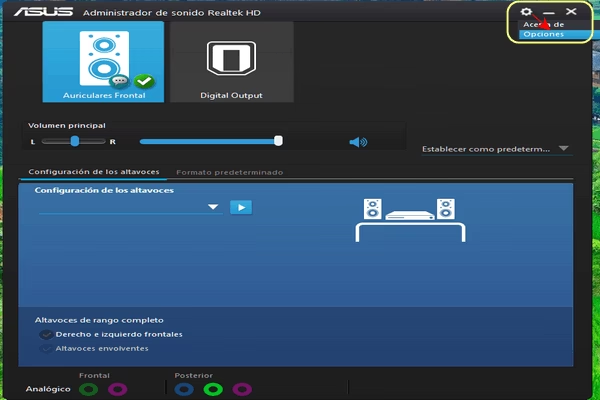
El Administrador de Sonido Realtek HD es una herramienta de software omnipresente en la mayoría de los ordenadores con placas base que integran sus chips de audio, como las populares ASUS. Este panel de control ofrece una gran cantidad de opciones para personalizar la experiencia auditiva, desde ecualizadores y efectos de sonido hasta la gestión avanzada de entradas y salidas. Sin embargo, a pesar de sus beneficios, existen situaciones en las que los usuarios necesitan o prefieren desactivarlo. Ya sea por conflictos con software de producción musical, el uso de una interfaz de audio externa, o simplemente para solucionar problemas de sonido persistentes, saber cómo gestionar este componente es fundamental. En este artículo exhaustivo, te guiaremos a través de los diferentes métodos para desactivar el Administrador de Sonido Realtek HD, explicando las consecuencias de cada acción y ofreciendo soluciones a los problemas más comunes.
- ¿Por Qué Considerarías Desactivar el Administrador de Sonido Realtek?
- Paso Previo: Cómo Verificar si Tienes Realtek HD Audio Instalado
- Método 1: Desactivación Temporal de los Efectos
- Método 2: Desactivar el Dispositivo de Forma Permanente
- ¿Y si Quiero Desinstalarlo por Completo?
- Preguntas Frecuentes (FAQ)
¿Por Qué Considerarías Desactivar el Administrador de Sonido Realtek?
Aunque para muchos usuarios es una herramienta útil, existen razones de peso para querer deshabilitar esta pieza de software. Comprender estos motivos te ayudará a decidir si es la solución adecuada para ti.
- Conflictos de software: Programas profesionales de edición de audio o video, como DAWs (Digital Audio Workstations) o software de streaming, a menudo requieren control exclusivo sobre los dispositivos de audio. El procesamiento adicional de Realtek puede introducir latencia, ruidos no deseados o incompatibilidades.
- Uso de hardware de audio externo: Si has invertido en una interfaz de audio USB/Thunderbolt o un DAC (Convertidor Digital a Analógico) de alta calidad, estos dispositivos vienen con sus propios controladores (generalmente ASIO) que son superiores en rendimiento y fidelidad. Mantener Realtek activo puede generar un conflicto de controlador y evitar que tu hardware dedicado funcione correctamente.
- Solución de problemas: Cuando experimentas problemas de audio como chasquidos, sonido entrecortado o la ausencia total de sonido, desactivar el software de Realtek es un paso de diagnóstico crucial. Permite determinar si el problema reside en el hardware, en el controlador de Realtek o en el sistema operativo.
- Preferencia por la simplicidad: Algunos usuarios prefieren la interfaz de sonido nativa de Windows, que es más sencilla y consume menos recursos del sistema. Desactivar Realtek permite que Windows gestione el audio sin capas adicionales de software.
Paso Previo: Cómo Verificar si Tienes Realtek HD Audio Instalado
Antes de proceder con la desactivación, es fundamental confirmar que tu sistema utiliza este controlador. El proceso es rápido y sencillo a través del corazón de la gestión de hardware de Windows.
- Haz clic derecho en el botón de Inicio de Windows y selecciona "Administrador de Dispositivos" en el menú que aparece.
- En la ventana del Administrador de Dispositivos, busca y expande la categoría llamada "Controladoras de sonido y video y dispositivos de juego".
- Observa la lista de dispositivos. Si ves una entrada que dice "Realtek High Definition Audio" o algo similar, significa que el controlador y su administrador están instalados en tu sistema.
Una vez confirmado, puedes proceder con los métodos de desactivación que se describen a continuación.
Método 1: Desactivación Temporal de los Efectos
Este método no deshabilita el controlador por completo, pero sí apaga todo el procesamiento de audio adicional que realiza el software de Realtek. Es una excelente opción si solo buscas un sonido más "puro" o estás diagnosticando si los efectos de Realtek causan un problema.
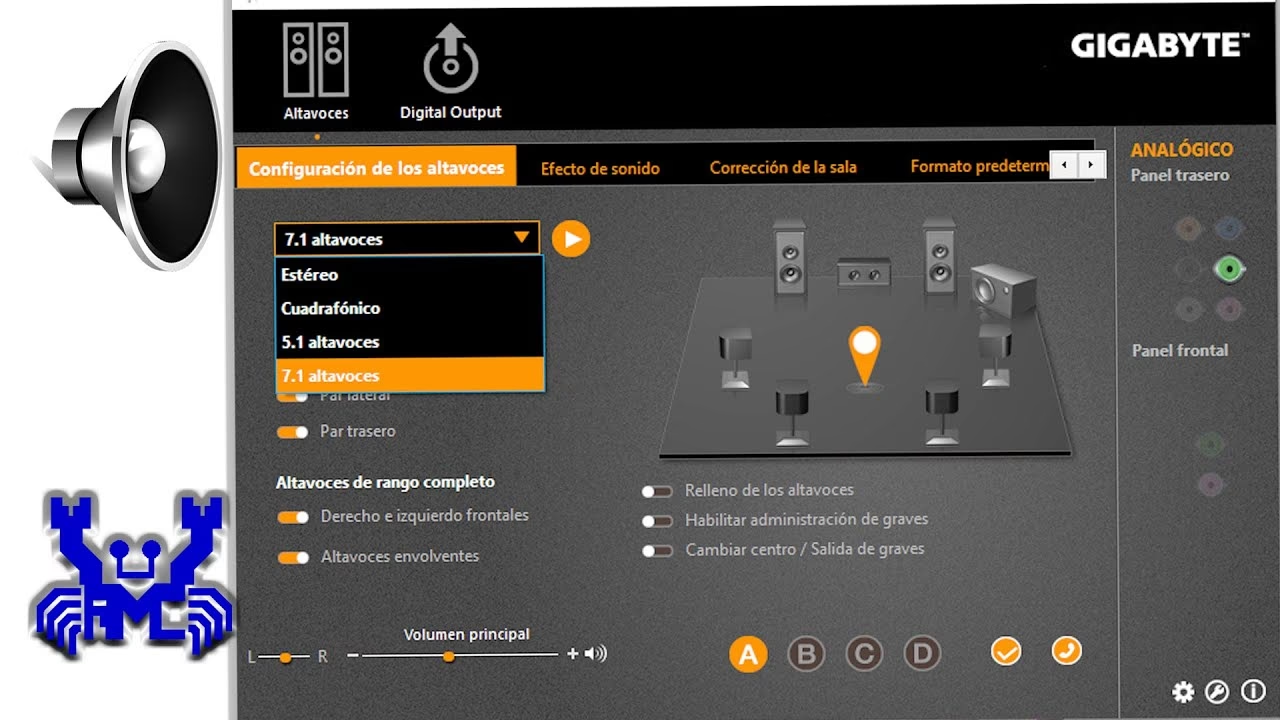
- Busca "Administrador de Sonido Realtek HD" en el menú de Inicio de Windows y ábrelo. También puedes encontrar su icono (un altavoz de color naranja o rojo) en la bandeja del sistema, cerca del reloj.
- Una vez dentro del panel de control, navega por las pestañas hasta encontrar una sección de "Efectos de sonido" o similar.
- Dentro de esta sección, busca una casilla de verificación que diga "Activar efectos de sonido", "Habilitar mejoras de audio" o una opción similar. Desmárcala.
- Aplica los cambios y cierra la ventana. El audio ahora se reproducirá sin el procesamiento de Realtek, aunque el controlador principal seguirá activo.
Método 2: Desactivar el Dispositivo de Forma Permanente
Este es el método más directo y efectivo para apagar por completo el dispositivo de audio Realtek, forzando a Windows a utilizar un controlador genérico o a ceder el control a otro dispositivo de audio si lo hubiera. Este proceso es completamente reversible.
- Abre el Administrador de Dispositivos siguiendo los pasos del primer apartado.
- Expande la categoría "Controladoras de sonido y video y dispositivos de juego".
- Haz clic derecho sobre "Realtek High Definition Audio".
- En el menú contextual, selecciona la opción "Desactivar dispositivo".
- Windows te mostrará una advertencia preguntando si realmente deseas desactivarlo. Confirma la acción haciendo clic en "Sí".
El icono del dispositivo cambiará para mostrar una pequeña flecha hacia abajo, indicando que está deshabilitado. A partir de este momento, el Administrador de Sonido Realtek HD ya no funcionará ni procesará el audio. Para revertir el proceso, simplemente sigue los mismos pasos y selecciona "Activar dispositivo".
Tabla Comparativa de Estados de Realtek
| Característica | Realtek Activado (Completo) | Realtek Desactivado |
|---|---|---|
| Panel de Control | Totalmente funcional | Inaccesible y no funcional |
| Efectos de Sonido (EQ, Entorno) | Disponibles | No disponibles |
| Detección Automática de Conector | Funciona, con ventanas emergentes | No funciona, gestionado por Windows |
| Compatibilidad con Software Pro | Puede causar conflictos o latencia | Mayor compatibilidad, sin interferencias |
| Controlador Utilizado | Controlador específico de Realtek | Controlador genérico de Windows ("High Definition Audio Device") |
| Consumo de Recursos | Bajo, pero existente | Mínimo |
¿Y si Quiero Desinstalarlo por Completo?
Desinstalar es una medida más drástica que desactivar. Si desinstalas el controlador, Windows probablemente lo reinstalará automáticamente la próxima vez que reinicies el sistema o busques cambios de hardware. Para desinstalarlo:
- En el Administrador de Dispositivos, haz clic derecho en "Realtek High Definition Audio" y selecciona "Desinstalar dispositivo".
- En la ventana de confirmación, si aparece una opción para "Eliminar el software de controlador para este dispositivo", márcala para una desinstalación más profunda.
- Reinicia tu ordenador.
Este método es útil si crees que el controlador está corrupto y quieres forzar una reinstalación limpia desde cero.
Preguntas Frecuentes (FAQ)
¿Desactivar el Administrador de Sonido Realtek puede dañar mi ordenador?
No, en absoluto. Es una operación de software completamente segura y reversible. No afecta al hardware físico de ninguna manera. En el peor de los casos, podrías perder el sonido temporalmente hasta que lo vuelvas a activar o configures correctamente el dispositivo de audio alternativo.
He desactivado Realtek y ahora no tengo sonido, ¿qué hago?
Esto suele ocurrir porque Windows no ha seleccionado automáticamente un dispositivo de salida de audio alternativo. Haz clic derecho en el icono del altavoz en la barra de tareas, selecciona "Abrir configuración de sonido" y en la sección "Salida", asegúrate de que esté seleccionado un dispositivo válido, como "Altavoces (High Definition Audio Device)". Si no aparece ninguno, vuelve al Administrador de Dispositivos y activa Realtek de nuevo.
¿Es mejor desactivar o desinstalar el controlador?
Para la mayoría de los casos, desactivar es la mejor opción. Es rápido, fácil de revertir y evita que Windows intente reinstalar el controlador constantemente. La desinstalación solo se recomienda si sospechas que los archivos del controlador están dañados y necesitas realizar una instalación limpia.
El Administrador de Realtek se vuelve a activar solo después de una actualización de Windows, ¿cómo lo evito?
Este es un comportamiento común de Windows Update, que busca e instala los controladores que considera más adecuados. Aunque existen herramientas para bloquear actualizaciones de controladores específicos, la solución más sencilla suele ser simplemente volver a desactivar el dispositivo desde el Administrador de Dispositivos después de la actualización.
Si quieres conocer otros artículos parecidos a Cómo Desactivar el Administrador de Sonido Realtek puedes visitar la categoría Juegos.