
05/07/2018
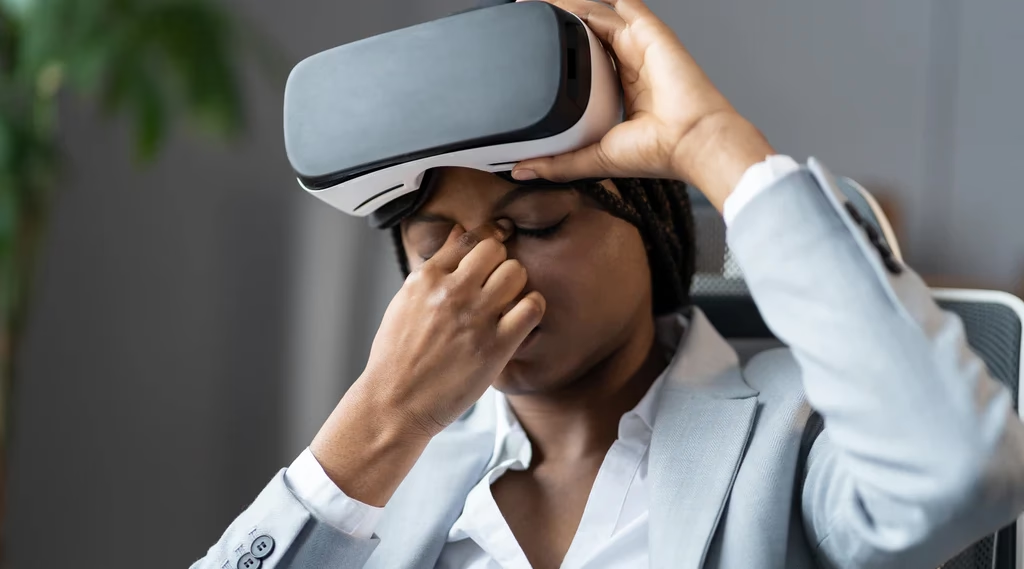
Sumergirse en mundos virtuales es una de las experiencias más fascinantes que la tecnología moderna nos ofrece. Sin embargo, nada rompe más esa inmersión que una imagen borrosa y desenfocada. Si te has puesto tu visor de Realidad Virtual esperando paisajes nítidos y te has encontrado con una vista decepcionante, no te preocupes, es un problema mucho más común de lo que crees y, en la mayoría de los casos, tiene una solución sencilla. La frustración es comprensible, pero antes de pensar que tu costoso equipo está defectuoso, respira hondo. En este artículo exhaustivo, desglosaremos todas las posibles razones por las que tu visor VR se ve borroso, desde los errores más básicos de ajuste físico hasta configuraciones de software más avanzadas, para que puedas volver a disfrutar de una claridad impecable.
El Ajuste Físico: La Causa Principal de la Visión Borrosa
La gran mayoría de los problemas de nitidez en la Realidad Virtual no provienen de un fallo de hardware, sino de algo mucho más simple: cómo llevas puesto el visor. Las lentes de un casco de VR funcionan de manera muy precisa, y una mínima desalineación con tus ojos puede convertir una imagen perfecta en un borrón. Pensemos en ello como mirar a través de unos binoculares; si no los alineas perfectamente con tus ojos, no verás nada con claridad. Lo mismo ocurre aquí.
1. La Posición Correcta en tu Cabeza
La forma en que el visor se asienta en tu cara es fundamental. Si está demasiado alto, demasiado bajo, o desplazado hacia un lado, tus pupilas no estarán en el centro de las lentes. Esto te saca del llamado "punto dulce" (o sweet spot), el área central de la lente que ofrece la máxima nitidez.
- Demasiado alto: La parte inferior de la imagen se verá borrosa.
- Demasiado bajo: La parte superior de la imagen se verá borrosa.
- Desplazado: Un lado se verá más nítido que el otro.
Solución: Con el visor encendido y mostrando una imagen (preferiblemente con texto), muévelo suavemente arriba y abajo y de lado a lado sobre tu cara hasta que encuentres el punto exacto donde la imagen se ve más nítida. Una vez que lo encuentres, pasa al siguiente paso para asegurarlo en su sitio.
2. Un Ajuste Firme pero Cómodo
Un visor suelto es un visor borroso. Si las correas no están lo suficientemente apretadas, el simple acto de mover la cabeza hará que el casco se desplace, perdiendo constantemente ese "punto dulce" que tanto te costó encontrar. La mayoría de los visores tienen una correa superior y una correa trasera (o un dial de ajuste). Asegúrate de que ambas estén lo suficientemente ajustadas para que el visor no se mueva, pero sin que llegue a ser incómodo o te corte la circulación. La parte trasera de la correa debe sujetar la base de tu cráneo para un soporte óptimo.
3. El Factor Crítico: La Distancia Interpupilar (IPD)
Esta es, sin duda, una de las causas más importantes y a menudo pasadas por alto. La Distancia Interpupilar (IPD) es, literalmente, la distancia en milímetros entre el centro de tus pupilas. Cada persona tiene una IPD diferente. Los visores de VR necesitan conocer esta medida para alinear correctamente las dos imágenes que proyectan (una para cada ojo) y crear un efecto 3D nítido y cómodo. Una IPD mal configurada no solo causa visión borrosa, sino que también puede provocar fatiga visual y mareos.
¿Cómo ajustarla?
- Visores con ajuste físico: Modelos como el Valve Index o el Meta Quest Pro tienen un dial o deslizador físico que mueve las lentes. Puedes ajustarlo mientras miras una imagen hasta que todo se vea claro y sin esfuerzo.
- Visores con ajuste por software: Modelos como el Meta Quest 2 tienen tres posiciones físicas preestablecidas y un ajuste fino por software. Ve al menú de configuración del visor para encontrar la opción de ajuste de IPD.
- Visores sin ajuste: Algunos modelos más económicos tienen una IPD fija, generalmente en torno a los 63-64 mm, que es el promedio. Si tu IPD es muy diferente, podrías experimentar problemas de nitidez permanentes con estos modelos.
Para medir tu IPD, puedes usar una regla frente a un espejo o utilizar aplicaciones móviles como "Eye Measure" que usan la cámara de tu teléfono para darte una lectura precisa.
Limpieza y Mantenimiento: El Enemigo Invisible
A veces, la solución es mucho más simple de lo que pensamos. Las lentes de tu visor están muy cerca de tu cara, pestañas y pelo. Es inevitable que acumulen polvo, grasa de la piel, huellas dactilares o se empañen.
- Grasa y huellas: Crean un efecto de desenfoque generalizado, como mirar a través de un cristal sucio.
- Polvo y partículas: Se ven como pequeños puntos borrosos o imperfecciones en la imagen.
- Vaho: El calor de tu cara puede empañar las lentes frías, especialmente al empezar a jugar. Esto crea una capa de condensación que hace que todo se vea borroso.
La forma correcta de limpiar las lentes: ¡Nunca uses la camiseta! Utiliza únicamente un paño de microfibra seco y limpio (como el que viene con las gafas). Limpia con movimientos circulares suaves, desde el centro hacia los bordes. Nunca uses limpiadores líquidos, alcohol, o toallitas de papel, ya que pueden dañar permanentemente el recubrimiento de las lentes.
Configuración de Software y Rendimiento del PC
Si ya has perfeccionado el ajuste físico y tus lentes están impolutas, es hora de mirar el software. Esto es especialmente relevante para los usuarios de PC VR.
Resolución y Supermuestreo
La imagen que ves no es más que una serie de píxeles. Si la resolución a la que se está renderizando el juego es baja, la imagen se verá pixelada y borrosa, independientemente de lo bueno que sea tu visor. Aquí entra en juego el supermuestreo (supersampling). Esta técnica consiste en que tu ordenador renderiza el juego a una resolución mayor que la de las pantallas del visor y luego la comprime. El resultado es una imagen mucho más nítida y con menos bordes de sierra (aliasing).
Busca en la configuración de SteamVR, el software de Oculus para PC o en las opciones gráficas del propio juego los ajustes de "Resolución por ojo" o "Supermuestreo". Aumentarlo mejorará la claridad, pero ten en cuenta que requiere una tarjeta gráfica potente. Encuentra un equilibrio entre nitidez y rendimiento fluido.
Rendimiento del Sistema
Si tu PC no es lo suficientemente potente para mantener una tasa de fotogramas (FPS) estable, muchos sistemas de VR bajarán automáticamente la resolución de forma dinámica para evitar tirones. El resultado es que, aunque tengas la configuración en alta, la imagen se volverá borrosa, especialmente en momentos de mucha acción. Asegúrate de que tus drivers de la tarjeta gráfica estén actualizados y considera bajar otros ajustes gráficos (sombras, texturas) para poder mantener una resolución alta y estable.
Tabla Comparativa de Soluciones Rápidas
| Síntoma Detectado | Causa Probable | Solución Inmediata |
|---|---|---|
| Borroso en los bordes, claro en el centro | Mal ajuste del visor / IPD incorrecto | Mueve el visor en tu cara hasta encontrar el "punto dulce". Ajusta tu IPD. |
| Borroso en todas partes, como una mancha | Lentes sucias o empañadas | Limpia las lentes con un paño de microfibra seco. |
| Imagen pixelada o con "dientes de sierra" | Baja resolución de software | Aumenta la resolución o el supermuestreo en la configuración. |
| Se vuelve borroso al mover la cabeza | Visor suelto en la cabeza | Aprieta las correas para un ajuste firme pero cómodo. |
| Borroso y me provoca mareo o fatiga visual | IPD incorrecto / Necesitas usar gafas | Mide y ajusta tu IPD. Prueba a usar tus gafas de ver de lejos. |
Preguntas Frecuentes (FAQ)
P: ¿Por qué el centro de la imagen se ve nítido pero los bordes siempre están algo borrosos?
R: Esto es, hasta cierto punto, una limitación de la tecnología de lentes actual (especialmente las lentes de Fresnel utilizadas en muchos visores). Siempre habrá una caída de nitidez hacia los bordes. Sin embargo, un ajuste incorrecto del visor o de la IPD puede exagerar enormemente este efecto. El objetivo es maximizar el tamaño de ese "punto dulce" central.
P: ¿Usar mis gafas graduadas puede dañar las lentes del visor VR?
R: Sí, existe un riesgo real de que tus gafas rayen las lentes del visor, y viceversa. La mayoría de los visores incluyen un "espaciador" para gafas que aumenta la distancia entre tu cara y las lentes. Si vas a jugar a menudo, la mejor inversión son unos insertos de lentes graduadas personalizadas que se acoplan directamente al visor.
P: He probado todo y sigue viéndose borroso, ¿qué más puedo hacer?
R: Primero, asegúrate de haber quitado cualquier película protectora de plástico que pudiera venir en las lentes de fábrica (es un error más común de lo que parece). Segundo, comprueba si hay actualizaciones de firmware para tu visor y de software para tu plataforma (SteamVR, Oculus, etc.). Si nada funciona, podría tratarse de un defecto de fábrica en las lentes, y deberías contactar con el soporte técnico del fabricante.
Conclusión
Conseguir una imagen perfectamente nítida en la Realidad Virtual es un proceso de calibración personal. La clave es la paciencia. Empieza siempre por lo más básico: el ajuste físico. Tómate tu tiempo la primera vez para encontrar la posición perfecta, el apriete ideal y, sobre todo, tu IPD correcta. Una vez que domines el ajuste físico, mantén las lentes limpias y solo entonces sumérgete en la configuración del software si es necesario. Siguiendo estos pasos, pasarás de una experiencia borrosa y frustrante a la inmersión cristalina y asombrosa que la VR promete.
Si quieres conocer otros artículos parecidos a Mi VR se ve borroso: Causas y soluciones puedes visitar la categoría Tecnología.