
20/10/2015
Estás en medio de una partida crucial, a punto de realizar el movimiento ganador, o quizás finalizando un informe importante para el trabajo, y de repente, sucede lo impensable: el puntero del mouse se queda congelado en la pantalla. La frustración es inmediata y universal. Un mouse que no responde puede paralizar por completo tu productividad y tu entretenimiento. Afortunadamente, este es un problema común con una amplia gama de soluciones, desde las más simples y obvias hasta ajustes técnicos más profundos en el sistema. En este artículo, te guiaremos a través de un completo recorrido de diagnóstico y reparación para que puedas solucionar por qué tu mouse se congela y volver a la acción sin demoras.
Primeros Pasos: Verificaciones Físicas Indispensables
Antes de sumergirnos en las complejidades del software y los controladores, es fundamental descartar los problemas físicos más evidentes. Muchas veces, la solución es más sencilla de lo que parece y se encuentra justo frente a nosotros. Realiza estas comprobaciones básicas primero.
1. Revisa la Conexión del Cable o Receptor
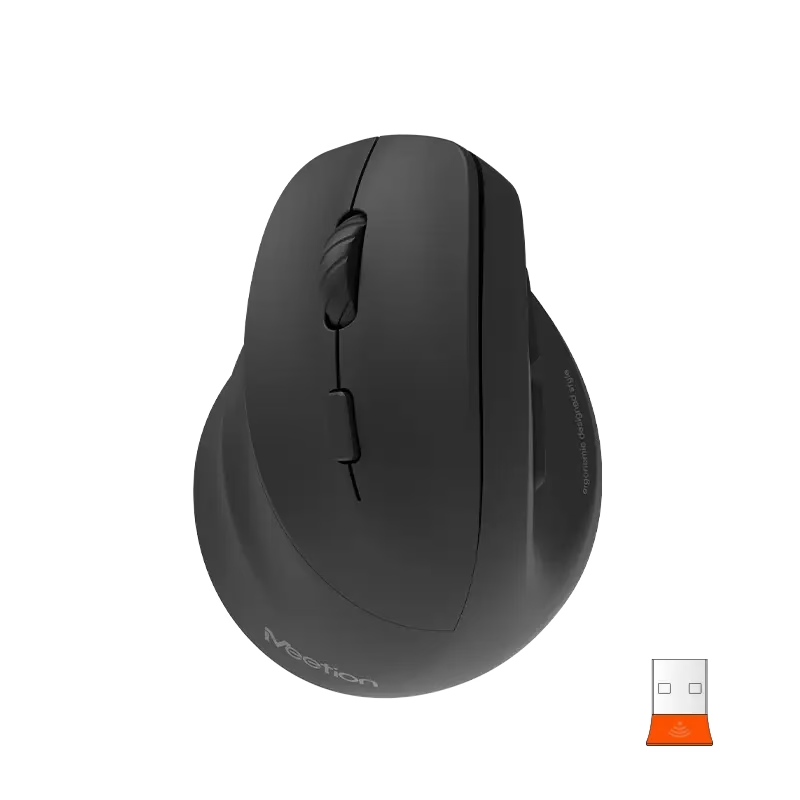
Si utilizas un mouse con cable, asegúrate de que el conector USB esté firmemente insertado en el puerto de tu ordenador. Un cable suelto es una de las causas más frecuentes de desconexiones intermitentes. Para los usuarios de mouse inalámbricos, verifiquen que el receptor USB (dongle) esté bien conectado. A veces, otros cables cercanos pueden interferir o moverlo ligeramente, debilitando la conexión.
2. Cambia de Puerto USB
No todos los puertos USB son iguales, y a veces, uno puede fallar o entrar en conflicto con otros dispositivos. Desconecta tu mouse del puerto actual y pruébalo en uno diferente. Si usas un puerto frontal, intenta con uno trasero directamente en la placa base, ya que suelen ser más estables. Este simple cambio puede resolver problemas de alimentación o de reconocimiento del dispositivo.
3. Reemplaza las Baterías (para mouses inalámbricos)
Parece obvio, pero es fácil olvidarlo. Un mouse inalámbrico que se congela o se vuelve errático a menudo está pidiendo a gritos un cambio de baterías. Incluso si el indicador de batería aún no está en rojo, un nivel bajo de energía puede causar un rendimiento deficiente. Coloca un par de baterías nuevas y comprueba si el problema persiste.
4. Verifica la Distancia y Obstáculos
Los mouses inalámbricos, especialmente los que funcionan por Bluetooth, tienen un rango de operación limitado. Asegúrate de estar dentro de la distancia recomendada por el fabricante (generalmente unos 10 metros). Además, objetos metálicos grandes, otros dispositivos inalámbricos o barreras físicas entre el mouse y el receptor pueden interferir con la señal.
5. Limpia el Mouse y la Alfombrilla
El sensor óptico o láser en la parte inferior de tu mouse es extremadamente sensible. El polvo, pelos o cualquier suciedad acumulada en el sensor o en tu alfombrilla puede obstruir la lectura de la superficie, provocando que el puntero salte, se mueva lentamente o se congele. Usa un paño suave y seco o aire comprimido para limpiar cuidadosamente tanto el sensor del mouse como la superficie de tu alfombrilla.

6. Prueba con Otro Mouse
Para descartar definitivamente un fallo de hardware, la prueba más fiable es conectar un mouse diferente al mismo ordenador. Si el segundo mouse funciona sin problemas, lamentablemente es muy probable que tu mouse original esté defectuoso y necesite ser reparado o reemplazado. Si el problema persiste con el nuevo mouse, entonces la causa es del sistema y debemos seguir con las soluciones de software.
¡No te quedes paralizado! Atajos de teclado para sobrevivir sin mouse
Mientras solucionas el problema, necesitarás navegar por Windows. Conocer algunos atajos de teclado es vital cuando tu principal herramienta de navegación te ha abandonado. Aquí tienes una tabla con los comandos más útiles:
| Atajo de Teclado | Función |
|---|---|
| Tecla de Windows | Abre el menú de Inicio, permitiéndote buscar y abrir aplicaciones. |
| Win + X | Abre el menú de acceso rápido (muy útil para llegar al Administrador de dispositivos). |
| Win + E | Abre el Explorador de archivos. |
| Alt + Tab | Cambia entre las aplicaciones abiertas. |
| Ctrl + Alt + Supr | Abre la pantalla de seguridad, desde donde puedes acceder al Administrador de tareas. |
| Alt + F4 | Cierra la ventana o aplicación activa. |
| Flechas de dirección | Permiten moverte entre opciones, iconos y menús. |
| Enter | Selecciona o confirma la opción resaltada. |
| Ctrl + S | Guarda el trabajo en la mayoría de las aplicaciones. |
Soluciones de Software y Controladores: El Corazón del Problema
Si las verificaciones físicas no dieron resultado, es hora de investigar el software. Los controladores (drivers) son el puente de comunicación entre tu mouse y el sistema operativo. Un controlador corrupto, obsoleto o en conflicto es una de las causas más comunes de congelamiento.
1. Actualizar el Controlador del Mouse
Un controlador desactualizado puede no ser compatible con las últimas actualizaciones de Windows. Sigue estos pasos para actualizarlo:
- Presiona
Win + Xy selecciona "Administrador de dispositivos". - Expande la categoría "Mouse y otros dispositivos señaladores".
- Haz clic derecho en tu mouse y selecciona "Actualizar controlador".
- Elige "Buscar controladores automáticamente". Windows buscará e instalará la mejor versión disponible.
2. Reinstalar el Controlador del Mouse
A veces, el controlador puede corromperse. Reinstalarlo obliga a Windows a empezar de cero con una copia limpia.
- En el Administrador de dispositivos, haz clic derecho en tu mouse y selecciona "Desinstalar dispositivo".
- Confirma la desinstalación.
- Reinicia tu ordenador. Al volver a iniciar, Windows detectará el hardware y reinstalará automáticamente el controlador predeterminado.
3. Revertir a un Controlador Anterior
Si el problema comenzó justo después de una actualización de controladores, la nueva versión podría ser la culpable. Puedes volver a la anterior:
- En el Administrador de dispositivos, haz clic derecho en tu mouse y selecciona "Propiedades".
- Ve a la pestaña "Controlador".
- Si la opción está disponible, haz clic en "Revertir al controlador anterior" y sigue las instrucciones.
Ajustes Avanzados del Sistema Operativo Windows
Si los problemas persisten, hay varias configuraciones y herramientas dentro de Windows que podemos utilizar para diagnosticar y solucionar el problema.
1. Reiniciar el Explorador de Windows
El Explorador de Windows es el proceso que gestiona la interfaz gráfica, incluyendo el escritorio y la barra de tareas. Si este proceso se bloquea, puede hacer que el mouse parezca congelado.
- Presiona
Ctrl + Shift + Escpara abrir el Administrador de tareas. - En la pestaña "Procesos", busca "Explorador de Windows".
- Haz clic derecho sobre él y selecciona "Reiniciar".
2. Desactivar el Ahorro de Energía del USB
Para ahorrar energía, Windows a veces desactiva los puertos USB que no están en uso activo. Esto puede causar que tu mouse se desconecte inesperadamente.
- Abre el Administrador de dispositivos (
Win + X). - Expande la categoría "Controladoras de bus serie universal".
- Haz clic derecho en cada elemento llamado "Concentrador raíz USB" y selecciona "Propiedades".
- Ve a la pestaña "Administración de energía".
- Desmarca la casilla que dice "Permitir que el equipo apague este dispositivo para ahorrar energía".
- Haz clic en Aceptar y repite el proceso para todos los concentradores raíz USB.
3. Desactivar la Precisión del Puntero
La función "Mejorar la precisión del puntero" ajusta la velocidad del cursor según la rapidez con la que mueves el mouse. Aunque útil para algunos, puede causar conflictos y lag en otros sistemas.
- Presiona la tecla de Windows y escribe "Configuración del mouse". Ábrelo.
- Haz clic en "Opciones de mouse adicionales".
- En la ventana de Propiedades del Mouse, ve a la pestaña "Opciones de puntero".
- Desmarca la casilla "Mejorar la precisión del puntero" y haz clic en Aplicar y luego en Aceptar.
4. Ejecutar Comandos de Reparación del Sistema (SFC y DISM)
Archivos de sistema corruptos pueden causar todo tipo de problemas, incluyendo el mal funcionamiento del hardware. SFC (System File Checker) y DISM (Deployment Image Servicing and Management) son herramientas potentes para reparar el sistema.
- Presiona la tecla de Windows, escribe "cmd", haz clic derecho en "Símbolo del sistema" y selecciona "Ejecutar como administrador".
- En la ventana negra, escribe
sfc /scannowy presiona Enter. Espera a que el proceso termine. - Si SFC no encuentra problemas o no puede repararlos, ejecuta el siguiente comando:
DISM /Online /Cleanup-image /ScanHealthy presiona Enter. - Una vez finalizado, ejecuta:
DISM /Online /Cleanup-image /RestoreHealthy presiona Enter. - Reinicia tu PC después de que ambos procesos hayan concluido.
5. Buscar Malware
Un virus o malware puede consumir recursos del sistema y causar inestabilidad, lo que podría manifestarse como un mouse congelado. Realiza un análisis completo con tu antivirus o con Seguridad de Windows.
- Presiona la tecla de Windows, escribe "Seguridad de Windows" y ábrelo.
- Ve a "Protección antivirus y contra amenazas".
- Haz clic en "Opciones de examen" y selecciona "Examen completo". Inicia el análisis.
Preguntas Frecuentes (FAQ)
¿Un programa muy pesado puede hacer que mi mouse se congele?
Sí. Si tu ordenador está utilizando todos sus recursos (CPU o RAM al 100%) para ejecutar una aplicación exigente, como un videojuego o un software de edición de video, es posible que no queden recursos para procesar las entradas del mouse, causando un congelamiento temporal. Cierra aplicaciones innecesarias para ver si esto resuelve el problema.
¿Actualizar Windows puede solucionar este problema?
Definitivamente. Las actualizaciones de Windows a menudo incluyen correcciones de errores (bugs) y mejoras de compatibilidad de controladores que pueden resolver problemas como el congelamiento del mouse. Asegúrate siempre de tener tu sistema operativo actualizado.
¿Qué hago si ninguna de estas soluciones funciona?
Si has seguido todos los pasos, incluyendo probar con otro mouse, y el problema persiste, podría ser un indicio de un problema más profundo. Podría tratarse de un fallo en los puertos USB de la placa base, un problema con la fuente de alimentación o incluso un conflicto de hardware más complejo. En este punto, podría ser prudente consultar a un técnico profesional para un diagnóstico más exhaustivo.
Si quieres conocer otros artículos parecidos a Mi mouse se congela: Causas y Soluciones puedes visitar la categoría Hardware.