
12/07/2023
Blender es una herramienta increíblemente poderosa para la creación 3D, pero para desatar todo su potencial, es crucial entender el hardware que lo impulsa. El rendimiento de Blender no depende de un solo componente, sino de un equilibrio cuidadosamente afinado entre tu CPU (Unidad Central de Procesamiento) y tu GPU (Unidad de Procesamiento Gráfico). Saber qué especificaciones son mínimas y cuáles son recomendadas te ayudará a construir o elegir un sistema que cumpla con las demandas de tus proyectos sin gastar de más. Esta guía está diseñada para que tanto principiantes como profesionales comprendan qué componentes maximizarán su eficiencia al trabajar con Blender, explorando desde su estructura básica hasta las diferencias entre el renderizado por CPU y GPU.
- Requisitos de Hardware: Mínimos vs. Recomendados
- La Arquitectura de Blender: ¿Cómo Utiliza la CPU y la GPU?
- El Papel Crucial de la CPU en el Modelado 3D con Blender
- Aprovechando las GPUs para el Renderizado en Blender
- Comparativa Definitiva: Renderizado por CPU vs. GPU
- ¿Cómo Cambiar de Renderizado de CPU a GPU en Blender?
- Preguntas Frecuentes (FAQ)
- Conclusión: Afinando tu Sistema para un Rendimiento Óptimo en Blender
Requisitos de Hardware: Mínimos vs. Recomendados
Antes de sumergirnos en los detalles técnicos, es fundamental conocer el punto de partida. Las especificaciones de tu ordenador determinarán directamente la fluidez de tu trabajo y la velocidad de tus renderizados.
Especificaciones Mínimas para Blender
- Procesador de 64 bits
- 4 GB de RAM
- 700 MB de espacio libre en disco
- Tarjeta gráfica compatible con OpenGL 3.3
Blender puede funcionar en hardware modesto, pero debes esperar tiempos de renderizado más largos y un rendimiento menos fluido en el viewport. Los proyectos básicos podrían funcionar en una CPU de gama media (por ejemplo, Intel i5 o AMD Ryzen 5) con gráficos integrados o una GPU de gama baja.
Especificaciones Recomendadas para Blender
- Procesador multinúcleo
- 8 GB de RAM o más
- Unidad de estado sólido (SSD) para el disco
- Una tarjeta gráfica que soporte OpenGL 4.3 o superior
Estas especificaciones resaltan la importancia tanto de la CPU como de la GPU, siendo la GPU particularmente crucial para el renderizado y la visualización en tiempo real, mientras que la CPU se encarga de los cálculos generales.
La Arquitectura de Blender: ¿Cómo Utiliza la CPU y la GPU?
La arquitectura de Blender está diseñada para utilizar tanto la CPU como la GPU de manera efectiva. La CPU es responsable de los cálculos generales, incluyendo el procesamiento de geometría, simulaciones de físicas, scripting y tareas que no son de renderizado. La GPU, por otro lado, se aprovecha para la visualización gráfica, el renderizado en tiempo real y el renderizado acelerado con motores como Cycles y Eevee, que pueden delegar las tareas de renderizado a la GPU para un procesamiento mucho más rápido.
El Papel Crucial de la CPU en el Modelado 3D con Blender
En el modelado 3D, la CPU juega un papel fundamental, manejando tareas como la creación y manipulación de geometría 3D, la escultura y la animación. Estas operaciones implican cálculos matemáticos complejos, como la transformación de vértices y la aplicación de modificadores, que son procesados secuencialmente o en paralelo por la CPU, dependiendo de las capacidades de multihilo de la tarea.
Blender depende de la CPU para varias funciones críticas:
- Modelado y Escultura: La creación y edición de mallas 3D implica la manipulación en tiempo real de datos de geometría. Los cálculos complejos de mallas, simulaciones y deformaciones son manejados principalmente por la CPU.
- Físicas y Simulación: Las dinámicas de cuerpos rígidos, las simulaciones de fluidos, las simulaciones de tela y los sistemas de partículas utilizan la CPU para sus cálculos.
- Gestión de Escenas: Tareas como cargar archivos, gestionar jerarquías de objetos y ejecutar scripts se ejecutan en la CPU.
- Scripting: La ejecución de scripts de Python para herramientas personalizadas y automatización es procesada por la CPU.
- Animación y Rigging: El keyframing, la cinemática inversa y otras tareas de animación que requieren cálculos precisos.
La eficiencia de tu CPU puede afectar drásticamente tu experiencia general, especialmente durante tareas intensas como la simulación o cuando trabajas con escenas grandes y detalladas.
¿Qué CPU Funciona Mejor para Blender?
La mejor CPU para Blender depende del flujo de trabajo específico. Para tareas que son multihilo, como renderizar con Cycles en la CPU, un procesador con más núcleos (por ejemplo, AMD Ryzen 9 o Intel Core i9) es ventajoso. Para tareas de un solo hilo como el modelado, una CPU con velocidades de reloj más altas (por ejemplo, Intel Core i7 con altas frecuencias de impulso) es preferible. Los benchmarks a menudo muestran que las CPUs modernas de Intel y AMD, como el AMD Ryzen 9 7950X o el Intel Core i9-13900K, funcionan bien en las tareas de Blender.
Eficiencia de un Solo Núcleo vs. Múltiples Núcleos
La eficiencia de un solo núcleo es crucial para tareas que no soportan multihilo, como algunas operaciones de modelado y actualizaciones del viewport en tiempo real. La eficiencia de múltiples núcleos, por otro lado, es vital para tareas que pueden ser paralelizadas, como el renderizado y las simulaciones, donde los núcleos adicionales pueden distribuir la carga de trabajo y reducir el tiempo de procesamiento. El rendimiento de Blender se beneficia de un equilibrio, con las CPUs modernas ofreciendo un alto rendimiento de un solo núcleo y muchos núcleos para tareas multihilo.
Aprovechando las GPUs para el Renderizado en Blender
Blender puede utilizar las GPUs para renderizar a través de sus motores Cycles y Eevee, acelerando significativamente el proceso para escenas complejas. El renderizado por GPU aprovecha las capacidades de procesamiento paralelo de las tarjetas gráficas modernas, convirtiéndolo en la opción preferida para los usuarios que buscan reducir los tiempos de renderizado y mejorar la eficiencia del flujo de trabajo.
Blender utiliza las GPUs para:
- Renderizado Acelerado: Tanto Cycles como Eevee pueden delegar las tareas de renderizado a la GPU, utilizando APIs como CUDA (NVIDIA) u OpenCL/HIP (AMD) para el procesamiento paralelo.
- Visualización en Tiempo Real: Eevee, diseñado para el renderizado en tiempo real, depende en gran medida de la potencia de la GPU para actualizaciones fluidas del viewport y previsualizaciones en tiempo real.
- Pintura de Texturas y Visualización: La aceleración por GPU mejora la visualización y manipulación de texturas de alta resolución en el viewport.
¿Qué Tarjeta Gráfica (GPU) es Ideal para Blender?
La GPU ideal para Blender es una que soporte CUDA (NVIDIA) o HIP/OpenCL (AMD), con suficiente VRAM para manejar escenas complejas. Las tarjetas de gama alta como las NVIDIA GeForce RTX (ej. RTX 4090) y las AMD Radeon RX (ej. RX 7900 XTX) son opciones populares, con NVIDIA siendo a menudo preferida debido al soporte maduro de CUDA y OptiX. Para flujos de trabajo profesionales, se recomienda una VRAM de 8 GB o más, especialmente para renderizado en 4K o superior.
¿Cuánta VRAM (Memoria Gráfica) se Requiere para Blender?
La cantidad de VRAM requerida depende de la complejidad del proyecto. Para proyectos básicos, 4 GB de VRAM pueden ser suficientes, pero para escenas más complejas con texturas de alta resolución e iluminación detallada, se recomiendan 8 GB o más. Las escenas grandes con muchos objetos y altos conteos de polígonos pueden superar fácilmente los 8 GB, haciendo que una VRAM más alta sea crucial para un rendimiento fluido.
¿Blender Prefiere Tarjetas Gráficas NVIDIA o AMD?
Blender es compatible con tarjetas gráficas tanto de NVIDIA como de AMD. Sin embargo, históricamente, muchos usuarios reportan un mejor rendimiento y estabilidad con las tarjetas NVIDIA debido a los drivers más maduros y las optimizaciones para CUDA y, especialmente, OptiX, que acelera drásticamente el renderizado con ray tracing en Cycles. AMD ha mejorado mucho su soporte con HIP, pero la ecosistema de NVIDIA sigue siendo una opción muy popular y robusta entre los artistas de Blender.
Comparativa Definitiva: Renderizado por CPU vs. GPU
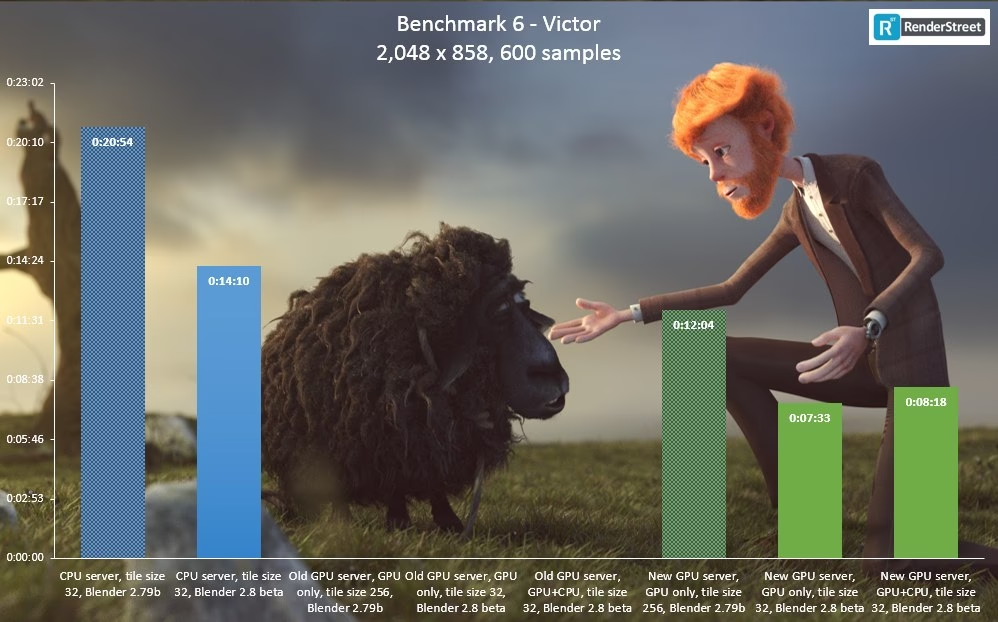
La elección entre renderizar con la CPU o la GPU es una de las decisiones más importantes para optimizar tu flujo de trabajo en Blender. Cada método tiene sus propias ventajas y desventajas.
| Aspecto | Renderizado por CPU | Renderizado por GPU |
|---|---|---|
| Velocidad | Generalmente más lento, especialmente en escenas complejas. | Mucho más rápido gracias al procesamiento paralelo. Ideal para iteraciones rápidas. |
| Manejo de Memoria | Utiliza la RAM del sistema, que suele ser mucho mayor. Puede manejar escenas extremadamente grandes sin problemas. | Limitado por la VRAM de la tarjeta gráfica. Las escenas que exceden la VRAM no se pueden renderizar o son muy lentas. |
| Costo | No requiere hardware adicional más allá de una buena CPU. | Requiere una inversión significativa en una tarjeta gráfica potente. |
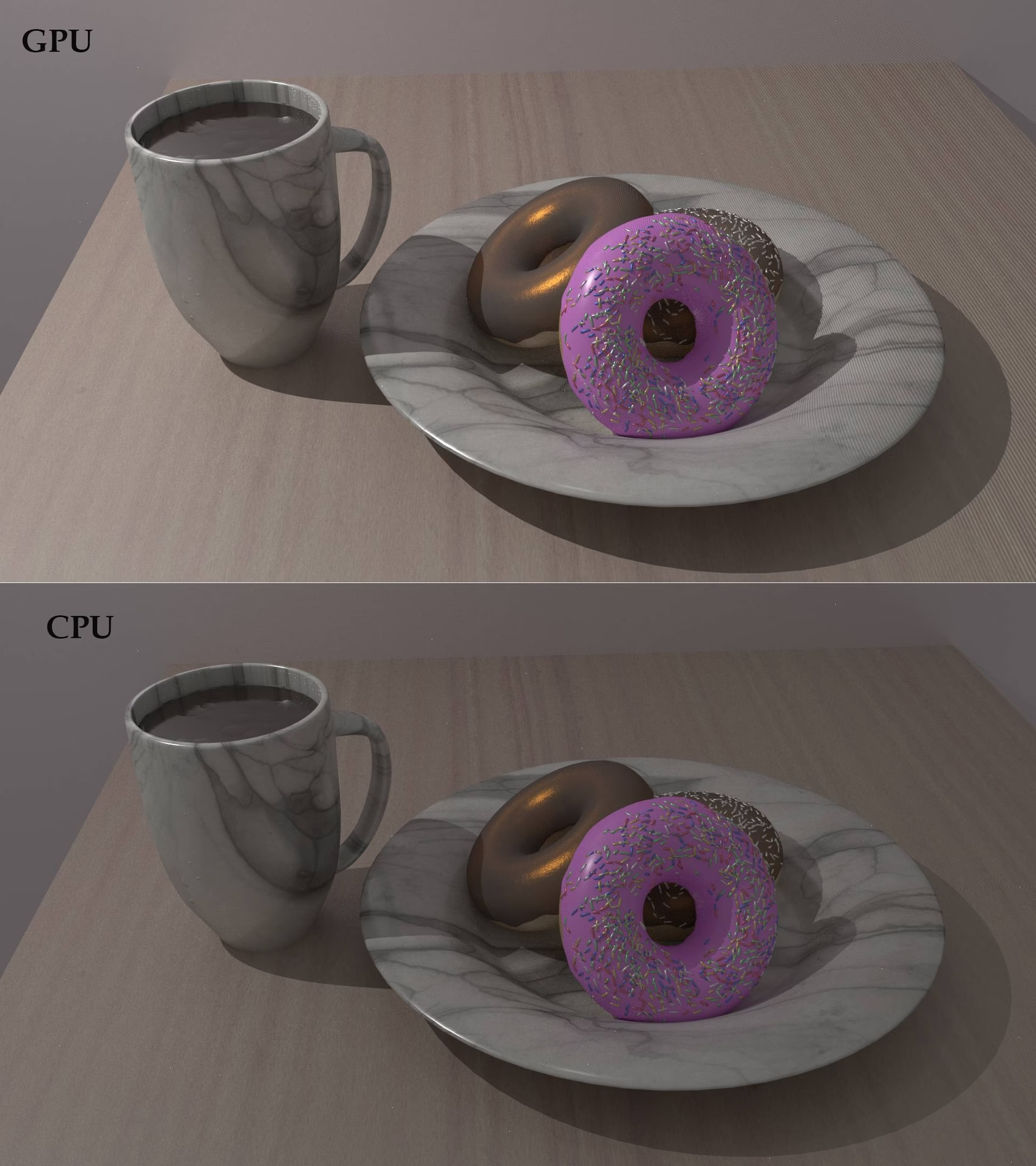
| Precisión y Estabilidad | Considerado muy estable y preciso. Todos los features de Cycles están siempre soportados. | Muy preciso, pero puede tener ligeras diferencias con la CPU. Algunas características experimentales pueden no ser compatibles inicialmente. |
¿Cómo Cambiar de Renderizado de CPU a GPU en Blender?
Cambiar entre los modos de renderizado es un proceso sencillo:
- Ve a Editar > Preferencias.
- En la ventana de Preferencias, selecciona la pestaña Sistema.
- Bajo la sección de Dispositivo de Cómputo de Cycles, verás opciones como CUDA, OptiX (para NVIDIA), HIP (para AMD) y OpenCL. Selecciona la opción correspondiente a tu tarjeta gráfica.
- Marca la casilla junto a tu GPU para activarla. También puedes dejar marcada tu CPU si deseas probar el renderizado híbrido.
- Cierra la ventana de Preferencias.
- En el panel de Propiedades, ve a la pestaña Renderizar.
- Asegúrate de que el Motor de Renderizado sea Cycles.
- Bajo la opción 'Dispositivo', cambia de 'CPU' a 'GPU Compute'.
Con estos pasos, Blender utilizará tu tarjeta gráfica para acelerar drásticamente los tiempos de renderizado.
Preguntas Frecuentes (FAQ)
¿Blender es más intensivo en CPU o GPU?
Depende de la tarea. Las tareas de modelado, escultura y simulación dependen en gran medida de la CPU. El renderizado, especialmente con Cycles y la visualización en tiempo real con Eevee, se beneficia enormemente de una GPU potente.
¿Puedo usar una GPU integrada para Blender?
Sí, pero el rendimiento será muy limitado para tareas complejas y renderizado. Es viable para aprender lo básico, pero no para proyectos serios.
¿Cuánta RAM afecta el rendimiento de Blender?
Más RAM permite manejar escenas más grandes y texturas de mayor resolución sin que el sistema se ralentice. Se recomiendan 16 GB o más para un trabajo profesional fluido.
¿Puedo usar un portátil para trabajos profesionales en Blender?
Sí, siempre que tenga una CPU potente (ej. Intel Core i7/i9 o AMD Ryzen 7/9), una GPU dedicada (ej. NVIDIA RTX 3060 o superior) y suficiente RAM. La refrigeración también es un factor crucial en los portátiles.
¿El overclocking ayuda a mejorar el rendimiento de Blender?
El overclocking tanto de la CPU como de la GPU puede proporcionar ganancias de rendimiento, pero aumenta el calor y el consumo de energía, lo que requiere sistemas de refrigeración robustos y un monitoreo cuidadoso para evitar la inestabilidad.
¿Qué son las técnicas de renderizado híbrido?
El renderizado híbrido utiliza tanto la CPU como la GPU simultáneamente para renderizar una escena en Cycles. Esto puede acelerar los renders en sistemas donde la CPU y la GPU tienen un rendimiento similar, aunque a veces la GPU es tan rápida que añadir la CPU no supone una gran diferencia y puede incluso ralentizar el proceso inicial de preparación de la escena.
Conclusión: Afinando tu Sistema para un Rendimiento Óptimo en Blender
Para lograr el máximo rendimiento en Blender, los usuarios deben equilibrar las capacidades de la CPU y la GPU según sus necesidades específicas. Para el modelado, la simulación y las tareas que no son de renderizado, prioriza una CPU potente con altas velocidades de reloj y múltiples núcleos. Para el renderizado y el trabajo en tiempo real, invierte en una GPU capaz con suficiente VRAM y soporte para CUDA/OptiX o HIP. Actualiza regularmente los drivers, optimiza las estrategias de flujo de trabajo y monitorea el rendimiento del hardware para garantizar un funcionamiento sin problemas. Al comprender y aprovechar las fortalezas tanto de la CPU como de la GPU, puedes maximizar tu productividad y creatividad en Blender, adaptando tu sistema a las demandas de tus proyectos.
Si quieres conocer otros artículos parecidos a Guía de Blender: ¿CPU o GPU para Renderizar? puedes visitar la categoría Hardware.