
31/01/2015
¿Alguna vez has estado navegando por internet, viendo tu serie favorita o en medio de una partida online y, de repente, la conexión se pierde? Aparecen mensajes de error frustrantes como "conectividad limitada o nula" o simplemente no puedes acceder a ninguna página web. Antes de reiniciar el router por enésima vez o llamar desesperado a tu proveedor de servicios, debes saber que tu sistema operativo Windows esconde una navaja suiza para solucionar problemas de red: el comando ipconfig. Dentro de su arsenal de herramientas, el parámetro /renew es uno de los más eficaces para resolver muchos de estos inconvenientes. En este artículo, desglosaremos a fondo qué es, para qué sirve y cómo puedes convertirte en un experto utilizando ipconfig /renew para mantener tu conexión a internet estable y funcionando a la perfección.
¿Qué es ipconfig y por qué es tan importante?
Antes de sumergirnos en el comando específico /renew, es fundamental entender la herramienta principal: ipconfig. Se trata de una utilidad de la línea de comandos (accesible a través del Símbolo del sistema o CMD) presente en todos los sistemas operativos Windows. Su función principal es mostrar la configuración actual del protocolo de red TCP/IP y gestionar ciertos aspectos de la misma.
Cuando simplemente escribes ipconfig en la consola y presionas Enter, obtienes una instantánea básica pero crucial de tu estado de red. La información que te muestra incluye:
- Dirección IPv4: Es la dirección IP local que tu router ha asignado a tu ordenador dentro de tu red doméstica o de oficina. Es como el número de tu casa en tu calle.
- Máscara de subred: Define el tamaño de tu red local y ayuda a tu ordenador a distinguir qué otros dispositivos están en la misma red.
- Puerta de enlace predeterminada: Generalmente, es la dirección IP de tu router. Actúa como la puerta de salida de tu red local hacia el vasto mundo de internet.
Comprender estos tres elementos es el primer paso para diagnosticar cualquier problema de red. Sin embargo, el verdadero poder de ipconfig se desata cuando utilizamos sus diferentes parámetros o "modificadores".
El Dúo Dinámico: ipconfig /release y ipconfig /renew
Aunque nuestro enfoque principal es /renew, este comando casi siempre trabaja en conjunto con su compañero, /release. Juntos forman un proceso de dos pasos para reiniciar y refrescar por completo la configuración de tu dirección IP. Piénsalo como desalojar a un inquilino para que uno nuevo pueda mudarse.
Paso 1: Liberando tu Dirección IP con ipconfig /release
El comando ipconfig /release hace exactamente lo que su nombre en inglés sugiere: libera la dirección IP actual que tu equipo tiene asignada. Al ejecutarlo, tu ordenador envía un mensaje al servidor DHCP (Protocolo de configuración dinámica de host), que normalmente es tu router, diciéndole: "Ya no necesito esta dirección IP, puedes dársela a otro dispositivo si quieres".
Como resultado, tu ordenador se queda temporalmente sin una dirección IP válida (a menudo verás que la dirección IPv4 cambia a 0.0.0.0), lo que significa que pierde la capacidad de comunicarse con la red local e internet.
Paso 2: Solicitando una Nueva Conexión con ipconfig /renew
Aquí es donde entra en juego el protagonista de nuestro artículo. Una vez que la dirección IP ha sido liberada, el comando ipconfig /renew le ordena a tu ordenador que se ponga en contacto nuevamente con el servidor DHCP para solicitar una nueva configuración de red. Es como si tu ordenador levantara la mano y dijera: "¡Hola! Soy un dispositivo nuevo en la red, ¿podrías asignarme una dirección IP para poder conectarme?".
El servidor DHCP buscará una dirección IP disponible en su rango y se la asignará a tu equipo, junto con la máscara de subred y la puerta de enlace correspondientes. Este proceso es especialmente útil para solucionar uno de los problemas más comunes: los conflictos de dirección IP. Esto ocurre cuando dos dispositivos en la misma red intentan usar la misma dirección IP, causando un caos en la comunicación. Al forzar una renovación, es muy probable que el DHCP te asigne una dirección única y libre de conflictos.
Guía Paso a Paso: Cómo Usar ipconfig /renew Correctamente
Utilizar estos comandos es más sencillo de lo que parece. Sigue estos pasos para renovar tu dirección IP y solucionar problemas de conectividad:
- Abrir el Símbolo del sistema (CMD) como Administrador: Es crucial ejecutar la consola con privilegios elevados para asegurar que los comandos tengan permiso para modificar la configuración de red. Para ello, haz clic en el menú Inicio, escribe "cmd", haz clic derecho sobre "Símbolo del sistema" y selecciona "Ejecutar como administrador".
- Liberar la dirección IP actual: En la ventana negra que aparece, escribe el siguiente comando y presiona la tecla Enter:
ipconfig /release
Verás cómo la información de tu adaptador de red se actualiza, y es posible que pierdas la conexión a internet momentáneamente. ¡No te asustes, es normal! - Renovar la dirección IP: Ahora, es el momento de solicitar una nueva. Escribe el siguiente comando y presiona Enter:
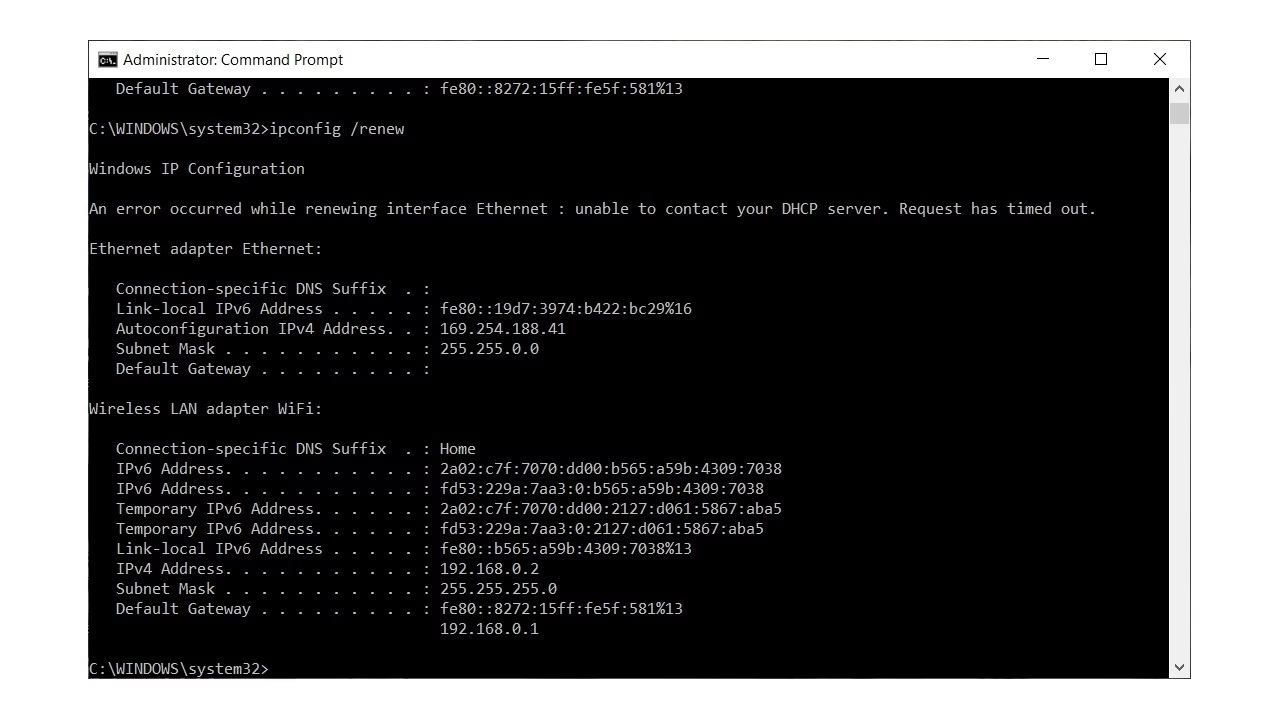
ipconfig /renew
El sistema se tomará unos segundos para comunicarse con el router. Si todo va bien, verás que se te asigna una nueva dirección IPv4, junto con el resto de la configuración. - Verificar la nueva configuración: Para asegurarte de que todo ha funcionado correctamente, puedes volver a escribir
ipconfigy presionar Enter. Comprueba que ahora tienes una dirección IP válida y que la puerta de enlace predeterminada es correcta.
¡Listo! Con estos simples pasos, has reiniciado por completo la configuración IP de tu equipo, solucionando potencialmente el problema que tenías.
Tabla Comparativa: Comandos ipconfig Esenciales
Para que tengas una referencia rápida, aquí tienes una tabla con los comandos más importantes de ipconfig y su función principal.
| Comando | Descripción | Cuándo Usarlo |
|---|---|---|
ipconfig | Muestra la información básica de la red (IP, máscara, puerta de enlace). | Para una revisión rápida del estado de tu conexión. |
ipconfig /all | Muestra toda la configuración detallada, incluyendo servidores DNS, dirección MAC y estado del DHCP. | Cuando necesitas información avanzada para un diagnóstico más profundo. |
ipconfig /release | Libera la dirección IP actual del adaptador de red. | Como primer paso antes de usar /renew, para asegurar una renovación completa. |
ipconfig /renew | Solicita una nueva dirección IP al servidor DHCP. | Para solucionar conflictos de IP y problemas de conectividad limitada. |
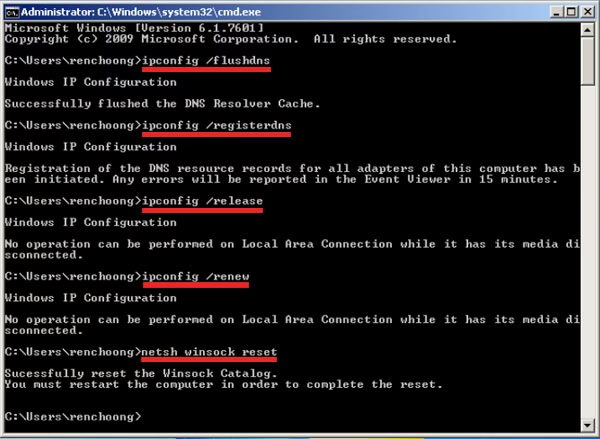
ipconfig /flushdns | Vacía y restablece la caché de resolución de DNS del cliente. | Cuando no puedes acceder a una página web específica que sabes que está online. |
Preguntas Frecuentes (FAQ) sobre ipconfig /renew
Es natural tener dudas al usar herramientas de línea de comandos. Aquí resolvemos las más comunes.
¿Necesito ser administrador para usar ipconfig /renew?
Sí, es muy recomendable. Aunque ipconfig para ver la configuración puede funcionar sin privilegios de administrador, los comandos que modifican la configuración como /release y /renew requieren permisos elevados para funcionar correctamente y evitar errores de "acceso denegado".
¿Qué hago si `ipconfig /renew` me da un error?
Un error común es "No se puede realizar ninguna operación en... mientras los medios estén desconectados". Esto puede significar varias cosas:
- El cable de red está desconectado o el Wi-Fi está apagado.
- Hay un problema con el controlador (driver) de tu tarjeta de red.
- Tu router (el servidor DHCP) no está funcionando correctamente. En este caso, reiniciar el router suele ser la solución.
¿`ipconfig /renew` cambiará mi dirección IP pública?
No. Es importante diferenciar entre tu IP local y tu IP pública. La IP local es la que usa tu ordenador dentro de tu casa u oficina (ej. 192.168.1.10). La IP pública es la que tu proveedor de internet (ISP) te asigna para navegar por internet. El comando ipconfig /renewsolo afecta a tu IP local. Tu IP pública generalmente solo cambia si reinicias tu router y tu ISP te asigna una nueva, o si tienes contratada una IP estática.
¿Cuándo debería usar este proceso?
El ciclo /release y /renew es tu primera línea de defensa cuando experimentas:
- Conflictos de dirección IP reportados por Windows.
- El temido mensaje de "Conectividad limitada o nula" con un ícono de advertencia amarillo en tu conexión de red.
- Problemas para obtener una dirección IP después de conectarte a una nueva red Wi-Fi.
- Cuando has realizado cambios en la configuración de red de tu router y quieres que tu PC los adopte inmediatamente.
Dominar el comando ipconfig /renew y sus compañeros te empodera para resolver problemas de red por ti mismo, ahorrándote tiempo y frustración. La próxima vez que tu conexión falle, no entres en pánico. Abre el Símbolo del sistema y pon en práctica lo que has aprendido. Te sorprenderá la cantidad de veces que este simple dúo de comandos puede devolverte al mundo online.
Si quieres conocer otros artículos parecidos a Ipconfig /renew: Renueva tu IP y Soluciona Errores puedes visitar la categoría Juegos.