
31/01/2015
¿Alguna vez te ha pasado? Pasas horas trabajando en un documento crucial, lo guardas rápidamente pensando "luego lo muevo a su carpeta" y, al día siguiente, el pánico se apodera de ti porque no tienes ni la más remota idea de dónde está. No recuerdas el nombre exacto ni la ubicación. Es una situación frustrante que a todos nos ha ocurrido. La buena noticia es que tu sistema operativo Windows, tanto en su versión 10 como en la 11, tiene varias herramientas integradas y muy potentes para ayudarte a localizar esos archivos perdidos en el limbo de tu disco duro. No necesitas ser un experto en informática ni descargar programas de terceros. En este completo artículo, te guiaremos paso a paso a través de los métodos más efectivos para ver y encontrar todos los archivos que has guardado recientemente.
Método 1: El Acceso Rápido, tu mejor amigo
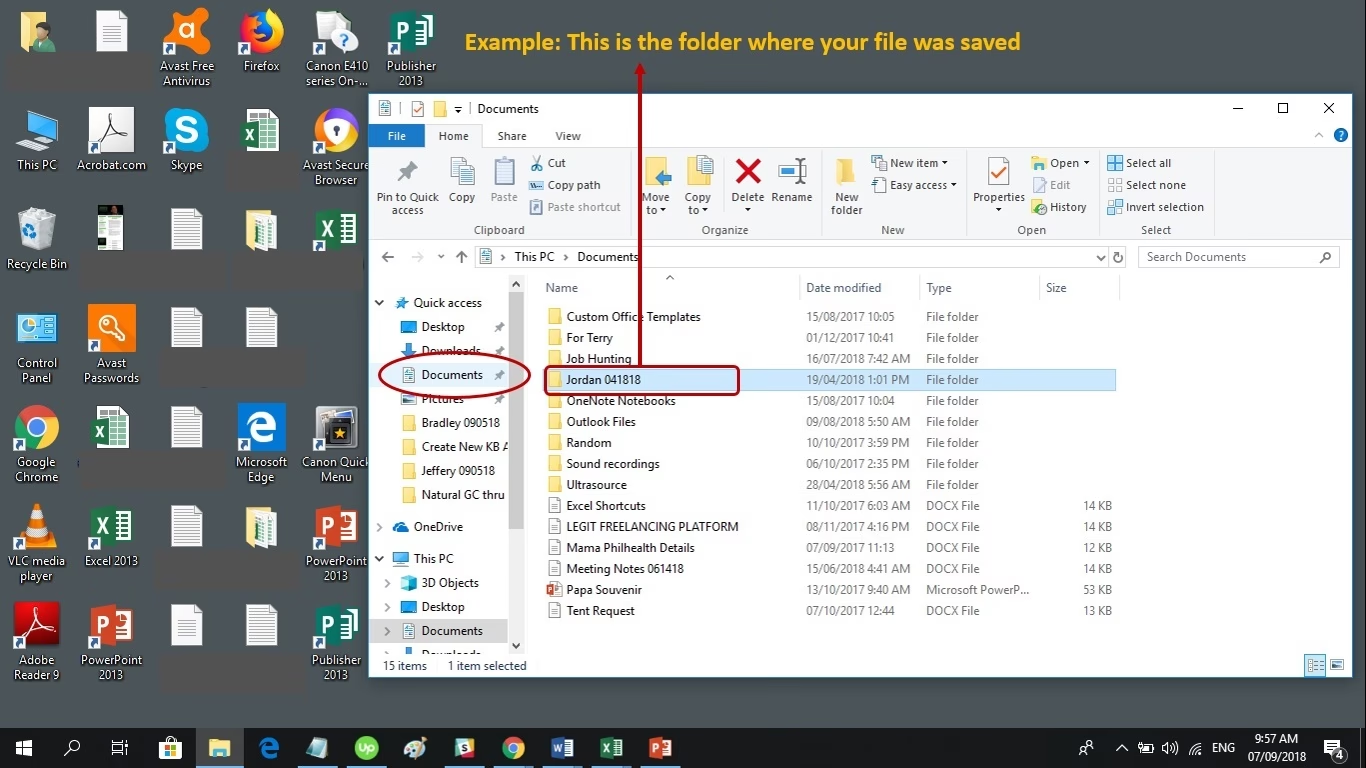
La forma más directa y sencilla de encontrar un archivo reciente es a través de la función "Acceso rápido" (en Windows 10) o "Inicio" (en Windows 11) del Explorador de Archivos. Esta herramienta está diseñada precisamente para mostrarte los archivos y carpetas que usas con más frecuencia, incluyendo los últimos que has modificado.
Pasos para usar el Acceso Rápido:
- Abre el Explorador de Archivos: La manera más veloz de hacerlo es presionando la combinación de teclas Windows + E. También puedes hacer clic en el ícono de la carpeta que generalmente se encuentra en tu barra de tareas.
- Localiza la sección "Archivos recientes": Por defecto, el Explorador de Archivos se abrirá en la vista de Acceso Rápido/Inicio. Justo debajo de la sección "Carpetas frecuentes", verás una lista llamada "Archivos recientes". Esta lista te mostrará hasta 20 de los últimos archivos que has creado, modificado o abierto.
- Identifica tu archivo: Revisa la lista. Los archivos están ordenados cronológicamente, con el más reciente en la parte superior. Deberías poder encontrar tu documento perdido aquí si lo trabajaste hace poco.
Consideraciones importantes sobre este método:
Es fundamental entender que el Acceso Rápido tiene sus limitaciones. No es un registro universal de todo lo que ocurre en tu PC. Ten en cuenta lo siguiente:
- Archivos descargados: Los archivos que bajas de internet usando un navegador como Chrome, Firefox o Edge no aparecerán automáticamente en esta lista. Para verlos, debes ir directamente a tu carpeta de "Descargas" y ordenar los archivos por "Fecha de modificación".
- Archivos transferidos: Si copiaste archivos desde una memoria USB o un disco duro externo a tu PC, tampoco se mostrarán en "Archivos recientes" a menos que los hayas abierto o modificado después de transferirlos.
Método 2: La Búsqueda Avanzada, el detective de tu PC
Si el Acceso Rápido no te dio resultados, es hora de sacar la artillería pesada. El Explorador de Archivos cuenta con una herramienta de búsqueda increíblemente poderosa que te permite filtrar archivos por fecha de modificación. Este método es ideal si recuerdas más o menos cuándo trabajaste en el archivo, aunque no recuerdes su nombre.
Cómo realizar una búsqueda por fecha:
- Ve a "Este equipo": Abre el Explorador de Archivos (Windows + E) y, en el panel de navegación izquierdo, haz clic en "Este equipo". Esto le indica a Windows que debe buscar en todas las unidades de tu computadora.
- Usa el cuadro de búsqueda: En la esquina superior derecha de la ventana, encontrarás un cuadro de búsqueda. Haz clic en él.
- Introduce el comando de fecha: Aquí viene la magia. Puedes decirle a Windows que busque archivos modificados en un rango de fechas específico. La sintaxis es la siguiente:
modificado:FECHA_INICIO .. FECHA_FIN. Por ejemplo, si buscas un archivo que creaste entre el 15 y el 18 de mayo de 2023, escribirías:modificado:15/05/2023 .. 18/05/2023 - Espera los resultados: Presiona Enter. Windows comenzará a escanear tu PC en busca de todos los archivos que coincidan con ese criterio de fecha. El proceso puede tardar unos minutos dependiendo de la cantidad de archivos que tengas. Los resultados te mostrarán todo lo que se guardó o cambió en esos días, permitiéndote encontrar tu archivo perdido.
Puedes ser aún más específico. Si sabes que era un documento de Word, puedes buscar: *.docx modificado:15/05/2023 .. 18/05/2023. Esto reducirá drásticamente la lista de resultados.
Método 3: Las "Jump Lists" o Listas de Salto de los programas
¿Sabías que tus programas favoritos recuerdan los últimos archivos en los que has trabajado? Esta función se llama "Jump List" o Lista de Salto y es accesible directamente desde la barra de tareas. Es un atajo extremadamente útil para programas que usas constantemente como Word, Excel o incluso el Bloc de Notas.
Cómo usar las Jump Lists:
- Encuentra el ícono del programa: Localiza el ícono del programa con el que creaste el archivo (por ejemplo, Microsoft Word) en tu barra de tareas. Si no está anclado, abre el programa primero para que aparezca.
- Haz clic derecho: Haz clic con el botón derecho del ratón sobre el ícono del programa.
- Explora la lista "Recientes": Se desplegará un menú que, en su sección superior, mostrará una lista titulada "Recientes". Esta lista contiene los últimos 10-15 documentos que has abierto con esa aplicación. El archivo que buscas debería estar en los primeros puestos si lo guardaste hace poco.
Este método funciona para una gran variedad de software, no solo para la suite de Office. Programas de edición de imágenes, reproductores de video y entornos de desarrollo también suelen implementar esta funcionalidad. ¡Es un truco que te ahorrará mucho tiempo!
Tabla Comparativa de Métodos
Para que puedas decidir rápidamente qué método te conviene más en cada situación, hemos preparado esta tabla comparativa:
| Método | Ideal para... | Limitaciones | Nivel de Dificultad |
|---|---|---|---|
| Acceso Rápido / Inicio | Archivos trabajados en las últimas horas o días. | No muestra archivos descargados o transferidos (si no se abrieron). Limitado a ~20 archivos. | Muy Fácil |
| Búsqueda Avanzada | Cuando recuerdas la fecha pero no el nombre ni la ubicación. | Puede ser lento en ordenadores con muchos archivos. Requiere conocer la sintaxis de búsqueda. | Intermedio |
| Jump Lists (Listas de Salto) | Encontrar rápidamente archivos de un programa específico que usas a menudo. | Solo funciona para un programa a la vez. La lista es limitada en número de elementos. | Fácil |
| Carpetas por Defecto | Cuando sospechas que guardaste el archivo en una ubicación común sin darte cuenta. | Requiere revisar manualmente varias carpetas. | Fácil |
¿Y si aún no lo encuentro? Posibles escenarios
Si has probado todos los métodos anteriores y tu archivo sigue sin aparecer, considera estas posibilidades:
- Revisa las carpetas por defecto: A veces, en la prisa, guardamos las cosas en el lugar más obvio. Revisa manualmente tu carpeta de Documentos, el Escritorio, la carpeta de Imágenes o la de Descargas. Ordena los archivos por fecha de modificación para que lo más reciente aparezca arriba.
- ¿Se guardó realmente?: Existe la posibilidad de que el programa se cerrara antes de que el archivo se guardara correctamente. Algunos programas, como los de Microsoft Office, tienen una función de "Recuperar documentos no guardados". En Word, por ejemplo, puedes ir a
Archivo > Abrir > Recientesy buscar un botón en la parte inferior que dice "Recuperar documentos sin guardar". - Revisa la Papelera de reciclaje: Puede que, en un descuido, lo hayas eliminado. Abre la Papelera de reciclaje desde tu escritorio y busca el archivo. Si está ahí, simplemente haz clic derecho sobre él y selecciona "Restaurar".
Preguntas Frecuentes (FAQ)
¿Por qué mi archivo descargado de Chrome no aparece en "Acceso Rápido"?
El Acceso Rápido prioriza los archivos que has abierto o modificado directamente. El acto de descargar un archivo no cuenta como una de estas acciones. Para encontrarlo, debes navegar a tu carpeta de "Descargas" y ordenarla por fecha.
¿Funcionan estos métodos igual en Windows 10 y Windows 11?
Sí, la funcionalidad principal es idéntica. La única diferencia notable es el nombre de la sección en el Explorador de Archivos: se llama "Acceso rápido" en Windows 10 y "Inicio" en Windows 11, pero ambas contienen la lista de "Archivos recientes".
El buscador del Explorador de Archivos es muy lento, ¿hay forma de acelerarlo?
La velocidad de búsqueda depende de la indexación de Windows. Asegúrate de que tus unidades principales estén indexadas. Para ello, ve a Configuración > Búsqueda > Buscando en Windows y comprueba que la indexación esté activada en modo "Mejorado" o que tus carpetas importantes estén incluidas en la búsqueda.
¿Puedo limpiar la lista de "Archivos recientes"?
¡Claro! En el Explorador de Archivos, ve a la pestaña "Vista", haz clic en "Opciones". En la pestaña "General", bajo la sección de Privacidad, verás un botón que dice "Borrar" para limpiar el historial del Explorador de Archivos. También puedes desmarcar las casillas para que no se muestren los archivos y carpetas recientes si prefieres mantener tu actividad privada.
Perder un archivo puede ser estresante, pero como has visto, Windows te proporciona un arsenal de herramientas para cazarlo. La próxima vez que un documento se te esconda, respira hondo y recuerda estos métodos. Con un poco de paciencia y la técnica adecuada, podrás recuperar tu trabajo en cuestión de minutos.
Si quieres conocer otros artículos parecidos a Encuentra tus archivos recientes en Windows 10/11 puedes visitar la categoría Juegos.