
20/12/2023
En el mundo de la tecnología, la virtualización se ha convertido en una herramienta indispensable para desarrolladores, administradores de sistemas y entusiastas por igual. Sin embargo, uno de los mayores cuellos de botella que enfrentan las máquinas virtuales (VMs) es el rendimiento del almacenamiento. Tiempos de arranque lentos, aplicaciones que tardan en cargar y una respuesta general perezosa pueden frustrar hasta al usuario más paciente. Aquí es donde entra en juego una tecnología fascinante: la memoria Intel® Optane™. Aunque comúnmente se asocia con la aceleración de sistemas operativos físicos, su potencial en entornos de virtualización es un tema que genera muchas preguntas. ¿Es posible? ¿Vale la pena? En este artículo, desglosaremos todo lo que necesitas saber para potenciar tus máquinas virtuales utilizando la memoria Intel Optane.
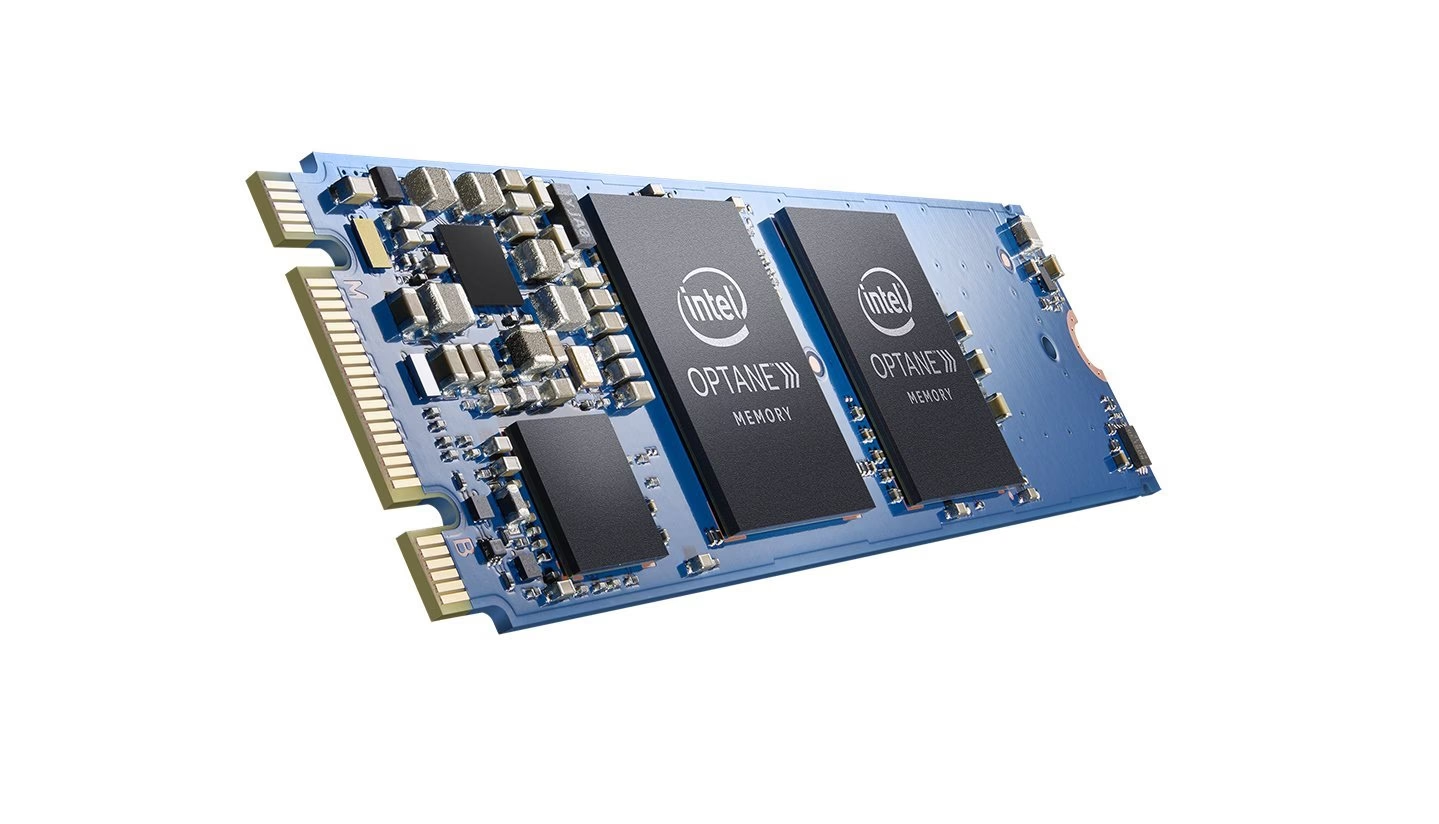
- ¿Qué es Exactamente la Memoria Intel Optane?
- El Impacto de Optane en un Entorno Físico
- El Gran Desafío: Optane y la Virtualización
- Guía de Implementación: Pasos y Consideraciones
- Tabla Comparativa: Rendimiento Esperado
- Preguntas Frecuentes (FAQ)
- Conclusión: Una Mejora Inteligente para tus Entornos Virtuales
¿Qué es Exactamente la Memoria Intel Optane?
Antes de sumergirnos en el mundo de las VMs, es crucial entender qué es y qué no es la memoria Intel Optane. No es un sustituto de tu memoria RAM ni tampoco es una unidad de estado sólido (SSD) tradicional. Piénsalo como un puente inteligente y ultrarrápido entre la memoria RAM de tu ordenador y tu dispositivo de almacenamiento principal (ya sea un disco duro mecánico -HDD- o un SSD). Su función principal es actuar como una caché de alta velocidad.
Utilizando una tecnología revolucionaria llamada 3D XPoint, la memoria Optane aprende cuáles son los archivos y aplicaciones que más utilizas. Almacena estos datos de acceso frecuente en su memoria no volátil, lo que significa que los datos permanecen allí incluso cuando apagas el ordenador. La próxima vez que tu procesador necesite esos datos, en lugar de ir a buscarlos al lento HDD o al SSD, los toma directamente del módulo Optane, resultando en una mejora drástica en el rendimiento del sistema.
El Impacto de Optane en un Entorno Físico
En un PC estándar, los beneficios de instalar un módulo de memoria Optane para acelerar un disco duro principal son inmediatos y notorios. Entre las ventajas más significativas se encuentran:
- Tiempos de arranque del sistema operativo drásticamente reducidos.
- Lanzamiento casi instantáneo de aplicaciones de uso frecuente.
- Mayor velocidad en la carga de niveles en videojuegos.
- Una sensación general de fluidez y respuesta en todo el sistema.
Básicamente, Optane le da a un espacioso pero lento disco duro mecánico el brío y la agilidad de un SSD, combinando lo mejor de ambos mundos: gran capacidad y alta velocidad de acceso a los datos más importantes.
El Gran Desafío: Optane y la Virtualización
Llegamos a la pregunta del millón: ¿Se puede trasladar esta increíble mejora de rendimiento a una máquina virtual? La respuesta corta y emocionante es: sí, es totalmente posible. Sin embargo, la implementación no es tan simple como asignar el módulo Optane directamente a la VM. El proceso es más sutil y se basa en la forma en que Optane interactúa con el sistema operativo anfitrión (host).
La clave para entender cómo funciona es que la aceleración de Optane es, en gran medida, transparente para el software que se ejecuta sobre el sistema operativo. Una máquina virtual no es más que un conjunto de archivos (principalmente un archivo de disco virtual, como .VMDK o .VDI) que residen en el disco duro del sistema host. Cuando configuras la memoria Optane para acelerar esa unidad de almacenamiento, cualquier operación de lectura/escritura que se realice en esa unidad se beneficia de la caché de Optane. Por lo tanto, si tu archivo de disco virtual está en la unidad acelerada, tu máquina virtual se volverá inherentemente más rápida. La VM en sí misma no sabe que existe Optane; simplemente percibe que está funcionando en un disco increíblemente rápido.
Guía de Implementación: Pasos y Consideraciones
Para lograr esta sinergia entre Optane y tus máquinas virtuales, debes seguir un proceso estructurado, prestando especial atención a los requisitos del sistema anfitrión.
Paso 1: Verificación de Requisitos del Host
La tecnología Optane no es universalmente compatible. Tu máquina anfitriona (el ordenador físico) debe cumplir con ciertos requisitos de hardware y software:
- Procesador: Se requiere un procesador Intel® Core™ de 7ª generación o más reciente.
- Placa Base: Debe ser compatible con la tecnología Intel Optane y contar con una ranura M.2 libre con las líneas PCIe adecuadas.
- BIOS: El BIOS de la placa base debe ser compatible con la Tecnología de almacenamiento rápido de Intel (Intel RST).
- Sistema Operativo: El sistema anfitrión debe ejecutar Windows 10 (64 bits) o una versión posterior.
Paso 2: Instalación y Configuración en el Host
Una vez confirmada la compatibilidad, el proceso es el siguiente:
- Instala físicamente el módulo de memoria Intel Optane en la ranura M.2 de tu placa base.
- Accede al BIOS/UEFI de tu sistema. Aquí deberás configurar el modo del controlador SATA en "Intel RST Premium" o una opción similar y habilitar el remapeo de PCIe para la ranura M.2 correspondiente.
- Instala el sistema operativo Windows 10/11 en tu disco duro principal (el que quieres acelerar).
- Instala el software oficial de Intel Optane Memory and Storage Management. Esta aplicación te permitirá emparejar el módulo Optane con tu unidad de almacenamiento principal con unos pocos clics.
Una vez completado este proceso, tu unidad principal del sistema anfitrión estará acelerada.
Paso 3: Almacenamiento de la Máquina Virtual
Este es el paso más crítico para que tu VM se beneficie de Optane. Al crear una nueva máquina virtual con software como VMware Workstation, Oracle VirtualBox o Microsoft Hyper-V, asegúrate de guardar los archivos del disco duro virtual en la unidad que está siendo acelerada por Optane. Si guardas la VM en un disco secundario que no está emparejado con el módulo Optane, no verás ninguna mejora de rendimiento.
Tabla Comparativa: Rendimiento Esperado
Para visualizar el impacto potencial, aquí tienes una tabla comparativa de rendimiento en tareas comunes dentro de una máquina virtual.
| Tarea en la Máquina Virtual | Sistema Host con HDD Estándar | Sistema Host con HDD + Memoria Optane |
|---|---|---|
| Arranque del SO de la VM (ej. Windows 10) | Lento (45-90 segundos) | Muy Rápido (15-25 segundos) |
| Abrir software pesado (ej. Visual Studio) | Lento, con pausas notables | Rápido y fluido |
| Compilación de un proyecto de software | Tiempo de espera considerable | Tiempo de espera reducido significativamente |
| Aplicación de actualizaciones del sistema | Proceso largo y tedioso | Proceso mucho más ágil |
Preguntas Frecuentes (FAQ)
¿La máquina virtual necesita un driver especial para Optane?
No. Como la aceleración ocurre a nivel del sistema anfitrión y es gestionada por el driver Intel RST, el sistema operativo invitado (guest) dentro de la VM no necesita ningún software o controlador especial. Para la VM, el disco simplemente parece ser más rápido.
¿Puedo usar Optane si mi VM ejecuta Linux?
¡Sí! Aunque el sistema anfitrión debe ser Windows para configurar y gestionar la memoria Optane, el sistema operativo que se ejecuta dentro de la máquina virtual es irrelevante. Puedes ejecutar una VM de Ubuntu, CentOS o cualquier otra distribución de Linux y se beneficiará de la aceleración del disco del host de la misma manera que una VM de Windows.
¿Reemplaza Optane a la RAM que le asigno a mi VM?
Absolutamente no. Son dos componentes con funciones completamente diferentes. La RAM que asignas a tu VM es la memoria de trabajo volátil que utiliza para sus procesos activos. La memoria Optane acelera el acceso al almacenamiento a largo plazo (el disco duro virtual). Necesitas ambos para un buen rendimiento.
¿Veré el módulo Optane en el administrador de dispositivos de la VM?
No. El hardware que la máquina virtual ve es emulado por el software de virtualización (el hipervisor). La VM solo verá un disco duro virtual estándar, una controladora de disco virtual, etc. No tendrá conocimiento directo del hardware físico subyacente del anfitrión.
¿Qué capacidad de Optane es mejor para virtualización, 16 GB o 32 GB?
Si bien ambas capacidades ofrecen una mejora sustancial, para cargas de trabajo de virtualización intensivas, un módulo de 32 GB es generalmente preferible. Proporciona un espacio de caché más grande, lo que le permite almacenar más datos de acceso frecuente de tus diferentes máquinas virtuales, resultando en un rendimiento más consistente y sostenido.
Conclusión: Una Mejora Inteligente para tus Entornos Virtuales
Utilizar la memoria Intel Optane para acelerar máquinas virtuales es una estrategia viable y altamente efectiva para superar las limitaciones de rendimiento del almacenamiento tradicional. La clave del éxito radica en entender que el beneficio se obtiene a nivel del sistema anfitrión, acelerando la unidad donde residen los archivos de tus VMs. Al cumplir con los requisitos de hardware, configurar correctamente el sistema anfitrión y ubicar estratégicamente tus discos virtuales, puedes transformar una experiencia de virtualización lenta y frustrante en una notablemente rápida, fluida y productiva. Es una inversión inteligente que puede dar nueva vida a tu hardware existente y potenciar tus flujos de trabajo de desarrollo, prueba y experimentación.
Si quieres conocer otros artículos parecidos a Usa Memoria Intel Optane en una Máquina Virtual puedes visitar la categoría Hardware.