
05/12/2020
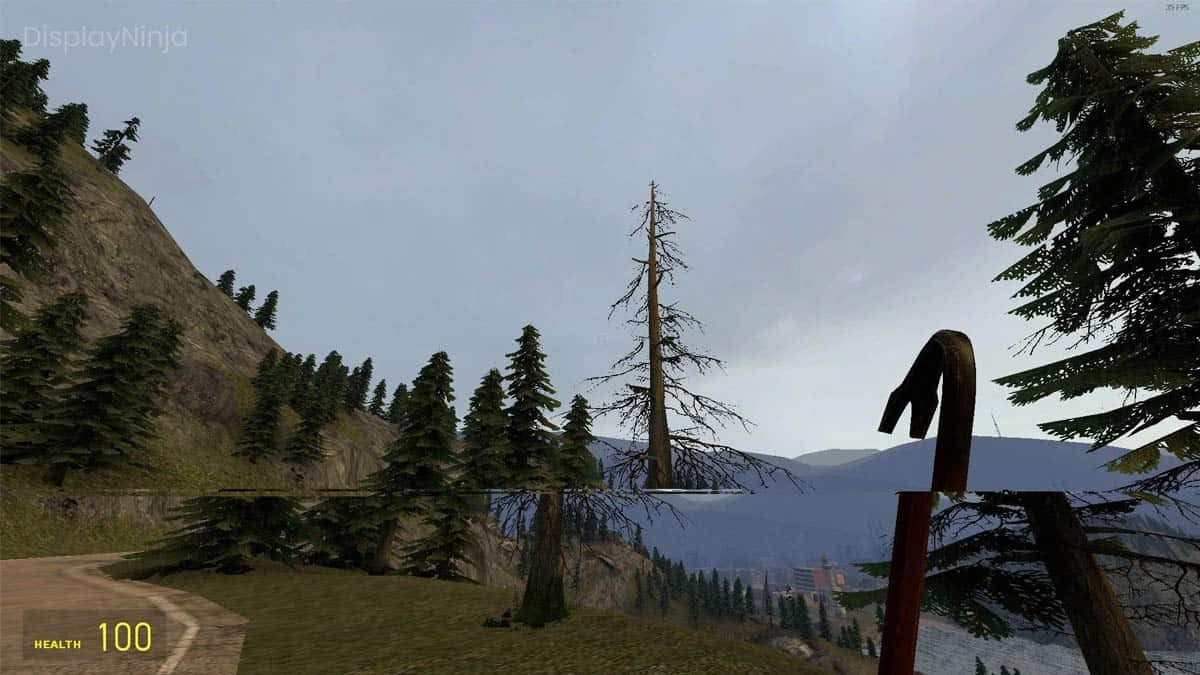
Estás en medio de una partida intensa, a punto de realizar el movimiento que te dará la victoria, y de repente, la imagen se parte en dos. Una línea horizontal molesta atraviesa la pantalla, rompiendo la inmersión y distrayéndote en el momento más crucial. Si esta situación te resulta familiar, has sido víctima del infame screen tearing, un artefacto gráfico que ha frustrado a jugadores y entusiastas del contenido multimedia durante años. Afortunadamente, no es un problema sin solución. En esta guía completa, desglosaremos qué es exactamente el screen tearing, por qué ocurre y, lo más importante, te daremos todo el arsenal de herramientas y conocimientos para eliminarlo de tu vida y disfrutar de una experiencia visual fluida y perfecta.
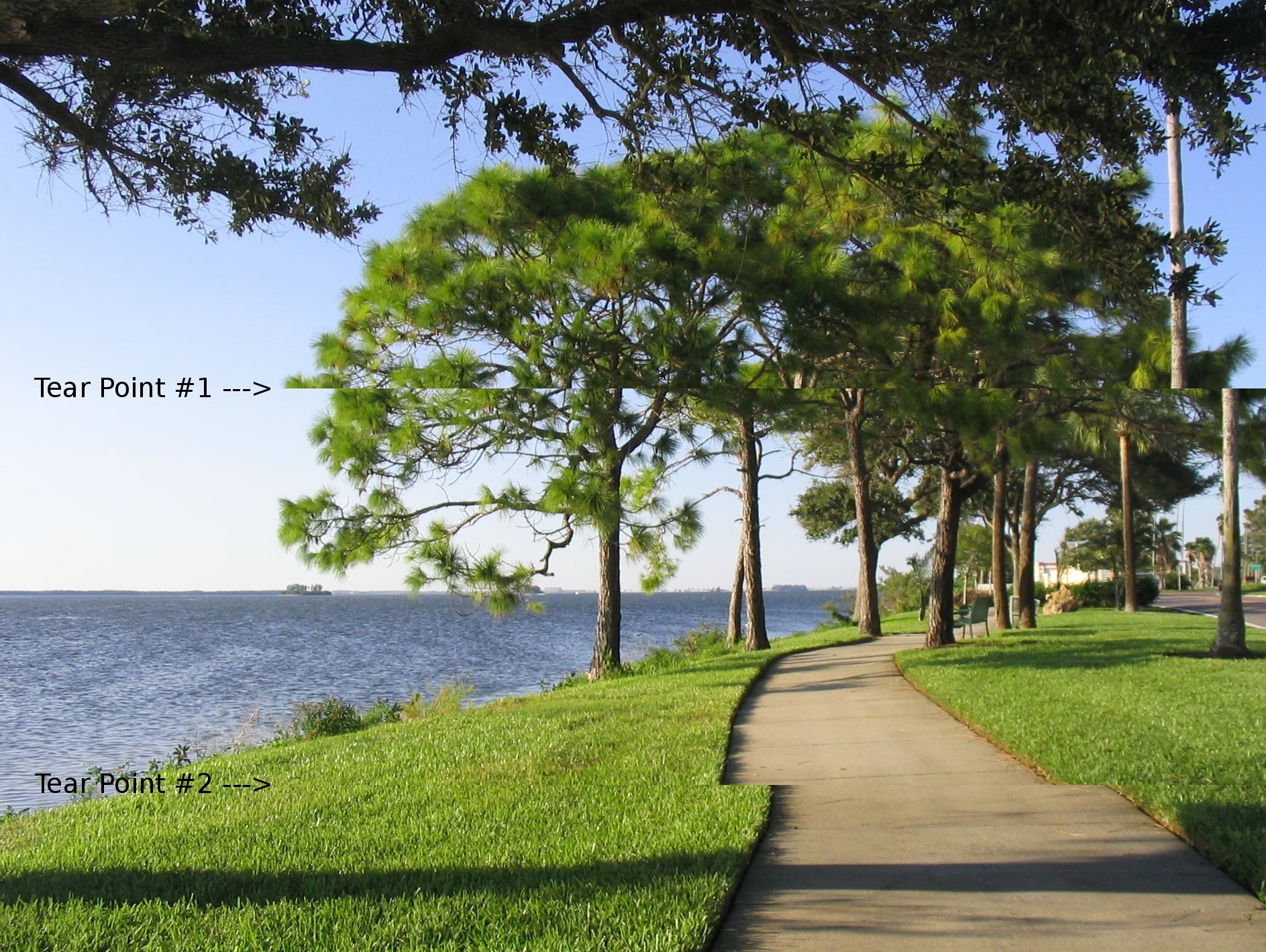
¿Qué es Exactamente el Screen Tearing?
Imagina que tu monitor es un lienzo y tu tarjeta gráfica (GPU) es un pintor increíblemente rápido. El monitor tiene una velocidad fija para mostrar los cuadros que el pintor le entrega, conocida como tasa de refresco (medida en Hercios o Hz). Un monitor de 60Hz, por ejemplo, actualiza la imagen en pantalla 60 veces por segundo. Por otro lado, tu GPU, el pintor, genera imágenes o fotogramas a una velocidad variable, llamada tasa de fotogramas (medida en fotogramas por segundo o FPS).
El screen tearing ocurre cuando estos dos componentes no están sincronizados. Se produce cuando el monitor comienza a dibujar un nuevo cuadro en la pantalla, pero la GPU le envía otro fotograma a mitad del proceso. El resultado es que el monitor muestra una parte del cuadro antiguo y una parte del cuadro nuevo al mismo tiempo, creando esa característica “rotura” o “desgarro” horizontal en la imagen. Este efecto es mucho más notorio en escenas con mucho movimiento, como giros rápidos de cámara en un shooter en primera persona o en secuencias de acción a alta velocidad.
Las Causas Raíz: ¿Por Qué Ocurre el Tearing?
Entender la causa es el primer paso para encontrar la solución correcta. El screen tearing no es un error aleatorio; tiene orígenes muy específicos en la comunicación entre tu hardware y software.
Desincronización Fatal: GPU vs. Monitor
La causa principal, como ya mencionamos, es el desajuste entre los fotogramas que la GPU produce y los que el monitor puede mostrar. Si tu potente tarjeta gráfica está generando 100 FPS, pero tu monitor es de 60Hz, la GPU está enviando información mucho más rápido de lo que la pantalla puede procesarla. En el momento en que el monitor va a refrescarse, puede que pille a la GPU a medio camino de enviar un nuevo fotograma, provocando el desgarro.
Carga Gráfica Extrema
Los videojuegos modernos y las aplicaciones de edición de vídeo son increíblemente exigentes. Cuando la GPU está trabajando al máximo para renderizar escenas complejas, su tasa de fotogramas puede fluctuar drásticamente. Estas fluctuaciones hacen que sea aún más difícil mantener una sincronía perfecta con la tasa de refresco fija del monitor, aumentando la probabilidad de que aparezca el tearing.
Configuraciones Inadecuadas
A veces, el problema reside en la configuración del propio juego o aplicación. Muchos juegos permiten desbloquear la tasa de fotogramas para obtener el máximo rendimiento. Si bien esto puede reducir la latencia, si no se gestiona adecuadamente con otras tecnologías, es una invitación directa al screen tearing en monitores con tasas de refresco más bajas.
El Arsenal Anti-Tearing: Soluciones para una Imagen Perfecta
Afortunadamente, la industria ha desarrollado múltiples soluciones para combatir este problema. Desde simples ajustes de software hasta tecnologías de hardware avanzadas, tienes varias opciones a tu disposición.
La Solución Clásica: V-Sync (Sincronización Vertical)
La Sincronización Vertical, o V-Sync, es la solución más antigua y extendida. Su funcionamiento es simple: obliga a la tarjeta gráfica a esperar a que el monitor termine su ciclo de refresco antes de enviar un nuevo fotograma. De esta manera, limita los FPS de la GPU para que coincidan con la tasa de refresco del monitor (por ejemplo, 60 FPS en un monitor de 60Hz). Esto elimina el screen tearing de manera efectiva. Sin embargo, tiene una desventaja importante: puede introducir input lag. Este es el retraso entre que realizas una acción (mover el ratón) y ves el resultado en pantalla. Para juegos competitivos, este retraso puede ser inaceptable.
La Nueva Generación: G-Sync, FreeSync y VRR
Aquí es donde entra en juego la tecnología de Sincronización Adaptativa. En lugar de forzar a la GPU a esperar al monitor, estas tecnologías hacen lo contrario: le dicen al monitor que espere a la GPU. Permiten que la tasa de refresco del monitor sea variable y se ajuste dinámicamente, en tiempo real, a la tasa de fotogramas que la GPU está produciendo.
- NVIDIA G-Sync: Es la tecnología propietaria de NVIDIA. Requiere un monitor con un módulo G-Sync específico y una tarjeta gráfica NVIDIA compatible. Ofrece un rendimiento excepcional, eliminando el tearing y el stuttering (micro-tirones) sin añadir input lag.
- AMD FreeSync: Es la alternativa de estándar abierto de AMD. Es más accesible ya que no requiere un módulo de hardware específico en el monitor, lo que hace que los monitores compatibles sean generalmente más económicos. Funciona con tarjetas gráficas AMD y, más recientemente, NVIDIA también ha abierto la compatibilidad con algunos monitores FreeSync (bajo la etiqueta "G-Sync Compatible").
- Variable Refresh Rate (VRR): Es el término genérico que engloba estas tecnologías y que también está presente en el estándar HDMI 2.1, lo que lo ha llevado a consolas de última generación como PlayStation 5 y Xbox Series X/S.
Estas tecnologías son, sin duda, la mejor solución al problema, ya que ofrecen la fluidez de V-Sync sin sus inconvenientes de latencia.
Tabla Comparativa de Soluciones
| Característica | V-Sync (Sincronización Vertical) | G-Sync / FreeSync (Sinc. Adaptativa) | Limitador de FPS Manual |
|---|---|---|---|
| Funcionamiento | Limita los FPS de la GPU a la tasa de refresco del monitor. | Sincroniza la tasa de refresco del monitor con los FPS de la GPU. | Establece un tope máximo de FPS que la GPU puede generar. |
| Ventajas | Elimina el tearing. Amplia compatibilidad. | Elimina el tearing y el stuttering. Sin input lag añadido. | Reduce el tearing. Menor input lag que V-Sync. |
| Desventajas | Puede introducir un notable input lag y stuttering si los FPS bajan. | Requiere hardware compatible (monitor y GPU específicos). | No elimina el tearing por completo, solo lo mitiga. |
| Ideal para | Juegos de un solo jugador, donde la respuesta no es crítica. | Todo tipo de juegos, especialmente competitivos. | Jugadores competitivos sin hardware de sinc. adaptativa. |
Potencia tu Monitor: Paneles de Alta Tasa de Refresco
Invertir en un monitor con una alta tasa de refresco (144Hz, 240Hz o superior) también es una solución muy efectiva. Aunque no elimina la causa raíz de la desincronización, hace que el tearing sea mucho menos perceptible. ¿Por qué? Porque los desgarros duran menos tiempo en pantalla. En un monitor de 60Hz, un desgarro puede ser visible durante 16.67 milisegundos, mientras que en uno de 144Hz, esa duración se reduce a solo 6.94 milisegundos, haciéndolo mucho más difícil de notar para el ojo humano.
El Software es Clave: Mantén tus Controladores al Día
Nunca subestimes el poder de un software actualizado. Tanto NVIDIA como AMD lanzan constantemente nuevas versiones de sus controladores gráficos. Estas actualizaciones no solo mejoran el rendimiento en los últimos juegos, sino que también corrigen errores y optimizan la forma en que la GPU se comunica con el resto del sistema. Mantener tus drivers al día es un paso fundamental y sencillo para prevenir problemas como el screen tearing.
Preguntas Frecuentes (FAQ)
¿El screen tearing puede dañar mi monitor o mi tarjeta gráfica?
No, en absoluto. El screen tearing es un artefacto puramente visual. Es el resultado de una desincronización de datos, no de un problema físico o eléctrico. No causa ningún daño a largo plazo a tu hardware, aunque sí puede arruinar tu experiencia de juego.
Si activo V-Sync, ¿mi juego irá más lento?
No necesariamente más lento en términos de rendimiento gráfico, pero sí puede sentirse menos responsivo. El V-Sync añade una pequeña demora (input lag) que puede ser perceptible, especialmente en juegos de ritmo rápido. Si tus FPS caen por debajo de la tasa de refresco de tu monitor, V-Sync puede causar tirones (stuttering), lo que sí afecta la fluidez.
¿Necesito un cable especial para usar G-Sync o FreeSync?
Sí, el cable importa. Para aprovechar al máximo las tecnologías de sincronización adaptativa y las altas tasas de refresco, se recomienda encarecidamente usar un cable DisplayPort. Aunque algunas versiones de HDMI (como la 2.1) también soportan VRR, DisplayPort sigue siendo el estándar más fiable y con mayor compatibilidad en el mundo del PC gaming.
¿Puedo tener screen tearing viendo videos en YouTube o Netflix?
Sí, es posible, aunque menos común que en los videojuegos. Puede ocurrir durante la reproducción de vídeos de alta resolución con movimientos de cámara rápidos (paneos) si hay una desincronización entre la tasa de fotogramas del vídeo y la tasa de refresco de tu pantalla. La mayoría de los navegadores y reproductores modernos tienen mecanismos para evitarlo, pero no son infalibles.
Conclusión: Recupera el Control de tu Imagen
El screen tearing es un enemigo molesto de la fluidez visual, pero no es invencible. Armado con el conocimiento sobre sus causas y las múltiples soluciones disponibles, puedes combatirlo eficazmente. Ya sea activando una simple opción como V-Sync, invirtiendo en la superioridad de la tecnología FreeSync o G-Sync, o simplemente asegurándote de que tu hardware y software están configurados de manera óptima, tienes el poder de lograr una experiencia de juego y visualización impecable. No dejes que una línea partida arruine tu inmersión. ¡Aplica estos consejos y disfruta de tus juegos y vídeos como deben ser vistos: fluidos, nítidos y sin interrupciones!
Si quieres conocer otros artículos parecidos a Adiós al Screen Tearing: Guía Definitiva puedes visitar la categoría Hardware.