
30/12/2016
Grand Theft Auto V sigue siendo, años después de su lanzamiento, un coloso en el mundo de los videojuegos. Su vasto mundo abierto, su narrativa absorbente y, sobre todo, el universo en constante expansión de GTA Online, lo mantienen en la cima de la popularidad. Si eres nuevo en el mundo del PC gaming o simplemente has decidido que es el momento de unirte a la locura de Los Santos, estás en el lugar correcto. Afortunadamente, los días de instalaciones complejas con múltiples discos han quedado atrás. Gracias a plataformas digitales como Steam, el proceso es más sencillo que nunca. En esta guía definitiva, te llevaremos de la mano para que puedas instalar GTA V en tu ordenador sin ningún contratiempo, centrándonos en el método más popular, pero sin dejar de lado otras alternativas.
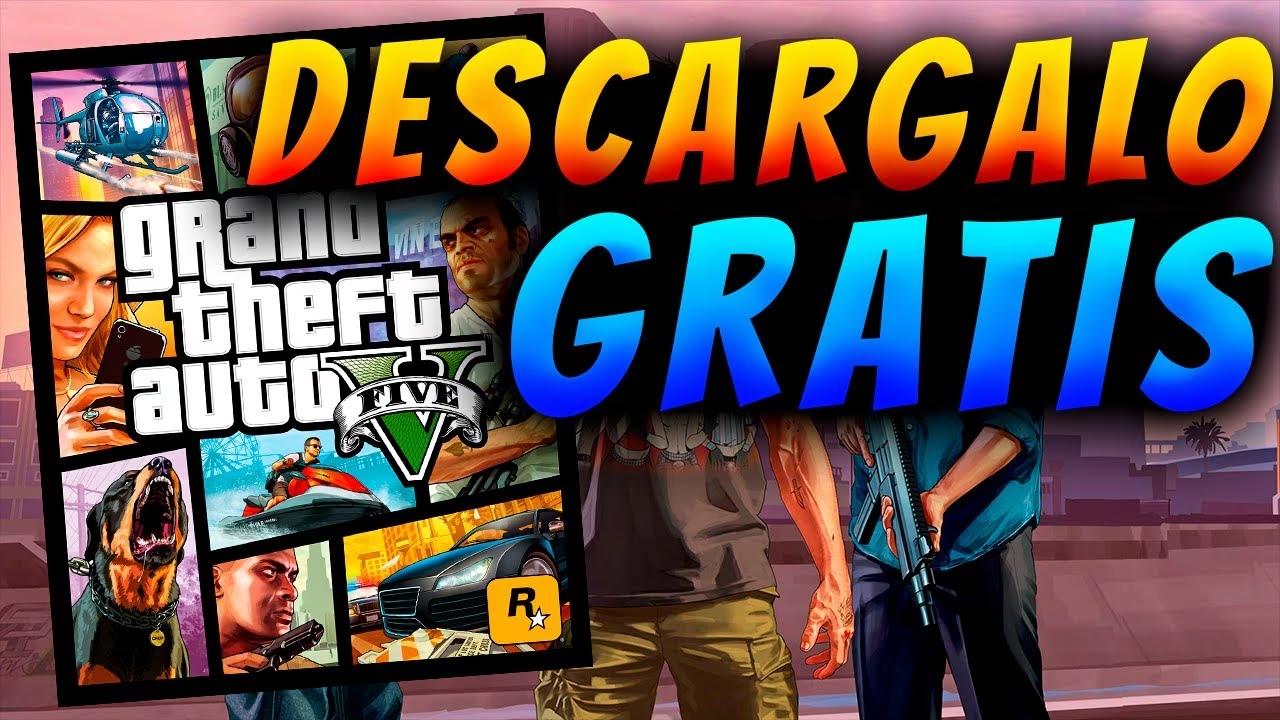
¿Está tu PC listo para Los Santos? Requisitos del Sistema
Antes de sacar la cartera y hacer clic en "comprar", el primer paso y el más crucial es asegurarte de que tu máquina puede manejar la acción. GTA V es un juego con varios años a sus espaldas, pero su detallado mundo todavía exige una cierta potencia. A continuación, desglosamos los requisitos mínimos y recomendados para que puedas comprobar si tu equipo está a la altura.
Requisitos Mínimos
Estos son los componentes indispensables para que el juego funcione, aunque probablemente tengas que configurar los gráficos en un nivel bajo para obtener una experiencia fluida.
- Sistema Operativo: Windows 10 de 64 bits (También compatible con Windows 8.1 64 Bit, Windows 8 64 Bit, Windows 7 64 Bit Service Pack 1)
- Procesador: Intel Core 2 Quad CPU Q6600 @ 2.40GHz (4 CPUs) / AMD Phenom 9850 Quad-Core @ 2.5GHz
- Memoria RAM: 4 GB
- Tarjeta de Vídeo: NVIDIA 9800 GT 1GB / AMD HD 4870 1GB (compatible con DirectX 10, 10.1, 11)
- Tarjeta de Sonido: 100% compatible con DirectX 10
- Espacio en Disco Duro: 100 GB de espacio disponible (este valor aumenta con las actualizaciones)
Requisitos Recomendados
Para disfrutar de Los Santos con buenos gráficos y una tasa de fotogramas estable, tu PC debería acercarse o superar estas especificaciones.
- Sistema Operativo: Windows 10 de 64 bits
- Procesador: Intel Core i5 3470 @ 3.2GHz (4 CPUs) / AMD X8 FX-8350 @ 4GHz (8 CPUs)
- Memoria RAM: 8 GB
- Tarjeta de Vídeo: NVIDIA GTX 660 2GB / AMD HD 7870 2GB
- Tarjeta de Sonido: 100% compatible con DirectX 10
- Espacio en Disco Duro: 100 GB de espacio disponible (se recomienda un SSD para tiempos de carga más rápidos)
El Método Principal: Cómo Instalar GTA V a través de Steam
Steam no es solo una tienda, es el ecosistema de juegos para PC más grande del mundo. Su facilidad de uso, las constantes ofertas y las funciones comunitarias la convierten en la opción preferida por la mayoría de los jugadores. Sigue estos pasos para tener GTA V listo para jugar.
Paso 1: Buscar GTA V en la Tienda
Abre la aplicación de Steam en tu escritorio. Si no la tienes, puedes descargarla gratuitamente desde su página oficial. Una vez dentro, verás una barra de búsqueda en la esquina superior derecha de la tienda. Simplemente escribe "Grand Theft Auto V" o "GTA V". Los resultados aparecerán al instante. Haz clic en el que corresponda al juego principal para acceder a su página oficial dentro de la plataforma.
Paso 2: Comprar el Juego
En la página del juego, es posible que primero debas confirmar tu fecha de nacimiento, ya que GTA V tiene una calificación para adultos. Una vez dentro, verás las diferentes ediciones disponibles. Generalmente, encontrarás la edición estándar y paquetes premium que incluyen bonificaciones para GTA Online, como dinero y propiedades. Lee bien lo que incluye cada una y elige la que más te convenga. Si solo quieres la experiencia base, la opción más económica es la ideal. Cuando te decidas, haz clic en el botón verde "Añadir al carro".
Paso 3: Completar el Proceso de Pago
Serás redirigido a tu carro de la compra. Aquí, tendrás que decidir si la compra es para ti o para regalar. Selecciona "Comprar para mí". La siguiente pantalla te mostrará los métodos de pago disponibles. Steam ofrece una gran variedad, desde tarjetas de crédito/débito y PayPal hasta métodos de pago locales. Elige tu preferido, rellena los datos necesarios y confirma la compra. Recibirás un correo electrónico de confirmación y el juego se añadirá permanentemente a tu biblioteca.
Paso 4: La Instalación desde tu Biblioteca
¡Ya casi está! Dirígete a la pestaña "Biblioteca" en la parte superior de la aplicación de Steam. Aquí verás una lista con todos tus juegos. Busca Grand Theft Auto V en la columna de la izquierda y haz clic sobre él. En la página del juego, el botón verde que antes decía "Comprar" ahora dirá "Instalar".
Al hacer clic, se abrirá un asistente de instalación. Te preguntará dónde quieres instalar el juego y si deseas crear accesos directos. Puedes dejar las opciones por defecto si tienes suficiente espacio en tu disco principal. Pulsa "Siguiente" y acepta los términos. La descarga comenzará. El tamaño del juego es considerable, así que la duración dependerá de la velocidad de tu conexión a internet. Una vez finalizada la descarga e instalación, el botón cambiará a "Jugar". ¡Listo para la acción!
Otras Plataformas Populares para Instalar GTA V
Aunque Steam es el gigante, no es la única opción. Rockstar Games y Epic Games también tienen sus propias tiendas y lanzadores, y a menudo compiten con ofertas muy atractivas.
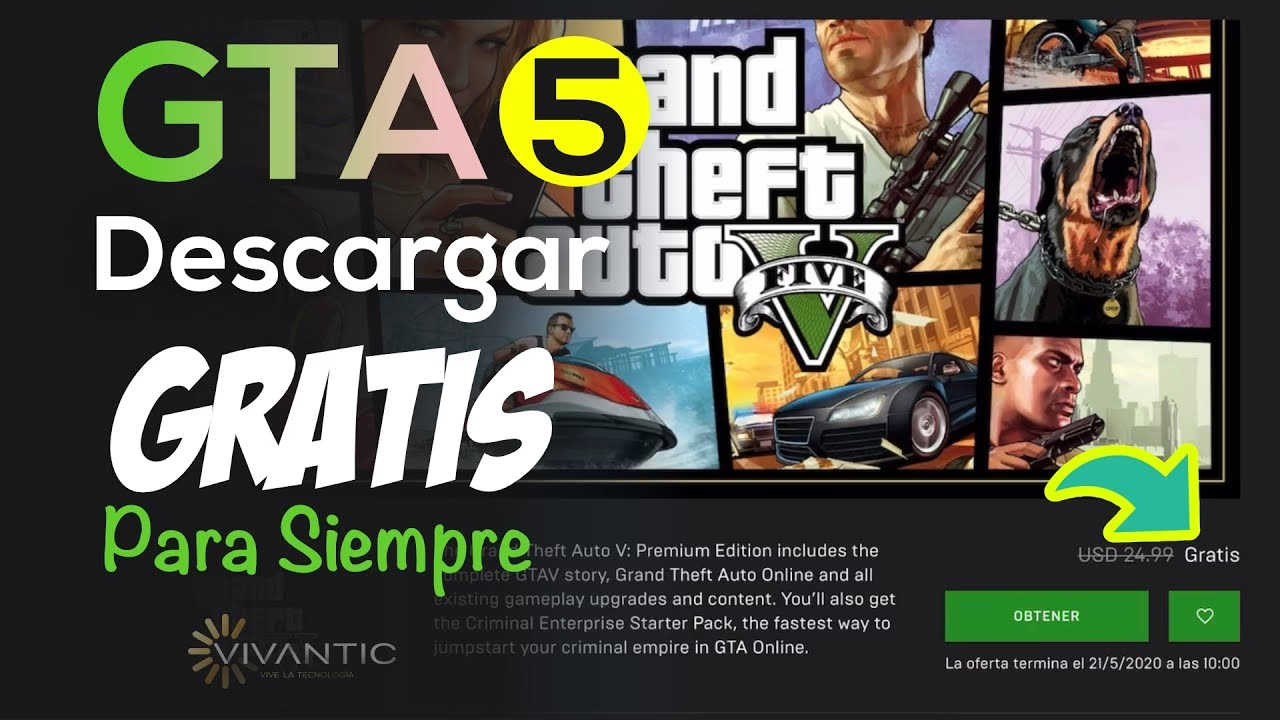
Instalación con Rockstar Games Launcher
Siendo los creadores del juego, Rockstar Games tiene su propio lanzador. El proceso es muy similar al de Steam. Deberás descargar el Rockstar Games Launcher, crear una cuenta (o iniciar sesión), buscar GTA V en su tienda, comprarlo y, una vez adquirido, ir a tu biblioteca de juegos para instalarlo. Una ventaja es que, a veces, ofrecen bonificaciones exclusivas en su propia plataforma. Es importante destacar que, incluso si compras el juego en Steam o Epic, necesitarás instalar y usar el Rockstar Games Launcher para poder jugar.
Instalación desde Epic Games Launcher
La tienda de Epic Games ha ganado una enorme popularidad gracias a sus juegos gratuitos semanales y a sus agresivas ofertas. El procedimiento es idéntico: abre el lanzador de Epic, busca GTA V, cómpralo y dirígete a tu biblioteca para iniciar la instalación. En el pasado, Epic Games ha llegado a regalar GTA V, así que siempre es una buena idea tener su lanzador instalado y estar atento a las promociones.
Tabla Comparativa de Plataformas
| Característica | Steam | Rockstar Games Launcher | Epic Games Store |
|---|---|---|---|
| Comunidad | Muy grande (Workshop, foros, guías) | Integrada con el Social Club de Rockstar | Más básica, centrada en la lista de amigos |
| Ofertas | Frecuentes (Rebajas de temporada) | Ocasionales y bonificaciones exclusivas | Muy agresivas y juegos gratis semanales |
| Requisito Adicional | Requiere Rockstar Games Launcher | Es el lanzador principal | Requiere Rockstar Games Launcher |
| Facilidad de Uso | Excelente y muy pulida | Buena, pero más simple | Buena y en constante mejora |
Preguntas Frecuentes (FAQ)
Aquí resolvemos algunas de las dudas más comunes que surgen durante el proceso de instalación de GTA V.
¿Cuánto espacio necesito realmente en mi disco duro?
Aunque los requisitos iniciales mencionan una cifra, GTA V ha recibido innumerables actualizaciones, especialmente para GTA Online. A día de hoy, es recomendable tener al menos 100-110 GB de espacio libre para el juego base y futuras actualizaciones. Un disco de estado sólido (SSD) mejorará drásticamente los tiempos de carga.
¿Mi compra en Steam me permite jugar sin el Rockstar Games Launcher?
No. Independientemente de dónde compres el juego (Steam o Epic), es obligatorio instalar y vincular tu cuenta con el Rockstar Games Launcher y el Social Club. Este lanzador se ejecuta en segundo plano para gestionar el juego y tus progresos en línea.
¿Qué hago si la instalación se detiene o da un error?
Primero, comprueba tu conexión a internet. Si persiste, prueba reiniciando Steam. Una herramienta muy útil en Steam es la de "Verificar integridad de los archivos del juego". Puedes encontrarla haciendo clic derecho en GTA V en tu biblioteca, seleccionando "Propiedades", luego la pestaña "Archivos locales" y finalmente el botón correspondiente. Esto comprobará si algún archivo se ha descargado mal y lo corregirá.
¿Puedo transferir mi progreso de consola (PS4/Xbox One) a PC?
Lamentablemente, Rockstar Games descontinuó la función de transferencia de personajes y progreso de consola a PC en 2017. Si decides jugar en PC, deberás empezar tu aventura en GTA Online desde cero.
Con esta guía, el camino para sumergirte en las caóticas y soleadas calles de Los Santos está despejado. Elige tu plataforma, asegúrate de que tu PC cumple los requisitos y prepárate para una de las experiencias de juego más icónicas de la última década. ¡Nos vemos en la ciudad!
Si quieres conocer otros artículos parecidos a Instala GTA V en PC: Guía Completa de Steam puedes visitar la categoría Guías.