
30/12/2016
Seguramente la has visto cientos de veces, especialmente si usas un ordenador portátil. Es esa pequeña tecla, usualmente ubicada en la fila inferior del teclado, con las letras "Fn". Para muchos, es un completo misterio; para otros, una herramienta ocasional. Sin embargo, la tecla FN es una de las más útiles y versátiles, diseñada para ahorrar espacio y ofrecerte un control rápido sobre las funciones de tu equipo. En este artículo desglosaremos todo lo que necesitas saber sobre esta tecla modificadora, desde sus funciones más básicas hasta cómo puedes personalizar su comportamiento para que se adapte perfectamente a tus necesidades.
¿Qué es Exactamente la Tecla FN y Para Qué Sirve?
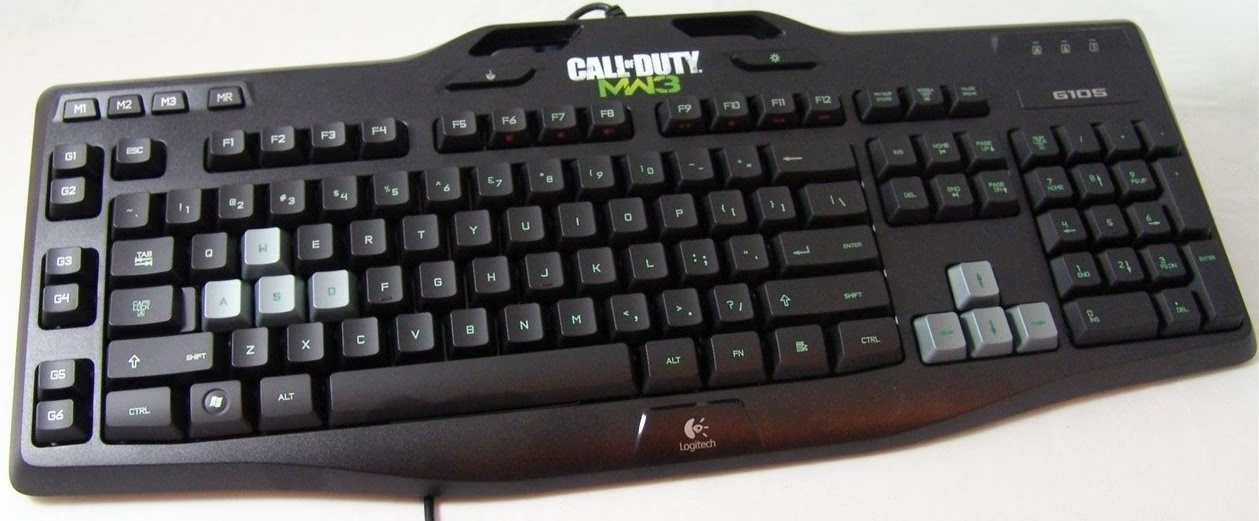
La tecla FN, cuyo nombre proviene de la palabra "Función", es una tecla especial que altera la función principal de otras teclas del teclado. Funciona de manera similar a las teclas Shift o Ctrl: por sí sola no hace nada, pero al mantenerla presionada en combinación con otra tecla, activa una acción secundaria. Su principal propósito, sobre todo en los teclados compactos de notebooks y portátiles, es permitir el acceso a funciones que en un teclado de tamaño completo tendrían su propia tecla dedicada.
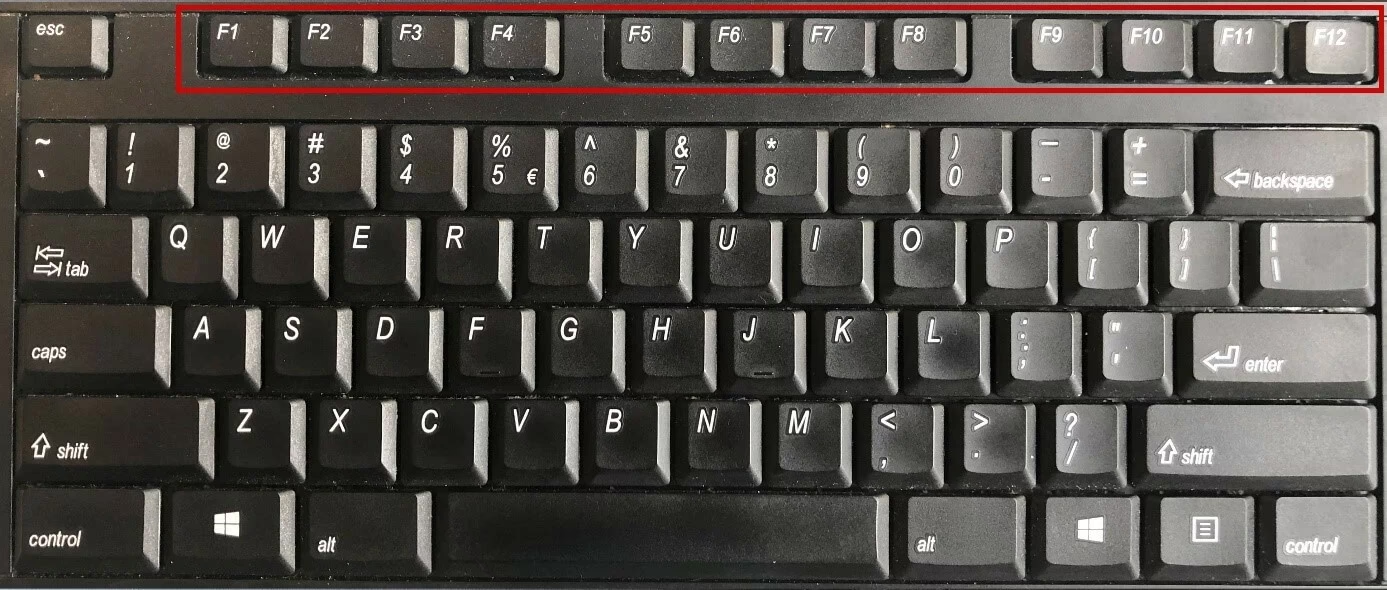
Gracias a la tecla FN, los fabricantes pueden incluir controles de hardware y sistema directamente en el teclado sin necesidad de añadir más botones. Esto incluye acciones como ajustar el brillo de la pantalla, controlar el volumen del audio, activar o desactivar el Wi-Fi, poner el equipo en modo de suspensión, y mucho más. Generalmente, estas funciones secundarias están impresas en las teclas (especialmente en la fila de F1 a F12) con un color o ícono diferente, que suele coincidir con el color de la propia tecla FN.
¿Dónde Se Encuentra la Tecla FN?
La ubicación de la tecla FN no está estandarizada, por lo que puede variar según el fabricante y el modelo del equipo. No obstante, hay algunas posiciones comunes:
- Esquina inferior izquierda: Es muy frecuente encontrarla a la izquierda de la barra espaciadora, entre las teclas Ctrl y Windows. Algunas marcas, como Lenovo, solían colocarla incluso en la posición más externa, en lugar de la tecla Ctrl.
- A la derecha de la barra espaciadora: En otros teclados, se sitúa a la derecha, cerca de la tecla Alt Gr o de las flechas de dirección.
Para identificarla fácilmente, busca las letras "Fn" y fíjate si su color coincide con los símbolos de otras teclas. Esa es la pista visual clave para saber qué combinaciones puedes realizar.
Atajos y Funciones Más Comunes de la Tecla FN
Aunque las funciones específicas pueden variar, la mayoría de los teclados comparten un conjunto de atajos estándar. A continuación, te presentamos una tabla con las combinaciones más habituales que puedes encontrar, generalmente asociadas a las teclas de F1 a F12.
| Combinación de Teclas | Función Habitual |
|---|---|
| Fn + F1 | Poner el equipo en modo de suspensión o hibernación. |
| Fn + F2 | Activar/Desactivar la conexión Wi-Fi o activar el modo avión. |
| Fn + F3 | Cambiar entre pantallas (monitor interno, externo, duplicado). |
| Fn + F4 | Cerrar la ventana activa (similar a Alt + F4). |
| Fn + F5 / F6 | Disminuir / Aumentar el brillo de la pantalla. |
| Fn + F7 / F8 | Disminuir / Aumentar el volumen del audio. |
| Fn + F9 | Silenciar (Mute) el audio. |
| Fn + F10 | Activar / Desactivar la cámara web. |
| Fn + F11 | Activar / Desactivar el panel táctil (touchpad). |
| Fn + F12 | Activar / Desactivar la retroiluminación del teclado. |
| Fn + Flechas de dirección | Funciones de control multimedia (Play/Pause, Anterior, Siguiente). |
| Fn + Bloq Num | Activar el teclado numérico superpuesto en las teclas de letras (en teclados muy compactos). |
Es importante revisar tu propio teclado, ya que los íconos impresos en las teclas son la guía más fiable para conocer los atajos disponibles en tu dispositivo.
Cómo Activar, Desactivar o Bloquear la Tecla FN
Una de las dudas más frecuentes es cómo cambiar el comportamiento de las teclas de función (F1-F12). Por defecto, los teclados pueden operar en dos modos:
- Modo de Tecla Multimedia (o de Acción): Al presionar una tecla F (ej. F5), se ejecuta la acción del ícono (bajar brillo). Para usar la función estándar de F5 (actualizar página), necesitarías presionar Fn + F5.
- Modo de Tecla de Función Estándar: Al presionar F5, se ejecuta la acción estándar (actualizar página). Para bajar el brillo, necesitarías presionar Fn + F5.
Si prefieres un modo sobre otro, puedes cambiarlo. Esta función se conoce como "Fn Lock" o Bloqueo de Función. La forma de activarlo o desactivarlo varía:
- Combinación de Teclas: La más común es presionar Fn + Esc. A menudo, la tecla Esc tiene un pequeño ícono de un candado con las letras "Fn" dentro.
- Otras Combinaciones: En algunos modelos, puede ser Fn + Bloq Mayús o Fn + Bloq Num.
Al activar el "Fn Lock", inviertes el comportamiento por defecto de tus teclas de función, lo que puede ser muy útil si usas constantemente las funciones F estándar en programas de trabajo o juegos.
Personalización Avanzada: Modificando el Comportamiento de FN
Si la combinación de "Fn Lock" no es suficiente o no está disponible, existen métodos más avanzados para personalizar el comportamiento de estas teclas de forma permanente. La forma más efectiva suele ser a través de la configuración del sistema.
Método 1: A través de la BIOS/UEFI
Este es el método más fiable y recomendado, ya que el cambio se realiza a nivel de firmware, antes de que el sistema operativo se inicie. Aunque la interfaz de la BIOS puede intimidar, el proceso es sencillo si sigues los pasos con cuidado.
- Reinicia tu ordenador.
- Ingresa a la BIOS/UEFI. Justo cuando el equipo se enciende, debes presionar repetidamente una tecla específica. Las más comunes son F2, F10, F12 o Supr (Del). La pantalla de inicio suele indicar cuál es la tecla correcta.
- Busca la configuración adecuada. Navega por los menús (usualmente con las flechas del teclado). Busca una pestaña llamada "Configuración del Sistema" (System Configuration), "Avanzado" (Advanced) o "Principal" (Main).
- Localiza la opción de Teclas de Función. El nombre de la opción puede variar, pero busca algo como "Action Keys Mode", "Function Key Behavior" o "Hotkey Mode".
- Cambia la configuración. Generalmente te dará dos opciones: "Habilitado" (Enabled) o "Deshabilitado" (Disabled). Habilitado suele corresponder al modo Multimedia, y Deshabilitado al modo de Función Estándar.
- Guarda los cambios y sal. Normalmente hay una opción para "Guardar y Salir" (Save and Exit), que suele activarse con la tecla F10. El ordenador se reiniciará con la nueva configuración aplicada.
Método 2: Desde el Centro de Movilidad de Windows
Algunos fabricantes, como Dell o HP, incluyen una opción dentro de Windows para realizar este cambio de forma más sencilla, aunque no está disponible en todos los equipos.
- Abre el menú Inicio y busca "Centro de movilidad de Windows".
- En la ventana que aparece, busca un apartado llamado "Fila de la tecla de función" o similar.
- Despliega el menú y elige entre "Tecla de función" y "Tecla multimedia".
- El cambio se aplica al instante, sin necesidad de reiniciar.
Preguntas Frecuentes (FAQ)
¿Qué hago si mi tecla FN no funciona?
Si las combinaciones con la tecla FN han dejado de funcionar, prueba lo siguiente: verifica si activaste el "Fn Lock" por accidente (presiona Fn + Esc). Asegúrate de tener los controladores del teclado o del fabricante (especialmente los de "hotkeys" o teclas de acceso rápido) actualizados desde la web oficial de soporte de tu portátil. Finalmente, revisa la configuración en la BIOS como se explicó anteriormente.
¿Todos los teclados tienen la tecla FN?
No. La tecla FN es característica de teclados con espacio reducido, como los de los portátiles y algunos teclados compactos para escritorio. Los teclados de escritorio de tamaño completo tradicionales no suelen incluirla, ya que tienen teclas dedicadas para el control de volumen, multimedia, etc.
¿Puedo cambiar la función de una combinación específica, por ejemplo, que Fn+F5 abra una aplicación?
La tecla FN en sí misma suele estar controlada por el firmware del teclado y no es fácilmente remapeable. Sin embargo, puedes usar software de terceros como AutoHotkey (para usuarios avanzados) o las herramientas de software del fabricante (si existen) para crear scripts o reasignar las funciones secundarias de las teclas F a otras acciones o programas.
Si quieres conocer otros artículos parecidos a Guía Completa de la Tecla FN en tu Teclado puedes visitar la categoría Guías.