
10/07/2016
Para muchos jugadores de PC, Steam es el centro neurálgico de su universo lúdico. Dentro de su ecosistema, la herramienta Steam Input se ha convertido en una solución casi mágica, permitiendo una compatibilidad y personalización de controles sin precedentes. Sin embargo, en el mundo del gaming, donde cada milisegundo cuenta, ha surgido una pregunta persistente y crucial: ¿esta increíble flexibilidad tiene un costo oculto en forma de latencia o 'input lag'? La respuesta no es un simple sí o no, sino que se adentra en un terreno de matices técnicos, géneros de juego y percepción personal. En este artículo, desglosaremos a fondo el impacto de Steam Input en el tiempo de respuesta de tus controles, para que puedas decidir con toda la información si es la herramienta adecuada para ti.
¿Qué es Exactamente Steam Input?
Antes de analizar su posible lag, es fundamental entender qué es y qué hace Steam Input. En esencia, es una capa de software o un intérprete que se sitúa entre tu dispositivo de entrada (mando, joystick, etc.) y el juego. Su función principal es traducir las señales de una variedad casi infinita de controles al lenguaje que el juego puede entender, que generalmente es XInput (el estándar de los mandos de Xbox) o entradas de teclado y ratón.
Esta capacidad de traducción es lo que le otorga su poder:
- Compatibilidad Universal: Permite usar un mando de PlayStation, un Switch Pro Controller, o incluso el ya clásico Steam Controller en juegos que, de forma nativa, solo soportarían un mando de Xbox.
- Personalización Extrema: Los jugadores pueden remapear cada botón, ajustar la sensibilidad de los sticks, crear macros complejas, configurar perfiles por juego y utilizar funciones avanzadas como el giroscopio.
- Perfiles Comunitarios: Ofrece acceso a miles de configuraciones creadas y compartidas por otros jugadores, facilitando la adaptación a juegos con controles complejos o mal implementados.
En resumen, Steam Input es un puente versátil que garantiza que, sin importar el control que tengas, puedas jugar a prácticamente cualquier título de tu biblioteca de Steam. Pero, como todo proceso de traducción, este puente requiere un pequeño peaje de tiempo.
La Verdad sobre el Lag: Datos y Cifras
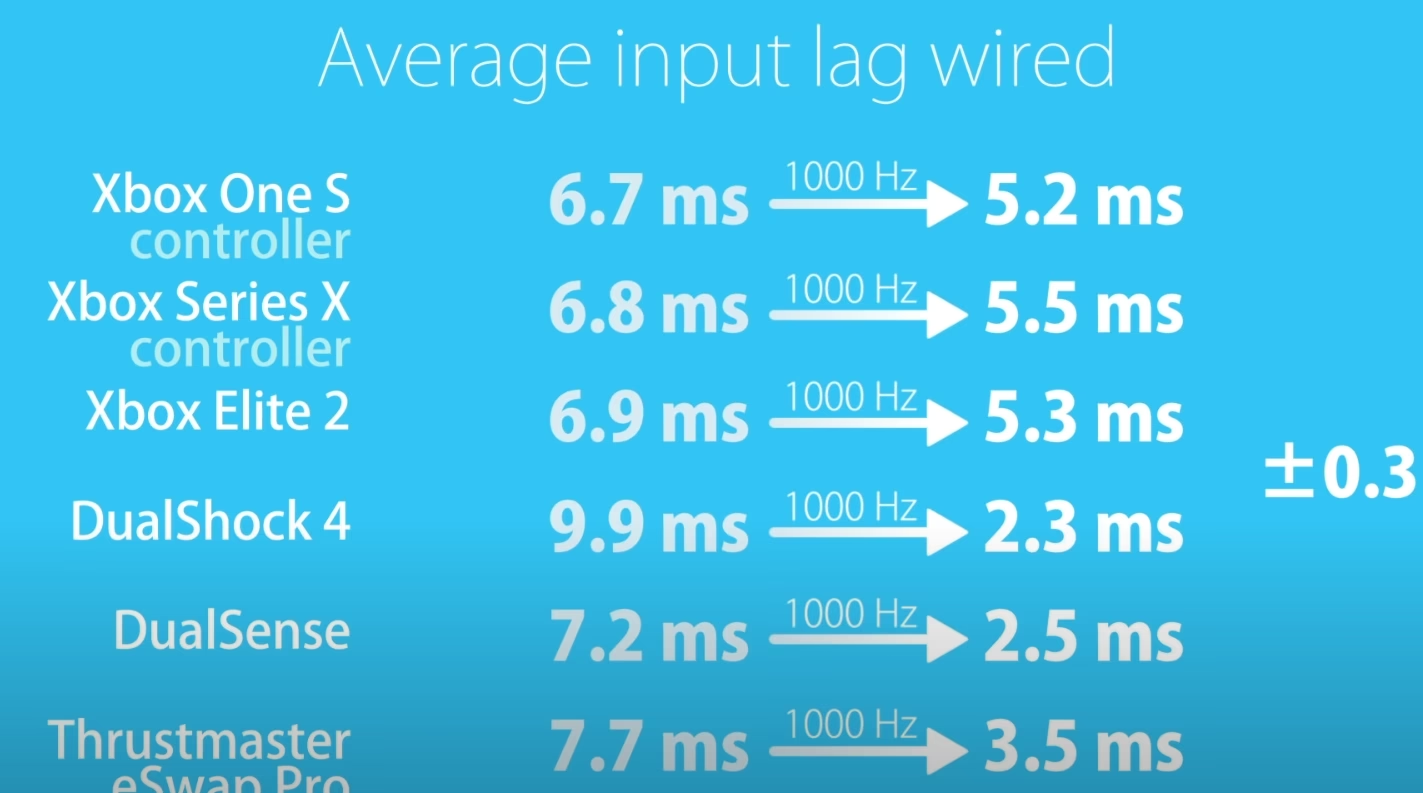
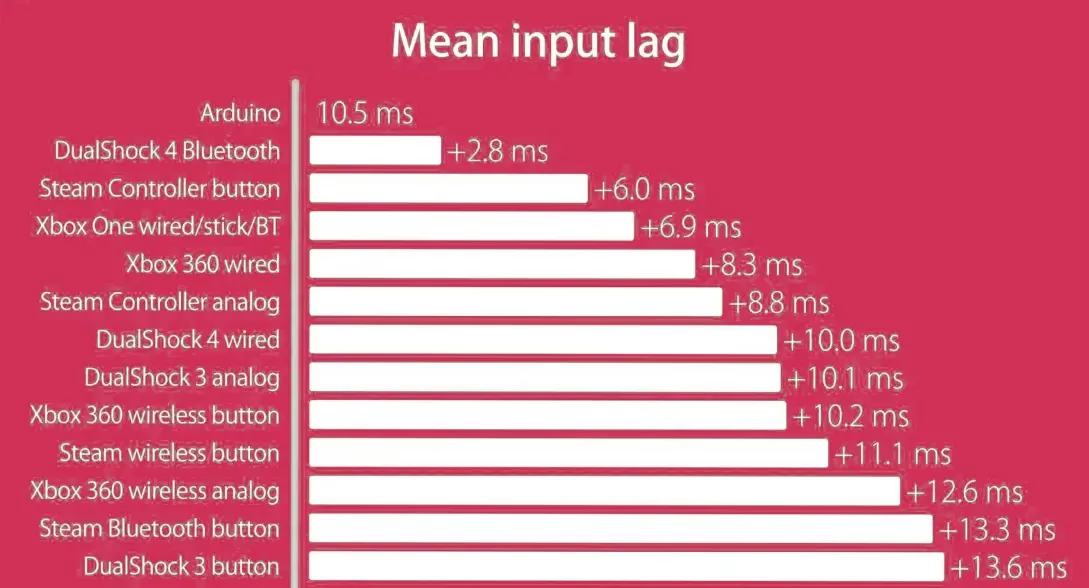
Llegamos al núcleo de la cuestión. Diversos análisis técnicos, incluyendo pruebas realizadas por medios especializados como IGN y Digital Foundry (DFR), han medido el impacto de esta capa de software. Los resultados son consistentes: Steam Input añade una latencia adicional de aproximadamente 21 a 26 milisegundos (ms) en comparación con una entrada nativa directa.
Para poner este número en perspectiva, es crucial entender cómo se compara con otras formas de entrada:
- Entrada Nativa (DirectX): Es la conexión más directa posible. La latencia añadida por el software es prácticamente nula.
- XInput: El driver estándar para los mandos de Xbox en Windows. Añade una latencia mínima, generalmente de solo 1 a 2 ms.
Esto significa que al activar Steam Input, estás introduciendo un retraso adicional de aproximadamente un fotograma y medio si juegas a 60 fotogramas por segundo (FPS), ya que cada fotograma dura 16.67 ms. ¿Es esto mucho? La respuesta depende enteramente del tipo de juego.
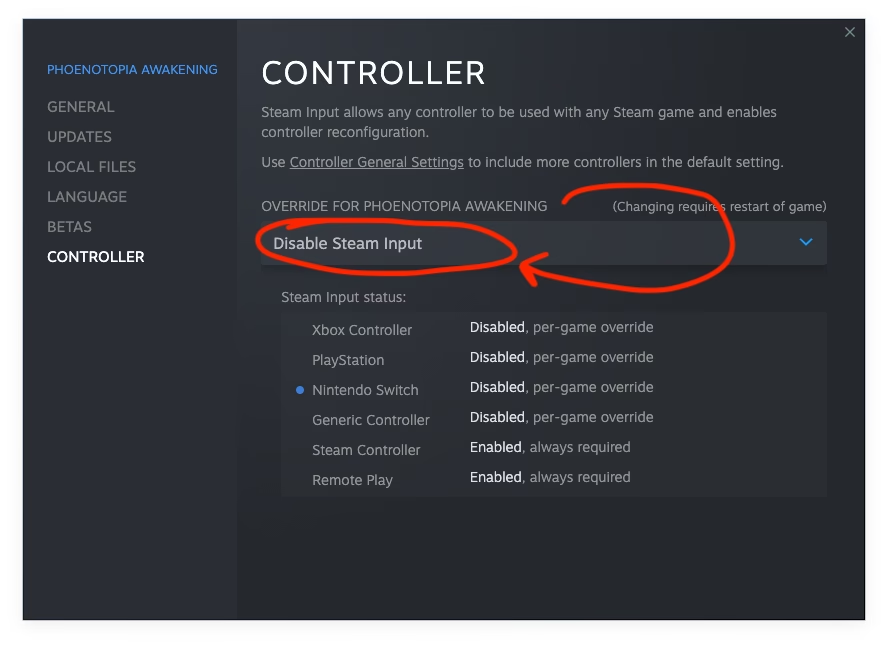
Tabla Comparativa de Latencia de Entrada
Para visualizar mejor estas diferencias, aquí tienes una tabla sencilla que resume el impacto de cada método:
| Tipo de Entrada | Latencia Adicional (Aprox.) | Ideal para... |
|---|---|---|
| Entrada Nativa (DirectX) | ~0 ms | Máxima competitividad, simuladores de vuelo, juegos de ritmo. |
| XInput (Nativo de Xbox) | ~1-2 ms | El estándar de oro para la mayoría de juegos y jugadores. |
| Steam Input | ~21-26 ms | Juegos de un jugador, RPGs, estrategia, y cuando se necesita alta personalización. |
¿Cuándo es Realmente Problemático este Lag?
El impacto del input lag es subjetivo, pero hay un consenso claro sobre qué géneros son más sensibles a él.
Juegos de Alta Precisión y Reacción Rápida
En el ámbito competitivo, cada milisegundo es una ventaja o una desventaja. En géneros como:
- Juegos de Lucha (Fighting Games): La ejecución de combos y las reacciones defensivas dependen de ventanas de tiempo de unos pocos fotogramas. Un retraso de 1-2 fotogramas puede hacer que un combo falle o que no puedas bloquear un ataque a tiempo.
- Shooters en Primera Persona (FPS): Apuntar y disparar con precisión requiere una conexión instantánea entre tu movimiento y la respuesta en pantalla. Un lag adicional puede hacer que falles disparos cruciales.
- Juegos de Ritmo: La sincronización perfecta es la base de la jugabilidad. Cualquier retraso perceptible arruina la experiencia.
Para estos juegos, es altamente recomendable desactivar Steam Input si tu mando tiene soporte nativo, para así obtener la menor latencia posible.
Juegos de Ritmo Lento y de Un Jugador
Por otro lado, para una gran mayoría de juegos, un retraso de 25 ms es prácticamente imperceptible para el jugador promedio.
- Juegos de Rol (RPGs): Títulos como The Witcher 3 o Baldur's Gate 3 no dependen de reacciones de una fracción de segundo.
- Aventuras Gráficas y Puzzles: La jugabilidad se centra en la lógica y la exploración, no en la velocidad.
- Juegos de Estrategia: Las decisiones se toman a un ritmo más pausado.
En estos casos, los beneficios de la personalización que ofrece Steam Input (como asignar atajos de teclado a los botones del mando) superan con creces la minúscula desventaja de la latencia.
Cómo Gestionar y Reducir el Lag en Steam
Si bien el lag inherente de Steam Input no se puede eliminar sin desactivarlo, a menudo se confunde con problemas de rendimiento generales de Steam o del PC. Aquí te ofrecemos una guía completa para optimizar tu sistema y asegurarte de que solo te enfrentas al lag inevitable de la herramienta, y no a otros problemas adicionales.
1. Desactivar Steam Input (La Solución Directa)
Si juegas a un título competitivo y tu mando es compatible de forma nativa (por ejemplo, un mando de Xbox), la mejor opción es desactivar Steam Input para ese juego en concreto.
- En tu biblioteca de Steam, haz clic derecho sobre el juego.
- Selecciona 'Propiedades'.
- Ve a la pestaña 'Mando'.
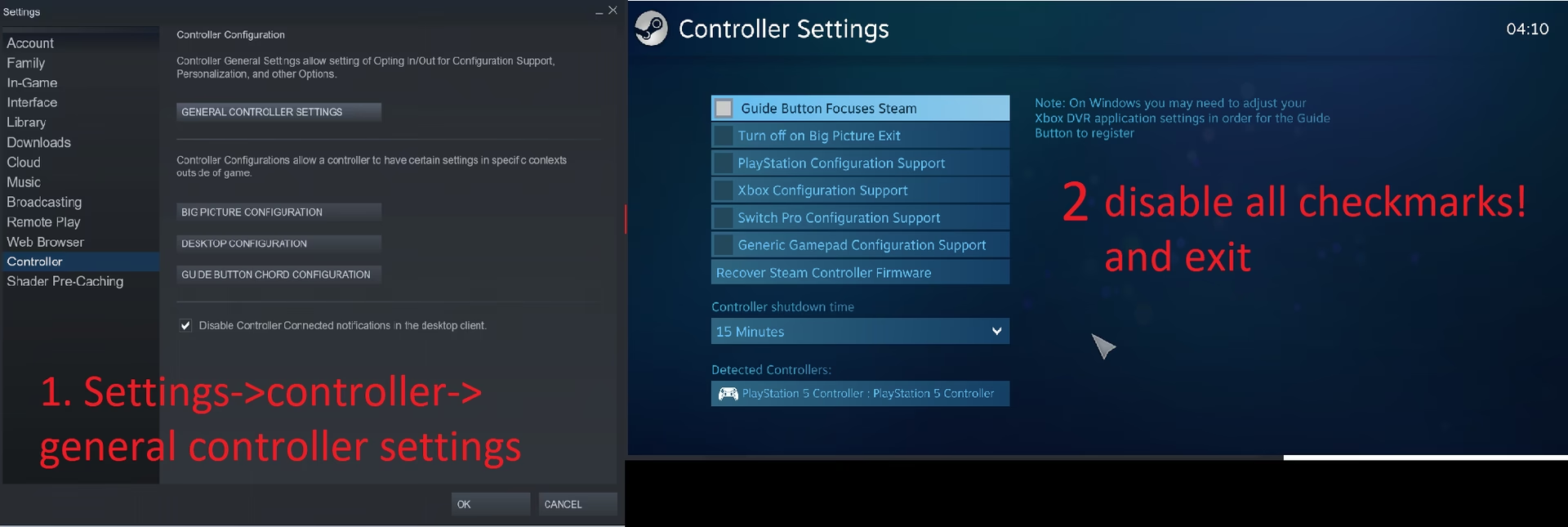
- En el menú desplegable 'Modificar ajustes para...', selecciona 'Desactivar Steam Input'.
Esto forzará al juego a usar los drivers nativos de tu mando, eliminando la capa de software de Steam y su latencia asociada.
2. Optimizar el Cliente de Steam
Un cliente de Steam sobrecargado puede afectar el rendimiento general. Estos pasos pueden ayudar a que funcione de manera más fluida:
- Limpiar la Caché del Navegador Web: Dentro de Steam, ve a `Steam > Parámetros > En la partida` y haz clic en `ELIMINAR DATOS DEL NAVEGADOR WEB`.
- Limpiar la Caché de Descargas: En la misma ventana de `Parámetros`, ve a `Descargas` y haz clic en `BORRAR CACHÉ DE DESCARGA`. Esto requerirá que inicies sesión de nuevo en Steam.
3. Mantenimiento General del Sistema
El rendimiento de tu PC tiene un impacto directo en la latencia total. Asegúrate de tener todo en orden:
- Actualizar Controladores Gráficos: Unos controladores (drivers) desactualizados de tu tarjeta gráfica (NVIDIA, AMD, Intel) son una de las causas más comunes de problemas de rendimiento. Mantenerlos siempre actualizados es crucial.
- Cerrar Procesos en Segundo Plano: Antes de jugar, cierra aplicaciones innecesarias (navegadores, programas de descarga, etc.). Usa el Administrador de Tareas (Ctrl+Shift+Esc) para ver qué está consumiendo más CPU y memoria.
- Revisar la Configuración de Proxy: Una configuración de red incorrecta puede ralentizar Steam. Ve a `Opciones de Internet` en Windows, pestaña `Conexiones > Configuración de LAN` y desmarca 'Detectar la configuración automáticamente' si no usas un proxy.
Preguntas Frecuentes (FAQ)
P: ¿Entonces, debo desactivar Steam Input en todos mis juegos?
R: No necesariamente. La regla general es: si el juego es competitivo y tu mando funciona de forma nativa, desactívalo para obtener el mejor rendimiento. Si el juego es de un solo jugador, o si necesitas las funciones de personalización avanzada para jugar cómodamente, déjalo activado. Los beneficios superarán el pequeño retraso.
P: ¿El lag de Steam Input es el mismo si juego con cable o de forma inalámbrica?
R: El lag de 21-26 ms es una latencia de software que se añade a la latencia de tu conexión. Una conexión inalámbrica (Bluetooth o dongle propietario) siempre tendrá una latencia base ligeramente superior a una conexión por cable. Por lo tanto, el lag total será: Latencia del Mando (cable/inalámbrico) + Latencia de Steam Input.
P: Mi juego tiene tirones y bajadas de FPS. ¿Es culpa de Steam Input?
R: Es muy poco probable. El input lag es un retraso constante entre tu acción y la respuesta, no afecta a los fotogramas por segundo. Los tirones (stuttering) y los bajos FPS están relacionados con el rendimiento de tu hardware (CPU, GPU, RAM) o con una mala optimización del juego. Para solucionar eso, sigue los pasos de mantenimiento del sistema y ajusta la configuración gráfica del juego.
Conclusión: Un Balance entre Potencia y Rendimiento
Steam Input es una herramienta extraordinariamente potente que ha democratizado el uso de controles en PC. Sí, introduce una pequeña pero medible cantidad de latencia. Para el jugador profesional o el entusiasta de los juegos competitivos, este retraso puede ser un factor decisivo que le lleve a desactivarlo. Sin embargo, para la inmensa mayoría de la comunidad gamer, que disfruta de aventuras épicas para un solo jugador, complejos RPGs o títulos de estrategia, este lag es completamente imperceptible y el acceso a una personalización sin límites es un beneficio mucho mayor.
La clave está en conocer la herramienta, entender sus costos y beneficios, y aplicarla de manera inteligente. Experimenta por ti mismo: prueba tus juegos favoritos con y sin Steam Input. Al final, la mejor configuración es la que te haga sentir más cómodo y te permita disfrutar al máximo de tus partidas.
Si quieres conocer otros artículos parecidos a Steam Input: ¿Añade Lag a tus Partidas? puedes visitar la categoría Guías.