
10/07/2016
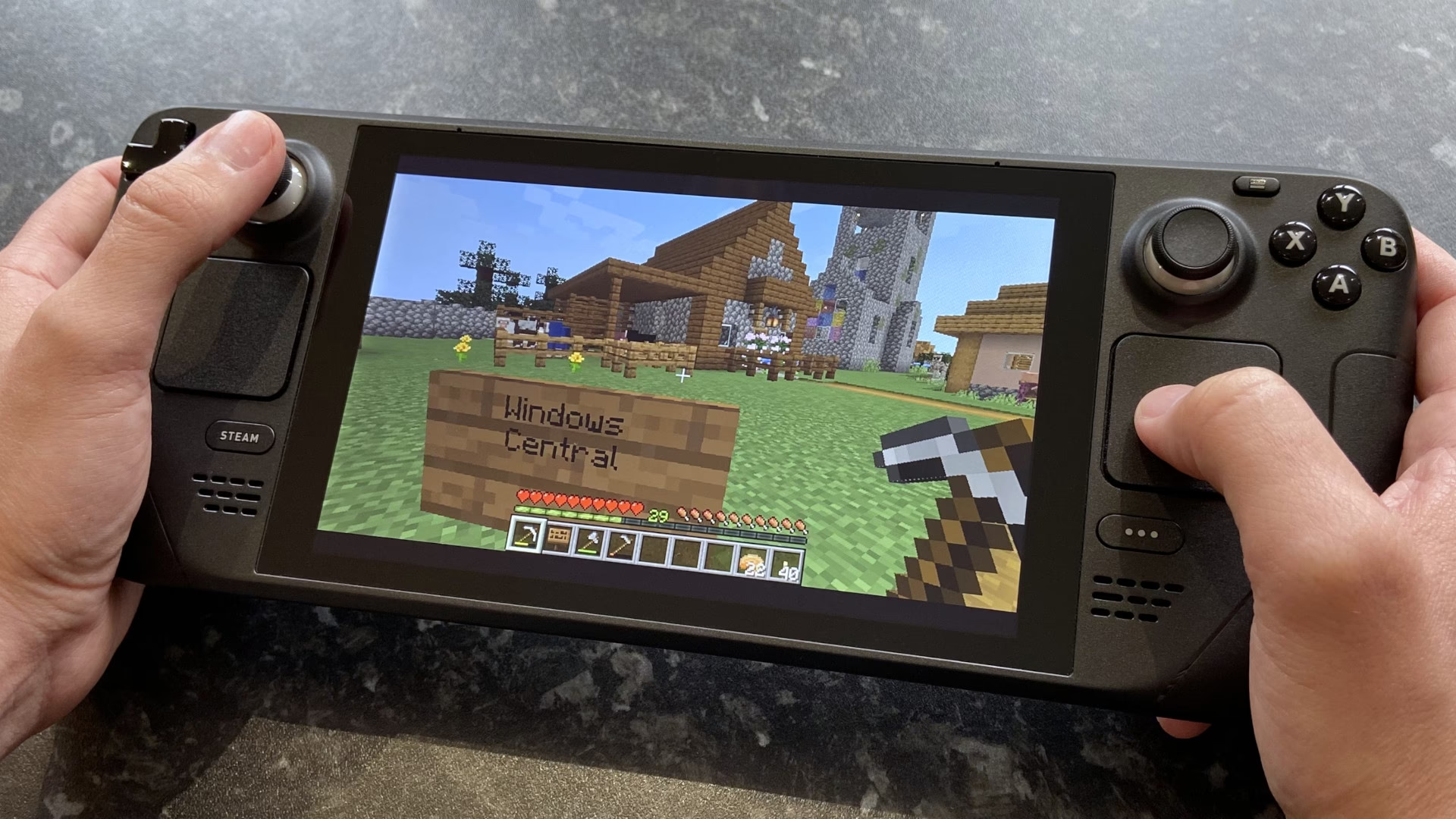
Minecraft es, sin lugar a dudas, uno de los videojuegos más influyentes de todos los tiempos. Desde que Microsoft adquirió la marca en 2014, hemos visto nacer múltiples versiones, como la popular Bedrock Edition. Sin embargo, la Java Edition original sigue siendo la favorita de una gran parte de la comunidad, principalmente por su flexibilidad para el modding y la gestión de servidores propios. A pesar de su enorme popularidad, el juego nunca ha llegado oficialmente a la tienda de Steam. Pero no te preocupes, eso no significa que no puedas disfrutar de tus mundos de cubos en la fantástica Steam Deck. Es posible, es sencillo y te guiaremos en cada paso.
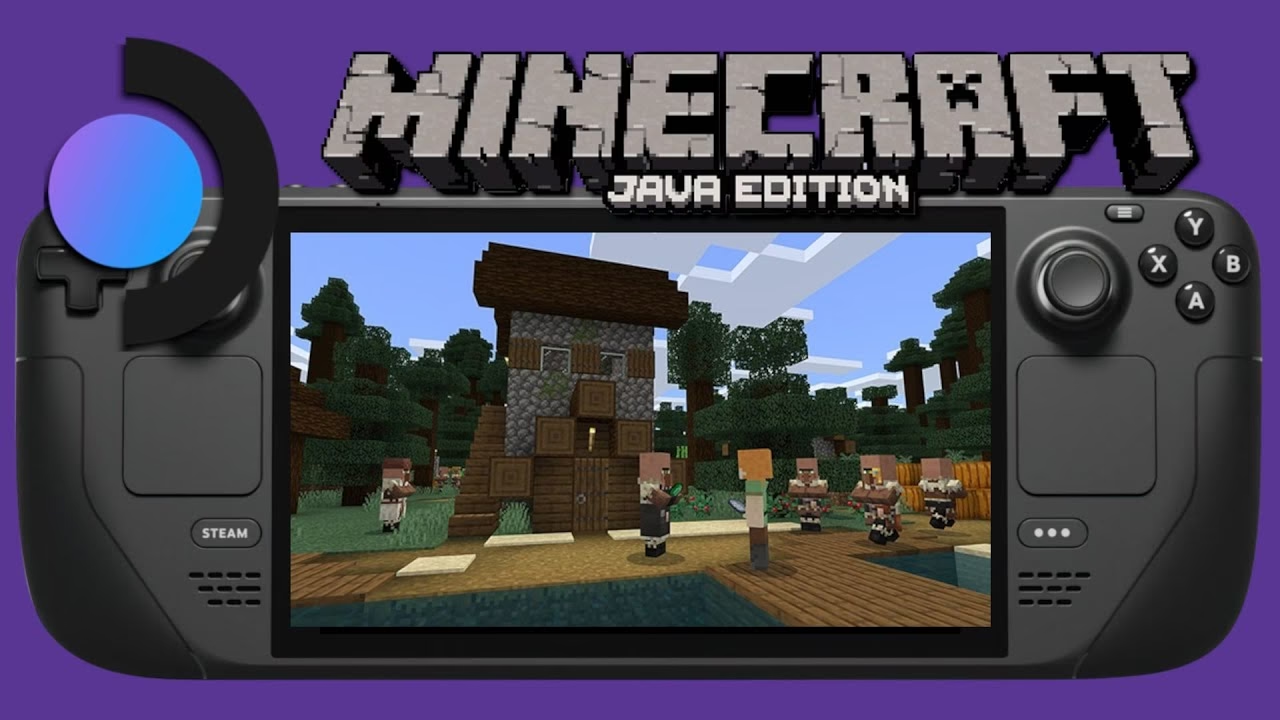
Aunque podrías usar el lanzador oficial, este presenta un inconveniente molesto: te obliga a iniciar sesión cada vez que cierras el juego. Para evitar este y otros problemas, hemos creado esta guía completa utilizando Prism Launcher, un lanzador creado por la comunidad que optimiza y simplifica todo el proceso. ¡Prepárate para llevar tus aventuras de Minecraft a cualquier lugar!
Instalando Minecraft con Prism Launcher: Paso a Paso
El proceso puede parecer intimidante al principio, pero si sigues estas instrucciones, tendrás Minecraft funcionando en tu Steam Deck en cuestión de minutos. El primer paso es acceder al entorno de escritorio de la consola.
Paso 1: Cambiar al Modo Escritorio
Para empezar, necesitas salir de la interfaz de juego habitual de la Steam Deck.
- Presiona el botón STEAM en el lado izquierdo de tu consola para abrir el menú rápido.
- Navega hacia abajo hasta la opción "Encendido/Apagado".
- En el menú de encendido, selecciona "Cambiar a Escritorio".
Una vez que lo hagas, la pantalla se volverá negra por un momento y luego aparecerá un entorno de escritorio Linux, muy similar al de cualquier PC convencional. ¡Ya estás listo para el siguiente paso!
Paso 2: Instalar Prism Launcher
Ahora vamos a instalar la herramienta clave que hará todo esto posible.
- Busca y abre la aplicación Discover. Su icono es una bolsa de compras azul y generalmente se encuentra anclada en la barra de tareas.
- Usa la barra de búsqueda en la esquina superior izquierda de Discover para escribir "Prism Launcher".
- Localiza Prism Launcher en los resultados de búsqueda y haz clic en el botón "Instalar".
Paso 3: Configuración Inicial de Prism Launcher
Con el lanzador ya instalado, es hora de configurarlo por primera vez.
- Abre Prism Launcher desde el menú de aplicaciones o directamente desde la página de Discover haciendo clic en "Lanzar".
- Elige tu idioma preferido y haz clic en "Siguiente".
- El programa detectará si tienes Java instalado. Si no es así, te recomendará una versión (marcada con una ⭐). Selecciónala y haz clic en "Finalizar".
- Dentro de la ventana principal de Prism Launcher, haz clic en "Cuentas" en la esquina superior derecha y luego en "Gestionar Cuentas...".
- Selecciona "Añadir Microsoft" para las cuentas modernas. Se te proporcionará un código y un enlace para abrir en tu navegador.
- Copia el código, pégalo en la página del navegador que se abrió y completa el proceso de inicio de sesión con tu cuenta de Microsoft (la misma con la que compraste Minecraft).
Una vez completado, tu cuenta de Microsoft debería aparecer en la lista con el estado "Listo". ¡Ya casi lo tienes!
Paso 4: Crear una Instancia de Minecraft
Una "instancia" es simplemente una instalación del juego con una versión específica. Puedes tener varias si quieres jugar con diferentes versiones o packs de mods.
- En la ventana principal de Prism Launcher, haz clic en "Añadir instancia" en la esquina superior izquierda.
- Selecciona la versión de Minecraft que deseas instalar. Generalmente, la última versión estable estará recomendada con una estrella (⭐).
- Haz clic en "OK" en la parte inferior de la ventana.
Verás que tu nueva instancia de Minecraft aparece en la lista, lista para ser lanzada. Podrías probarla ahora mismo desde el Modo Escritorio, pero lo ideal es integrarla completamente con Steam para una experiencia de consola total.
Integración Perfecta con la Interfaz de Steam
Cambiar al Modo Escritorio cada vez que quieres jugar es poco práctico. Los siguientes pasos te permitirán lanzar Minecraft directamente desde tu biblioteca de Steam, con soporte completo para los controles de la Steam Deck.
Paso 5: Añadir Prism Launcher como un Juego "No de Steam"
- Cierra cualquier ventana de Minecraft o Prism Launcher y abre la aplicación de Steam en el Modo Escritorio.
- En la esquina inferior izquierda de la ventana de Steam, haz clic en "Añadir un producto" y luego selecciona "Añadir un producto que no es de Steam...".
- En la nueva ventana, busca "Prism Launcher" en la lista de programas, marca la casilla a su lado y haz clic en "Añadir seleccionados".
Paso 6: Configurar el Inicio Directo
Este es un truco fantástico para que, al lanzar el acceso directo, no se abra el lanzador, sino directamente la versión de Minecraft que creaste. Para ello, usaremos los Launch Options.
- En tu biblioteca de Steam, busca Prism Launcher, haz clic derecho sobre él y selecciona "Propiedades".
- Busca el campo llamado "PARÁMETROS DE LANZAMIENTO". Verás un texto largo ya escrito.
- Ve hasta el final de ese texto, añade un espacio y luego escribe el siguiente código:
-l 1.20.4
Importante: Reemplaza "1.20.4" con el número de versión exacto de la instancia que creaste en el paso 4. La letra antes del número es una "L" minúscula. El texto completo debería verse similar a esto:
"run" "--branch=stable" "--arch=x86_64" "--command=prismlauncher" "org.prismlauncher.PrismLauncher" -l 1.20.4
Con esto hecho, ya puedes volver al Modo Juego de Steam.
Optimizando la Experiencia Final
Ya tienes Minecraft funcionando, pero podemos pulir algunos detalles para que la experiencia sea perfecta.
Configuración de Controles
Al ser un juego no oficial, Steam no asignará controles por defecto. ¡Pero la comunidad te cubre las espaldas!
- En tu biblioteca de Steam (en el Modo Juego), selecciona Minecraft (o Prism Launcher, si aún no lo has renombrado).
- Ve al icono del mando a la derecha para abrir la "Configuración del control".
- Haz clic en la plantilla actual para ver más opciones. Usa el botón R1 para navegar a la pestaña "Diseños de la comunidad".
- Aquí verás múltiples configuraciones creadas y votadas por otros jugadores. Elige una que tenga muchos votos positivos y presiona 'A' para seleccionarla.
- Presiona 'X' para aplicar el diseño. ¡Ya puedes jugar con los sticks y botones de tu Steam Deck!
Personalización Visual en tu Biblioteca
El acceso directo a Prism Launcher se ve un poco soso en tu biblioteca. ¡Vamos a arreglarlo!
- Vuelve al Modo Escritorio.
- Abre Steam, haz clic derecho en Prism Launcher en tu biblioteca y ve a "Propiedades". En el campo superior, cambia el nombre "Prism Launcher" por "Minecraft".
- Para el arte, la mejor fuente es SteamGridDB. Busca "Minecraft" en esa web desde el navegador de tu Steam Deck y descarga las imágenes que más te gusten (Grid, Hero, Logo e Icon).
- En la biblioteca de Steam, haz clic derecho en el espacio vacío de la cabecera de Minecraft y selecciona "Establecer fondo personalizado" para la imagen "Hero". Haz lo mismo con el logo. Para la imagen de la biblioteca ("Grid"), haz clic derecho sobre el espacio donde debería estar y selecciona "Establecer arte personalizado".
- El icono se cambia desde la ventana de Propiedades, haciendo clic en el cuadrado gris junto al nombre.
Tabla Comparativa: Lanzador Oficial vs. Prism Launcher
| Característica | Lanzador Oficial de Minecraft | Prism Launcher |
|---|---|---|
| Inicio de sesión | Requiere iniciar sesión frecuentemente | Recuerda tu sesión de forma persistente |
| Integración con Steam | Básica, requiere más pasos manuales | Avanzada, permite inicio directo a instancias |
| Gestión de Mods | Limitada o nula | Excelente, con descarga e instalación integrada |
| Rendimiento | Estándar | Potencialmente mejor, gestiona mejor las instancias y Java |
Preguntas Frecuentes (FAQ)
¿Este método funciona para la versión Bedrock de Minecraft?
No, esta guía está diseñada exclusivamente para la Java Edition. La versión Bedrock tiene una arquitectura diferente y no es compatible con este método.
¿Necesito comprar Minecraft de nuevo para jugar en la Steam Deck?
Absolutamente no. Utilizarás tu cuenta de Microsoft existente que ya posee una licencia válida de Minecraft Java Edition.
¿Puedo instalar mods como OptiFine o packs de mods completos?
¡Sí! De hecho, esa es una de las mayores ventajas de Prism Launcher. Facilita enormemente la instalación y gestión de mods, cargadores de mods como Fabric o Forge, y paquetes de mods de plataformas como CurseForge o Modrinth.
¿Qué hago si el juego no se inicia o funciona mal?
Primero, asegúrate de que la versión de Java instalada es la correcta (Prism suele gestionarlo bien). Segundo, verifica que el parámetro de lanzamiento es correcto. Si todo falla, prueba a crear una nueva instancia con una versión limpia de Minecraft para descartar problemas con mods.
¡Felicidades! Ahora tienes una instalación de Minecraft Java Edition completamente funcional y bellamente integrada en tu Steam Deck. El poder de la consola de Valve reside en su flexibilidad, permitiendo a los usuarios ir más allá de la tienda de Steam. Si te preocupa el espacio, considera adquirir una de las mejores tarjetas SD para Steam Deck y expande tu almacenamiento para más mundos, mods y, por supuesto, más juegos.
Si quieres conocer otros artículos parecidos a Minecraft en Steam Deck: La Guía Definitiva puedes visitar la categoría Guías.