
28/11/2015
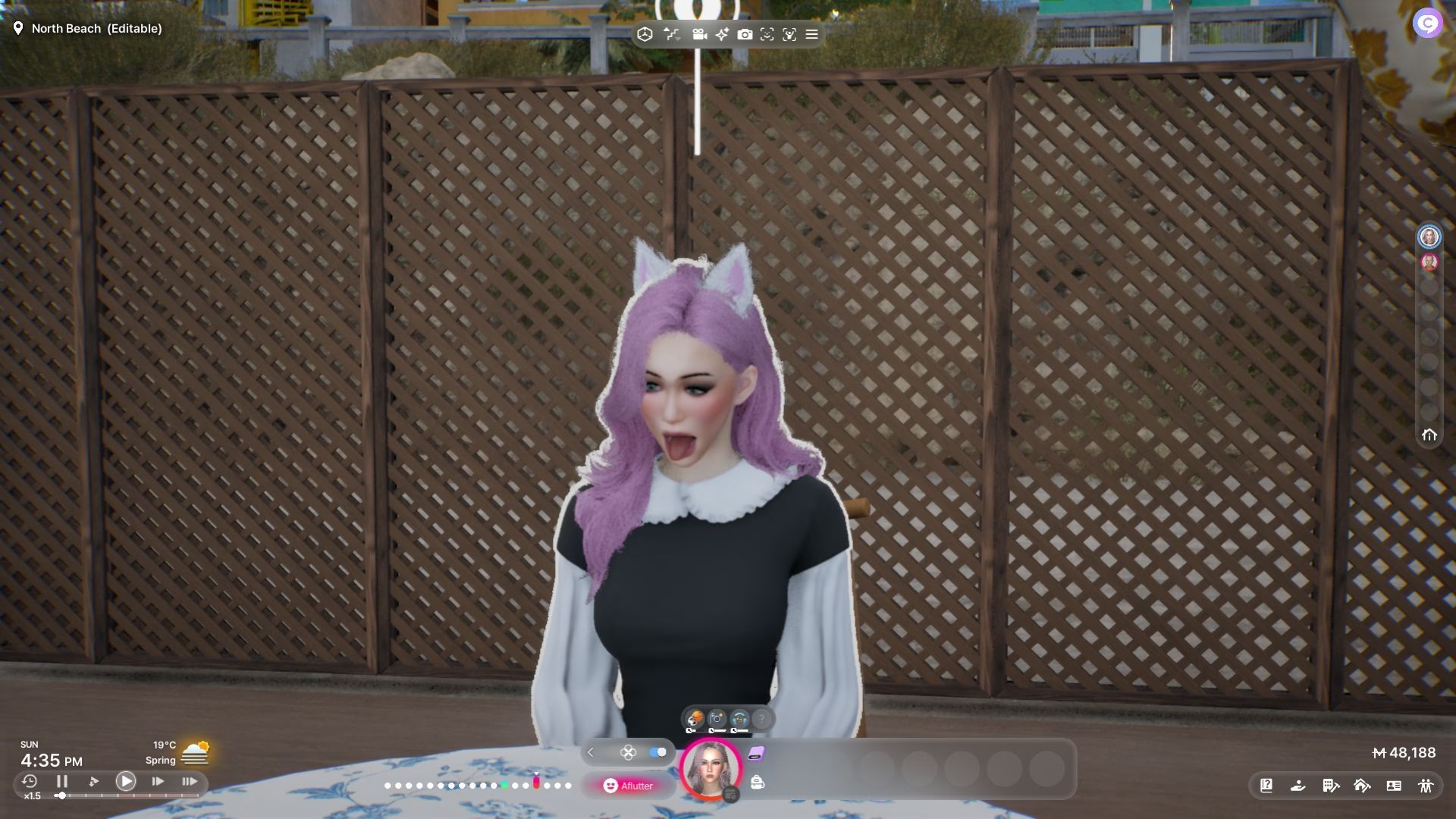
El universo de inZoi se perfila como uno de los simuladores de vida más detallados y profundos que hemos visto en años. Desde su increíblemente robusto creador de personajes hasta las opciones de personalización del mundo, el juego ya es fascinante. Sin embargo, Krafton ha añadido una característica que eleva la experiencia a un nuevo plano de realismo: la captura facial. Esta innovadora herramienta permite que tus Zois reflejen tus propias expresiones en tiempo real, creando un vínculo y una inmersión sin precedentes. Si buscas que tus personajes reaccionen de forma genuina y espontánea a los eventos del juego, esta función es para ti.
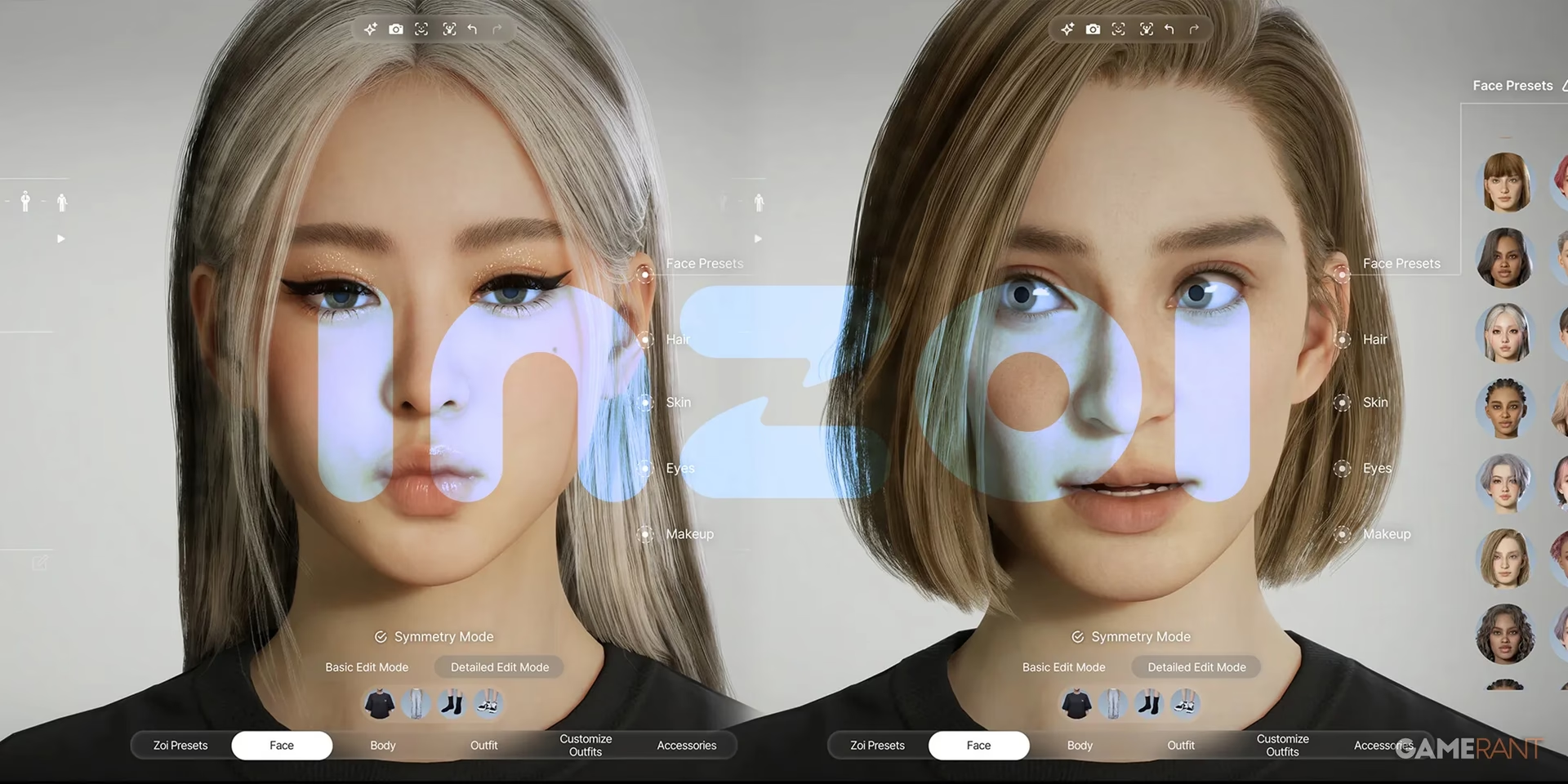
En esta guía completa, te mostraremos todo lo que necesitas saber para configurar y utilizar la captura facial en inZoi. Aunque el proceso puede parecer un poco técnico al principio, te guiaremos paso a paso para que puedas empezar a llenar tu ciudad de Zois más expresivos y vivos que nunca.
¿Qué es Exactamente la Captura Facial en inZoi?
A primera vista, el término "captura facial" podría sugerir que el juego superpone tu rostro en el de tu Zoi, pero su funcionamiento es mucho más sutil y avanzado. En lugar de reemplazar la cara de tu personaje, esta tecnología utiliza la cámara de tu dispositivo móvil para rastrear los movimientos de tus músculos faciales (cejas, ojos, boca, mandíbula) y los traduce en tiempo real a las animaciones faciales de tu Zoi controlado.
Esto significa que si sonríes a la pantalla, tu Zoi sonreirá contigo. Si frunces el ceño por una mala noticia en el juego, tu personaje lo reflejará instantáneamente. Esta sincronización crea una capa de interactividad y realismo que las animaciones predeterminadas simplemente no pueden igualar. Es una forma de derribar la barrera entre el jugador y el avatar, haciendo que cada momento, desde una cita romántica hasta un descubrimiento sorprendente, se sienta mucho más personal y auténtico.
Requisitos Previos: ¿Qué Necesitas para Empezar?
Antes de sumergirte en el proceso de configuración, es importante asegurarse de que tienes todo lo necesario. La preparación es clave para que la experiencia sea fluida. Aquí tienes una lista de lo que vas a necesitar:
- El juego inZoi: Evidentemente, debes tener el juego instalado en tu PC.
- Un dispositivo iOS: Por el momento, la función de captura facial es exclusiva para dispositivos Apple, como un iPhone o un iPad. Los usuarios de Android deberán esperar a futuras actualizaciones.
- La aplicación "Live Link Face": Esta es la aplicación gratuita que deberás descargar desde la App Store en tu dispositivo iOS. Es el puente que conecta tu cara con el juego.
- Una red Wi-Fi estable: Este es uno de los puntos más cruciales. Tanto tu PC (donde corre inZoi) como tu dispositivo iOS deben estar conectados exactamente a la misma red Wi-Fi. Una conexión débil o inestable puede causar retrasos o desconexiones.
- Buena iluminación: Para que la cámara de tu dispositivo capture tus expresiones con precisión, es recomendable que te encuentres en una habitación bien iluminada. Evita las sombras fuertes sobre tu rostro.
Guía Paso a Paso para Configurar la Captura Facial
Ahora que tienes todo listo, es hora de poner manos a la obra. Sigue estos pasos cuidadosamente para vincular tu dispositivo y empezar a usar la función.
Paso 1: Inicia el Proceso en inZoi
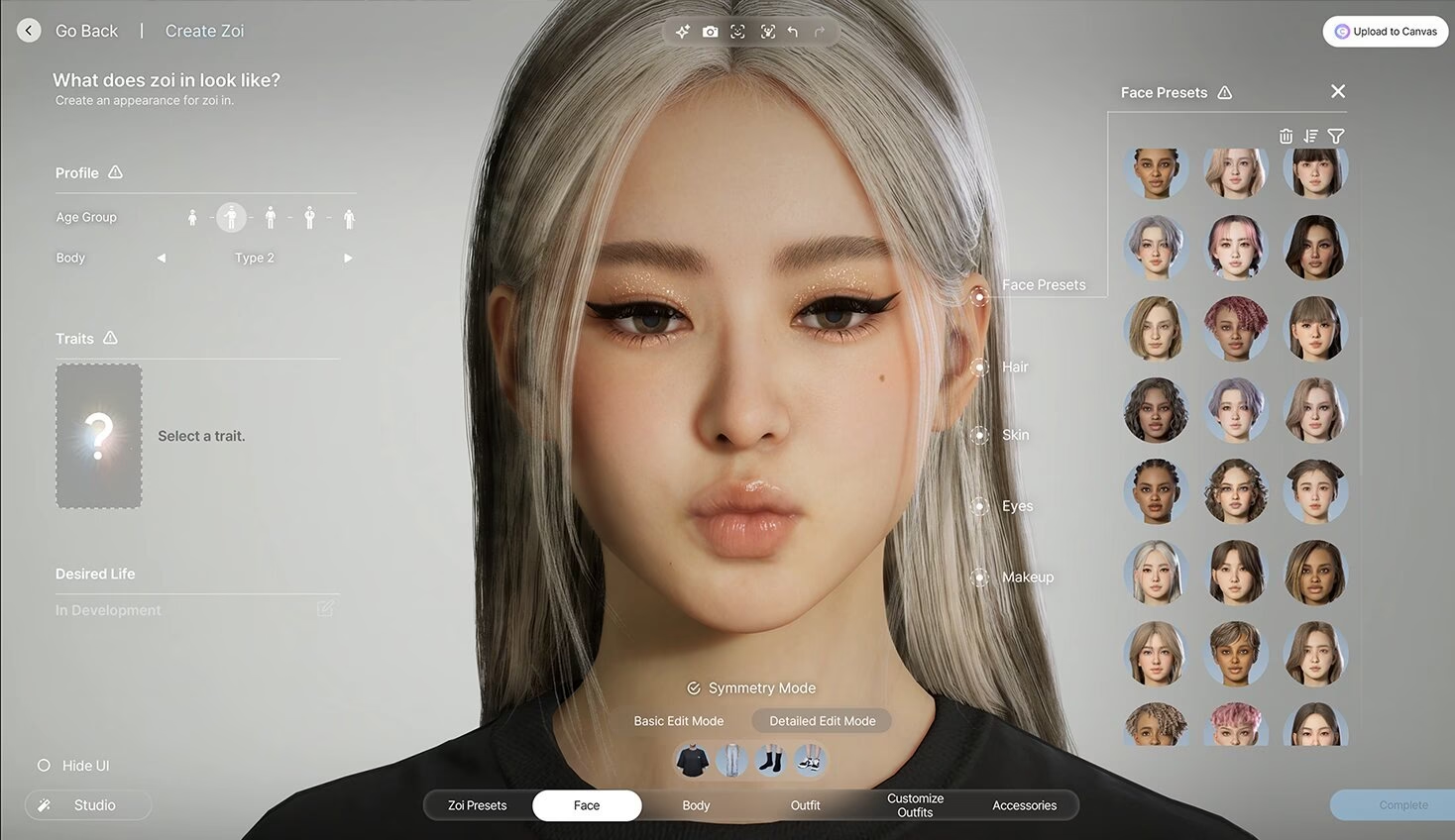
Puedes activar la captura facial tanto desde el creador de personajes al empezar una nueva partida como en cualquier momento durante el juego. Busca el icono de captura facial en el menú superior de la interfaz. Al hacer clic en él, aparecerá una ventana emergente con las instrucciones y un código QR.
Paso 2: Descarga y Configura la App "Live Link Face"
Usa la cámara de tu dispositivo iOS para escanear el código QR que aparece en la pantalla de inZoi. Esto te llevará directamente a la página de la App Store para descargar "Live Link Face". Una vez instalada, ábrela.
Dentro de la aplicación, selecciona el modo "Live Link Capture Mode". A continuación, busca el icono de engranaje para abrir el menú de configuración (Settings).
Paso 3: Establece la Conexión
En el menú de configuración de la app, navega a la categoría "Streaming" y selecciona "Live Link". Aquí verás una opción para "Añadir un nuevo objetivo" (Add Target). Púlsala.
La aplicación te pedirá que introduzcas una dirección IP. No te preocupes, no tienes que buscarla por tu cuenta. El juego inZoi te mostrará tu dirección IP local directamente en la ventana emergente de instrucciones. Cópiala cuidadosamente en el campo correspondiente de la aplicación móvil.
Paso 4: Confirma y Empieza a Capturar
Una vez introducida la dirección IP correcta, la conexión debería establecerse. El juego te mostrará un mensaje de confirmación indicando que el dispositivo se ha conectado con éxito. ¡Y eso es todo! Cierra la ventana emergente y empezarás a ver cómo tu Zoi imita tus expresiones faciales al instante.
Puedes activar o desactivar la captura en cualquier momento simplemente desconectando el dispositivo desde el mismo menú del juego.
Ventajas y Posibilidades Creativas de la Captura Facial
Aunque actualmente los beneficios de esta función son principalmente estéticos y no afectan directamente a la jugabilidad (por ejemplo, no desbloquean interacciones especiales), su impacto en la experiencia del jugador y en la creatividad es enorme.
- Fotografía y Videografía en el juego: Permite crear capturas de pantalla y vídeos mucho más dinámicos y únicos. Imagina poder dirigir la expresión exacta de tu Zoi para una foto perfecta.
- Storytelling y Roleplay: Para los jugadores que disfrutan creando historias, esta herramienta es un sueño hecho realidad. Permite transmitir emociones genuinas a través de sus personajes, haciendo que las narrativas sean más profundas y creíbles.
- Reacciones Auténticas: Vivir los acontecimientos del juego a través de las reacciones reales de tu Zoi es una experiencia transformadora. La sorpresa de un nuevo descubrimiento o la alegría de una cita exitosa se sienten más vívidas.
- Uso del "Estudio Temático": El juego incluye un modo estudio donde puedes probar esta función para capturar imágenes memorables. Estas fotos, impregnadas de tu personalidad, pueden incluso usarse para decorar las vallas publicitarias de la ciudad, personalizando aún más tu mundo.
Captura Facial vs. Animaciones Predeterminadas
Para entender mejor el valor de esta función, aquí tienes una tabla comparativa:
| Característica | Captura Facial | Animaciones Predeterminadas |
|---|---|---|
| Espontaneidad | Totalmente espontánea y en tiempo real. | Limitada a un catálogo de animaciones predefinidas. |
| Variedad de Expresiones | Infinita, limitada solo por la capacidad expresiva del jugador. | Finita y repetitiva. |
| Inmersión | Máxima, crea una conexión directa con el avatar. | Estándar, el jugador es un observador que da órdenes. |
| Requisitos | PC, dispositivo iOS, app y Wi-Fi compartido. | Ninguno más allá del propio juego. |
Preguntas Frecuentes (FAQ)
¿La captura facial funciona en dispositivos Android?
No, al menos no en la versión actual del juego. La funcionalidad está limitada a dispositivos iOS (iPhone y iPad). Krafton no ha confirmado si llegará a Android en el futuro.
¿Mi Zoi se verá exactamente como yo?
No. Esta función no escanea tu rostro para replicar tus rasgos. Lo que hace es transferir tus movimientos y expresiones faciales al modelo 3D de tu Zoi. La apariencia de tu personaje seguirá siendo la que tú diseñaste.
¿Necesito una conexión a internet muy rápida?
No necesariamente una conexión a internet de alta velocidad, ya que la comunicación se produce en tu red local (LAN). Lo más importante es que la señal Wi-Fi a la que están conectados tanto el PC como el dispositivo iOS sea estable y fuerte para evitar retrasos (latencia) entre tu expresión y la reacción del Zoi.
¿Qué hago si la conexión falla o no funciona?
Primero, verifica lo más básico: asegúrate de que ambos dispositivos están conectados a la misma red Wi-Fi. Segundo, comprueba que has introducido la dirección IP correctamente en la app, sin errores. Por último, intenta reiniciar tanto el juego como la aplicación en tu móvil.
En conclusión, la captura facial de inZoi es más que un simple truco tecnológico; es una puerta a una nueva forma de experimentar los simuladores de vida. Te invita a ser parte del mundo, no solo a controlarlo. Anímate a probarla y descubre un nuevo nivel de conexión con tus creaciones digitales.
Si quieres conocer otros artículos parecidos a Guía de Captura Facial en inZoi: Anima a tu Zoi puedes visitar la categoría Guías.