
02/05/2013
¿Sientes que tu ordenador ya no rinde como antes en tus juegos favoritos? ¿Los programas de edición de vídeo o diseño 3D tardan una eternidad en renderizar? Es muy probable que el cuello de botella esté en tu tarjeta gráfica. Dar el salto a un nuevo modelo es una de las mejoras más impactantes que puedes hacerle a tu PC, y aunque pueda parecer una tarea para técnicos expertos, la realidad es que con un poco de paciencia y la guía correcta, es un proceso que tú mismo puedes realizar. En este artículo te llevaremos de la mano, paso a paso, para que pierdas el miedo y transformes tu máquina en una verdadera bestia del rendimiento.
Antes de Empezar: Preparativos y Compatibilidad
Antes de siquiera pensar en abrir el chasis de tu PC, hay una fase de preparación que es absolutamente crucial para evitar sorpresas desagradables. No te saltes estos pasos, ya que te ahorrarán tiempo, dinero y posibles frustraciones.
1. Verificación de Compatibilidad
No todas las tarjetas gráficas son compatibles con todos los ordenadores. Debes asegurarte de tres cosas fundamentales:
- Espacio Físico: Las tarjetas gráficas modernas, especialmente las de gama alta, pueden ser enormes. Mide el espacio interior de tu caja (largo, alto y ancho) y compáralo con las dimensiones de la tarjeta que quieres comprar. ¡No querrás descubrir que no cabe cuando ya la tengas en tus manos!
- Fuente de Alimentación (PSU): Este es, quizás, el punto más importante. La nueva tarjeta gráfica consumirá más energía. Revisa los vatios (W) recomendados por el fabricante de la GPU y comprueba si tu fuente de alimentación es suficiente. Además, verifica que tu fuente tenga los conectores de energía necesarios (pueden ser de 6, 8, o el nuevo conector de 16 pines 12VHPWR).
- Placa Base: Prácticamente todas las placas base modernas tienen una ranura PCIe (PCI Express) x16, que es la que se utiliza para las tarjetas gráficas. A menos que tu PC sea muy antiguo, esto no debería ser un problema, pero nunca está de más confirmarlo.
2. Herramientas Necesarias
No necesitas un taller profesional, pero sí algunas herramientas básicas:
- Destornillador Phillips (de estrella): Es la herramienta principal. Si es imantado, te facilitará mucho la vida para no perder los tornillos dentro de la caja.
- Pulsera antiestática (Recomendado): Los componentes del PC son sensibles a la electricidad estática. Una pulsera antiestática te conecta a tierra y protege tu valioso hardware. Si no tienes una, puedes descargar la estática de tu cuerpo tocando una parte metálica sin pintar del chasis del PC (con la fuente apagada y desconectada) antes de manipular cualquier componente.
- Bridas o precintos: Útiles para organizar los cables una vez termines.
¡Manos a la Obra! El Proceso de Desmontaje
Con todo preparado, es hora de abrir el corazón de nuestra máquina. Busca una superficie de trabajo amplia, estable y bien iluminada. Coloca la torre de tu PC acostada para trabajar con mayor comodidad y seguridad.
Paso 1: Apagado y Desconexión Total
Apaga completamente el ordenador desde el sistema operativo. Una vez apagado, pulsa el interruptor de la fuente de alimentación (en la parte trasera) a la posición de apagado ('O'). Finalmente, desconecta absolutamente todos los cables: el de corriente, monitor, teclado, ratón, etc.
Paso 2: Apertura del Chasis y Toma de Tierra
Retira el panel lateral de tu torre. Generalmente, está sujeto por dos tornillos en la parte trasera. Deslízalo y déjalo en un lugar seguro. Si es de cristal templado, trátalo con especial cuidado. Antes de tocar nada en el interior, asegúrate de haberte descargado de electricidad estática.
Paso 3: Retirada de la Tarjeta Gráfica Antigua
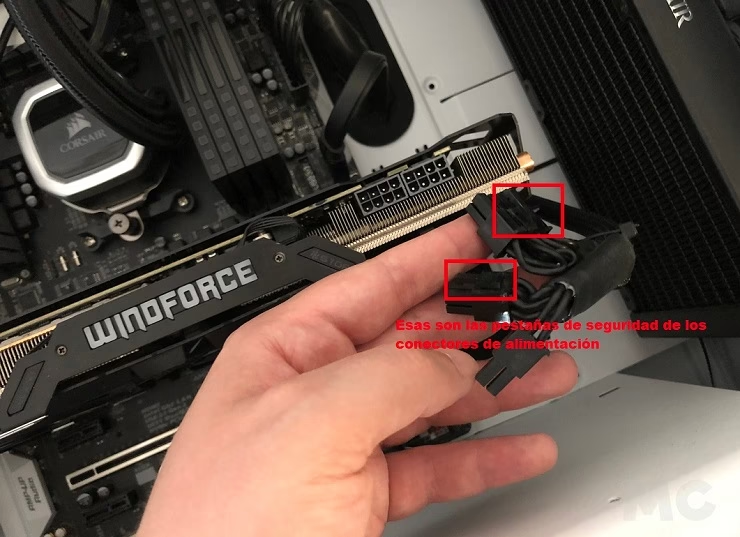
- Desconecta los cables de alimentación: Localiza los cables que van desde la fuente de alimentación hasta la tarjeta gráfica. Estos conectores PCIe tienen una pequeña pestaña de seguridad. Presiónala y tira de los conectores hacia arriba con suavidad para liberarlos.
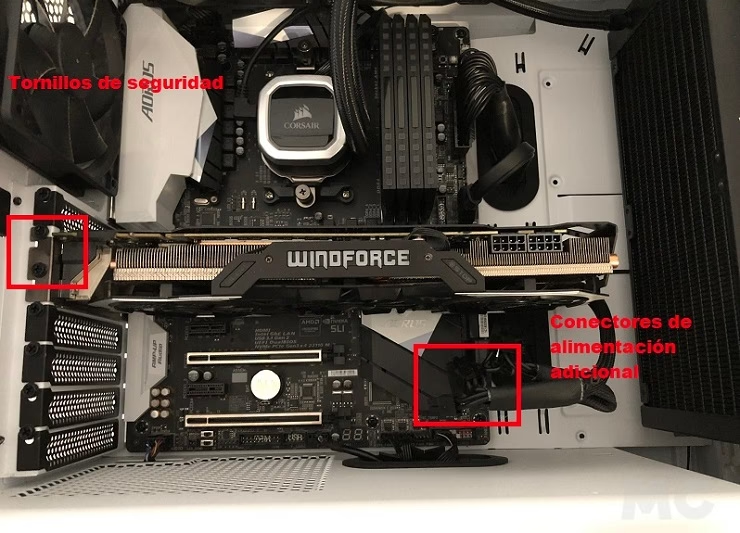
- Quita el tornillo de sujeción: La tarjeta gráfica está atornillada al chasis por su parte metálica trasera (donde están los puertos de vídeo). Utiliza tu destornillador para quitar ese o esos tornillos. Guárdalos bien.
- Libera el seguro del puerto PCIe: ¡Este es el paso que muchos olvidan! Al final de la ranura PCIe en la placa base, justo donde se conecta la tarjeta, hay una pequeña palanca o pestaña de plástico. Debes presionarla hacia abajo o hacia un lado (depende del diseño) para liberar la tarjeta.
- Extrae la tarjeta: Una vez liberado el seguro, sujeta la tarjeta con ambas manos y tira de ella hacia arriba, de forma recta y firme, pero sin forzar. Debería salir sin problemas.
Instalando tu Nueva Bestia Gráfica
Con el espacio libre, es el momento de instalar tu nueva y flamante GPU. El proceso es básicamente el inverso al desmontaje.
Paso 1: Prepara el Espacio
Si tu nueva tarjeta ocupa más de una ranura de expansión, es posible que necesites quitar las chapas metálicas protectoras correspondientes del chasis. Asegúrate también de que la pestaña de seguridad del puerto PCIe esté abierta.
Paso 2: Inserta la Nueva Tarjeta
Alinea cuidadosamente los conectores dorados de la tarjeta gráfica con la ranura PCIe de la placa base. Empuja la tarjeta hacia abajo de manera firme y uniforme por ambos extremos. Sentirás y oirás un 'clic' satisfactorio cuando la pestaña de seguridad se cierre, confirmando que la tarjeta está bien asentada.
Paso 3: Asegura y Conecta
Vuelve a colocar los tornillos de sujeción que quitaste antes para fijar la tarjeta al chasis. A continuación, conecta los cables de alimentación PCIe de la fuente de alimentación. Consulta el manual de tu nueva tarjeta para saber cuántos y de qué tipo necesita (por ejemplo, uno de 8 pines, dos de 8 pines, etc.). Asegúrate de que los conectores encajen completamente.
Toques Finales: Software y Puesta a Punto
El trabajo físico ha terminado, pero aún queda un paso fundamental en el lado del software para garantizar que todo funcione a la perfección.
Cierra el panel lateral del PC, vuelve a colocar todos los cables (¡muy importante, conecta el cable del monitor a los puertos de la nueva tarjeta gráfica, no a los de la placa base!) y enciende el ordenador.
Lo más recomendable es hacer una instalación limpia de los drivers. Para ello, la mejor herramienta es Display Driver Uninstaller (DDU). El proceso ideal es:
- Antes de cambiar la tarjeta: Descarga DDU y los drivers más recientes para tu nueva GPU desde la web oficial (NVIDIA o AMD).
- Desinstala los drivers antiguos: Ejecuta DDU en Modo Seguro de Windows para eliminar por completo cualquier rastro de los controladores anteriores.
- Apaga e instala el hardware: Una vez limpios los drivers, apaga el PC y realiza el cambio físico de la tarjeta como hemos explicado.
- Instala los nuevos drivers: Al arrancar con la nueva tarjeta, Windows puede instalar un controlador genérico. No importa. Ejecuta el instalador que descargaste previamente y sigue los pasos. Tras un reinicio, ¡tu nueva tarjeta gráfica estará lista para desatar todo su potencial!
Tabla Comparativa de Tareas
| Punto de Verificación | Antes del Cambio | Después del Cambio |
|---|---|---|
| Estado del PC | Apagado y totalmente desconectado | Encendido y completamente conectado |
| Conexión del Monitor | Conectado a la tarjeta antigua | Conectado a los puertos de la NUEVA tarjeta |
| Drivers Gráficos | Instalados los de la tarjeta antigua | Instalación limpia de los drivers para la nueva tarjeta |
| Rendimiento Esperado | Limitado por el hardware antiguo | Aumento significativo en juegos y aplicaciones |
El Caso Especial: ¿Y si tengo un Portátil?
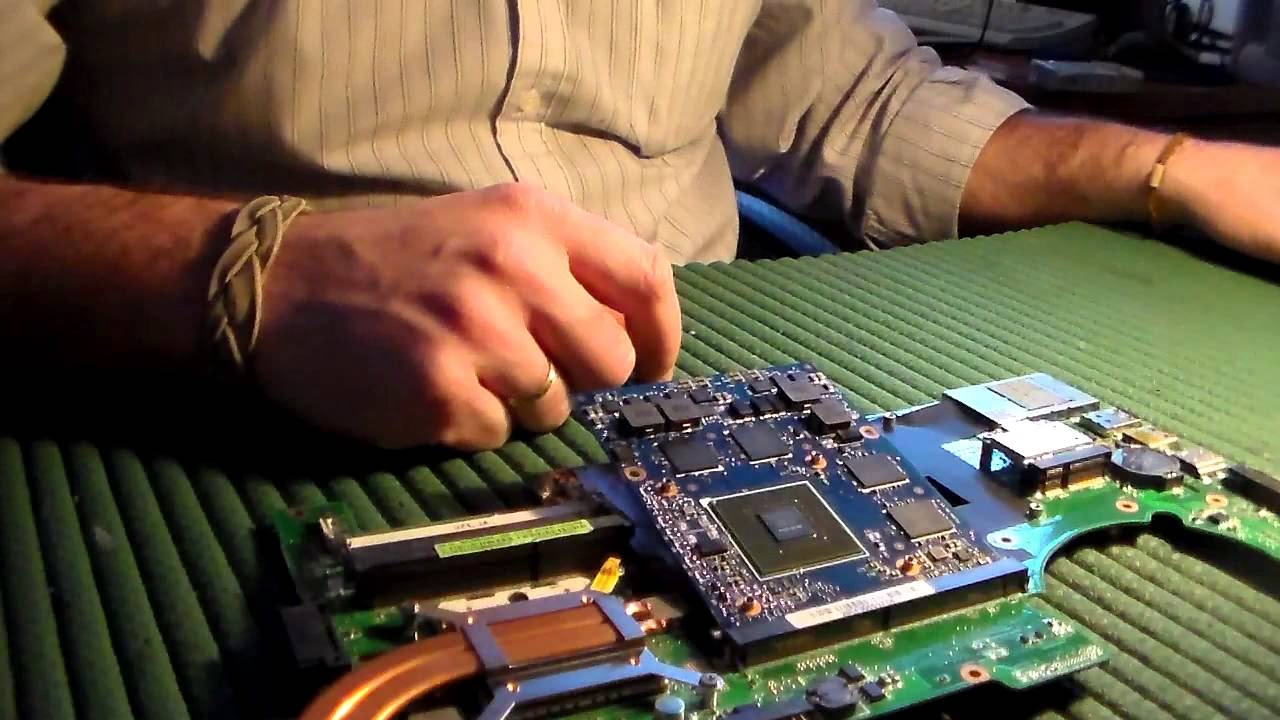
Esta es una pregunta muy común y la respuesta suele ser desalentadora. En el 99% de los ordenadores portátiles, la tarjeta gráfica está soldada directamente a la placa base. Esto significa que no se puede cambiar ni actualizar como en un PC de sobremesa. La única solución para mejorar el rendimiento gráfico en un portátil compatible es a través de una GPU externa (eGPU). Estas son cajas que contienen una tarjeta gráfica de sobremesa y se conectan al portátil a través de un puerto de alta velocidad, generalmente Thunderbolt 3 o 4. Es una opción costosa y no todos los portátiles son compatibles, pero es la única vía existente.
Preguntas Frecuentes (FAQ)
¿Mi PC no enciende después de cambiar la tarjeta?
No entres en pánico. Las causas más comunes son: los cables de alimentación PCIe no están bien conectados a la tarjeta, la tarjeta no está completamente insertada en la ranura PCIe, o la fuente de alimentación es insuficiente y se protege a sí misma. Revisa estos tres puntos.
No veo imagen en el monitor, ¿qué hago?
Asegúrate de que el cable del monitor está conectado a uno de los puertos de la nueva tarjeta gráfica y no a los puertos de vídeo de la placa base.
¿Qué pasa si la nueva tarjeta no cabe en mi caja?
Lamentablemente, si no mediste bien, la única solución es cambiar de caja por una más grande o devolver la tarjeta y buscar un modelo que sí quepa.
¿Es muy complicado cambiar de NVIDIA a AMD o viceversa?
No es más complicado, pero sí es más importante que nunca hacer una limpieza profunda de drivers con una herramienta como DDU para evitar conflictos de software y problemas de rendimiento.
Si quieres conocer otros artículos parecidos a Guía Definitiva: Cómo Cambiar tu Tarjeta Gráfica puedes visitar la categoría Hardware.