
26/04/2006
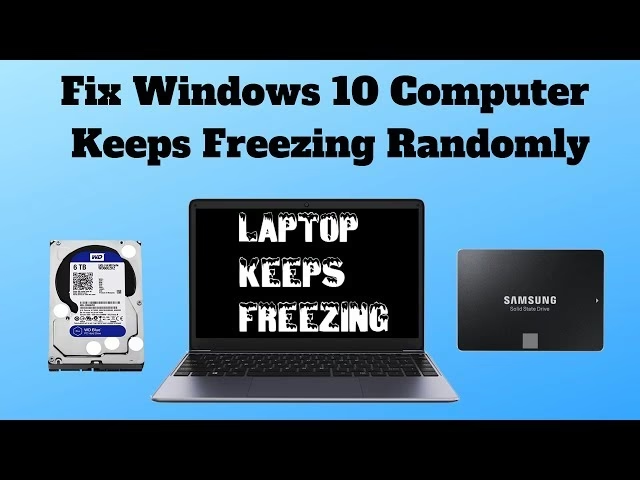
Es uno de los momentos más frustrantes para cualquier usuario de PC: estás en medio de una partida intensa, trabajando en un documento importante o simplemente navegando por internet, y de repente, todo se detiene. El cursor no se mueve, el sonido se corta y tu ordenador se convierte en un ladrillo digital. Un congelamiento ocasional puede ser una simple casualidad, pero si tu PC se congela con frecuencia, es una clara señal de que algo no anda bien. En esta guía completa, te enseñaremos no solo cómo salir de esa situación de bloqueo, sino también a diagnosticar la raíz del problema para que no vuelva a ocurrir.
¿Tu PC se Congeló? Pasos Inmediatos para Recuperar el Control
Cuando la pantalla se queda fija, la primera reacción es el pánico. Sin embargo, antes de recurrir a medidas drásticas, hay una serie de pasos que puedes seguir para intentar recuperar tu sistema de forma segura.
1. Dale un Momento
A veces, el sistema simplemente está procesando una tarea muy pesada y necesita unos segundos (o incluso un minuto) para ponerse al día. Antes de hacer nada, espera un poco. Podrías sorprenderte y ver que el sistema vuelve a responder por sí solo.
2. El Atajo para Cerrar Aplicaciones
Si el problema parece estar limitado a una aplicación a pantalla completa, como un videojuego, prueba a presionar Alt + F4. Este es el comando universal de Windows para cerrar la ventana activa. Si el problema es solo gráfico, la aplicación se cerrará y volverás al escritorio.
3. El Clásico Ctrl + Alt + Supr
Este es el salvavidas por excelencia de Windows. Presiona Ctrl + Alt + Supr. Si la pantalla cambia a un menú de seguridad azul, ¡es una buena señal! Tu PC aún responde. Desde aquí tienes varias opciones:
- Abrir el Administrador de Tareas: Esta es tu mejor herramienta. Te permite ver todos los procesos en ejecución y forzar el cierre de aquellos que no responden.
- Cerrar sesión: Esto cerrará todos tus programas y te llevará de vuelta a la pantalla de inicio de sesión. Perderás el trabajo no guardado, pero es más seguro que un reinicio forzado.
- Reiniciar: Desde la esquina inferior derecha, puedes reiniciar el ordenador de forma controlada.
4. Directo al Administrador de Tareas
Puedes acceder al Administrador de Tareas directamente con el atajo Ctrl + Shift + Esc. Una vez dentro, ve a la pestaña "Procesos". Busca aplicaciones que consuman una cantidad excesiva de CPU o memoria. A menudo, un programa que se ha colgado mostrará un uso del 100% de la CPU o un consumo de memoria desorbitado. Selecciónalo y haz clic en "Finalizar tarea".
A veces, el que se congela es el propio escritorio de Windows (la barra de tareas, el menú Inicio). En ese caso, busca en la lista de procesos el "Explorador de Windows", selecciónalo y pulsa el botón "Reiniciar". Esto recargará la interfaz de Windows sin cerrar tus otros programas.
5. Reinicia los Controladores Gráficos
Un atajo poco conocido pero increíblemente útil es Windows + Ctrl + Shift + B. Esta combinación de teclas fuerza el reinicio de los controladores de tu tarjeta gráfica. Escucharás un pitido y la pantalla parpadeará brevemente. Si el congelamiento se debía a un fallo del driver gráfico, esto podría solucionarlo al instante.
6. El Último Recurso: Apagado Forzoso
Si nada de lo anterior funciona y tu PC sigue sin responder, no queda más remedio que realizar un apagado forzoso. Mantén presionado el botón de encendido físico de tu ordenador durante unos 10 segundos, hasta que se apague por completo. Espera unos segundos más y vuelve a encenderlo. Este método no es ideal, ya que puede causar corrupción de datos si el disco estaba escribiendo en ese momento, pero es la única opción cuando el sistema está completamente bloqueado.
Identificando al Culpable: ¿Por Qué se Congela mi PC?
Solucionar un congelamiento es solo la mitad de la batalla. Lo importante es entender por qué ocurre para evitarlo en el futuro. Las causas suelen dividirse en dos grandes categorías: problemas de software y problemas de hardware.
Causas Comunes de Software
- Controladores (Drivers) corruptos o desactualizados: Los controladores son el puente de comunicación entre tu hardware y Windows. Un driver defectuoso, especialmente el de la tarjeta gráfica, es una de las causas más comunes de congelamientos.
- Archivos de sistema dañados: Windows depende de miles de archivos para funcionar correctamente. Si alguno de ellos se corrompe, puede causar inestabilidad en todo el sistema.
- Malware: Virus, spyware y otro software malicioso pueden consumir recursos en segundo plano, causando lentitud y bloqueos.
- Espacio en disco insuficiente: Cuando tu disco principal (generalmente C:) está casi lleno, Windows no tiene suficiente espacio para sus archivos temporales y de paginación, lo que puede provocar congelamientos.
- Software incompatible: Instalar un programa que no es compatible con tu versión de Windows o que entra en conflicto con otro software puede generar inestabilidad.
Causas Comunes de Hardware
- Sobrecalentamiento: Si los componentes de tu PC, como la CPU o la GPU, alcanzan temperaturas demasiado altas, activarán mecanismos de protección que pueden manifestarse como un congelamiento o un apagado repentino.
- Memoria RAM defectuosa: Módulos de memoria RAM con errores pueden causar todo tipo de problemas impredecibles, incluyendo congelamientos aleatorios y pantallas azules de la muerte (BSOD).
- Fuente de alimentación insuficiente: Si la fuente de alimentación no puede suministrar la energía estable que necesitan tus componentes, especialmente bajo carga (como al jugar), el sistema puede volverse inestable.
- Disco duro o SSD defectuoso: Un disco de almacenamiento que está fallando puede tener problemas para leer o escribir datos, lo que resulta en congelamientos prolongados mientras el sistema intenta acceder a la información.
- Componentes mal conectados: A veces, una tarjeta gráfica o un módulo de RAM que no está bien insertado en su ranura puede causar problemas de estabilidad.
Guía Definitiva para Prevenir Congelamientos Futuros
Ahora que conoces las posibles causas, es hora de pasar a la acción. Sigue estos pasos para blindar tu PC contra futuros congelamientos.
Mantenimiento de Software
1. Actualiza todo: Asegúrate de tener la última versión de Windows instalada a través de Windows Update. Del mismo modo, actualiza los controladores de tus componentes, especialmente los de tu tarjeta gráfica (NVIDIA, AMD o Intel) desde la web oficial del fabricante.
2. Escanea en busca de malware: Utiliza el antivirus integrado de Windows (Microsoft Defender) y complementa con un escaneo de herramientas como Malwarebytes para asegurarte de que tu sistema está limpio.
3. Libera espacio en disco: Escribe "Liberador de espacio en disco" en el menú Inicio y ejecútalo para tu unidad C:. Elimina archivos temporales y otros datos innecesarios. Intenta mantener siempre al menos un 15-20% de espacio libre en tu disco de sistema.
4. Verifica los archivos del sistema: Abre el Símbolo del sistema o PowerShell como administrador (clic derecho en el menú Inicio) y ejecuta el comando sfc /scannow. Esta herramienta analizará y reparará archivos de sistema corruptos.
Mantenimiento y Diagnóstico de Hardware
1. Monitoriza las temperaturas: Instala un programa como HWMonitor o MSI Afterburner para vigilar las temperaturas de tu CPU y GPU. En reposo, la CPU debería estar entre 30-50°C y la GPU similar. Jugando o bajo carga intensa, no deberían superar los 85-90°C de forma sostenida.
2. Limpia tu PC: El polvo es el enemigo número uno de la refrigeración. Al menos una vez cada seis meses, abre la torre de tu PC (desconectado de la corriente) y utiliza aire comprimido para limpiar el polvo de los ventiladores, disipadores y filtros. Un PC limpio es un PC fresco.
3. Comprueba la memoria RAM: Windows tiene una herramienta de diagnóstico integrada. Escribe "Diagnóstico de memoria de Windows" en el menú Inicio y elige reiniciar para comprobar si hay problemas. El test se ejecutará antes de que arranque Windows y te informará si encuentra errores en tu RAM.
4. Reinstala los componentes: Si sospechas de una mala conexión, apaga y desconecta tu PC, y con cuidado, extrae y vuelve a insertar la tarjeta gráfica y los módulos de RAM en sus ranuras. Asegúrate de que encajen firmemente.
Tabla Comparativa: Soluciones Rápidas vs. Soluciones a Largo Plazo
| Síntoma | Solución Rápida | Solución Preventiva a Largo Plazo |
|---|---|---|
| Juego se congela, pero el escritorio funciona | Cerrar el juego con Alt+F4 o desde el Administrador de Tareas. | Actualizar drivers de la GPU, verificar temperaturas, bajar la configuración gráfica. |
| Congelamiento total y aleatorio del sistema | Reiniciar con Ctrl+Alt+Supr o realizar un apagado forzoso. | Ejecutar sfc /scannow, escanear en busca de malware, comprobar la salud de la RAM y el disco duro. |
| PC lento y se congela al abrir programas | Finalizar tareas innecesarias en el Administrador de Tareas. | Liberar espacio en el disco C:, añadir más memoria RAM, comprobar si el disco duro está fallando. |
| Congelamiento con un zumbido fuerte | Apagado forzoso. | Actualizar drivers de sonido y video. Desconectar periféricos externos para aislar el problema. |
Preguntas Frecuentes (FAQ)
¿Qué hago si mi PC se congela solo al jugar?
Esto apunta casi siempre a un problema con la tarjeta gráfica (GPU) o la CPU. Las causas más probables son el sobrecalentamiento o unos controladores gráficos inestables. Monitoriza tus temperaturas mientras juegas. Si son muy altas, limpia tu PC y asegúrate de que los ventiladores funcionan. Si no, prueba a reinstalar los drivers de tu GPU realizando una instalación limpia.
Mi PC se congela al arrancar, ¿qué puede ser?
Un congelamiento en el arranque suele indicar un problema con los archivos de inicio de Windows, un disco duro defectuoso o un conflicto de hardware. Intenta arrancar en Modo Seguro. Si en Modo Seguro funciona, probablemente sea un problema de drivers o software. Si sigue sin funcionar, podría ser un fallo de hardware, como el disco de arranque o la memoria RAM.
¿Por qué mi PC se congela y emite un zumbido fuerte?
El zumbido suele ser el último fragmento de audio que se estaba reproduciendo, repetido en un bucle infinito debido al bloqueo del sistema. Esto es un síntoma de un congelamiento completo del sistema. Las causas son las mismas que para cualquier otro bloqueo: drivers, sobrecalentamiento o fallos de hardware. Presta especial atención a los controladores de audio y video.
El PC se congela pero luego vuelve a funcionar solo, ¿es normal?
No es normal, pero sí es informativo. Un congelamiento temporal, a menudo llamado "micro-stuttering" o "hitching", suele indicar que el sistema se está quedando sin un recurso específico momentáneamente. Puede ser que la CPU esté al 100% por un instante, que se esté quedando sin RAM o que el disco duro esté tardando mucho en acceder a un archivo. Revisa el Administrador de Tareas para ver qué recurso está alcanzando su límite durante esos momentos.
En resumen, aunque un PC congelado es una experiencia exasperante, casi siempre tiene una solución. Abordando el problema de manera metódica, desde las soluciones inmediatas hasta el mantenimiento preventivo, puedes devolverle la estabilidad a tu sistema y disfrutar de una experiencia fluida y sin interrupciones. La clave es la paciencia y la voluntad de investigar para encontrar la verdadera raíz del problema.
Si quieres conocer otros artículos parecidos a PC Congelado: Guía para Solucionarlo y Prevenirlo puedes visitar la categoría Guías.