
26/04/2006
¿Cuántas veces has dejado tu ordenador encendido toda la noche por un simple descuido? Ya sea porque te fuiste a dormir, saliste de casa con prisa o simplemente te olvidaste, dejar el PC funcionando sin necesidad no solo consume energía, sino que también puede acortar la vida útil de sus componentes. Afortunadamente, Windows 11, al igual que sus predecesores, incluye herramientas muy potentes y sencillas para automatizar el apagado del sistema. No necesitas ser un experto en informática para programar tu equipo para que se apague a una hora determinada, cuando está inactivo o incluso con un solo clic.
En esta guía completa, te guiaremos a través de los diferentes métodos disponibles para configurar el apagado automático en tu PC con Windows 11. Desde la versatilidad del Programador de Tareas hasta la rapidez del Símbolo del sistema, descubrirás la solución que mejor se adapta a tus necesidades. Prepárate para tomar el control total sobre el ciclo de encendido y apagado de tu equipo, optimizando su rendimiento y tu consumo energético.
- Programar el apagado con el Programador de Tareas: El método más completo
- El método rápido: Usar el Símbolo del sistema o PowerShell
- Crear un acceso directo para apagar con un clic
- Tabla Comparativa: ¿Qué método es mejor para ti?
- Preguntas Frecuentes (FAQ)
- Conclusión: Toma el control de tu tiempo y energía
Programar el apagado con el Programador de Tareas: El método más completo
El Programador de Tareas es una utilidad integrada en Windows que permite ejecutar scripts y programas automáticamente según un horario o evento específico. Es la herramienta más robusta y personalizable para configurar un apagado recurrente, ideal si quieres que tu PC se apague todos los días a la misma hora, por ejemplo, al final de tu jornada laboral.
Paso a paso para crear una tarea de apagado:
- Abrir el Programador de Tareas: Presiona la tecla
Win, escribe "Programador de tareas" en la barra de búsqueda y haz clic en el resultado para abrir la aplicación. - Crear una Tarea Básica: En el panel de "Acciones" a la derecha, haz clic en "Crear tarea básica...". Esto iniciará un asistente que te guiará durante el proceso.
- Nombrar la Tarea: Asigna un nombre descriptivo a tu tarea, como "Apagado Automático Diario". En el campo de descripción, puedes añadir más detalles, por ejemplo, "Apaga el equipo todos los días a las 23:00h". Haz clic en "Siguiente".
- Elegir el Desencadenador: Ahora debes decidir cuándo se ejecutará la tarea. Tienes varias opciones (Diariamente, Semanalmente, Mensualmente, etc.). Para nuestro ejemplo, seleccionaremos "Diariamente" y haremos clic en "Siguiente".
- Configurar la Hora: Especifica la fecha de inicio y la hora exacta a la que deseas que el PC se apague cada día. Asegúrate de que la opción "Repetir cada: 1 días" esté marcada. Luego, pulsa "Siguiente".
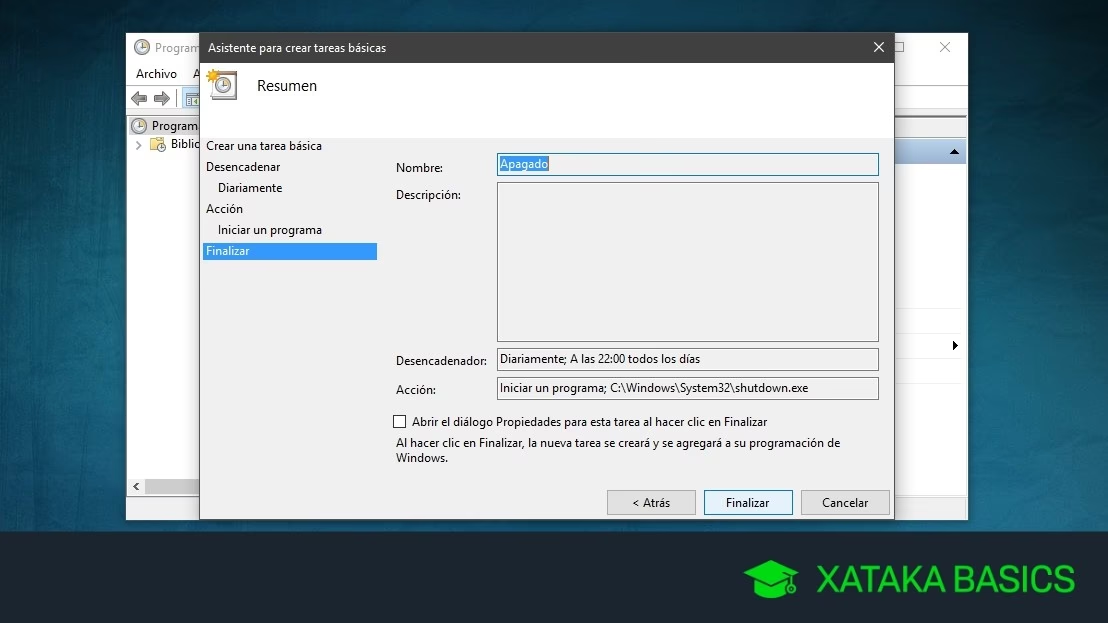
- Seleccionar la Acción: La acción que queremos realizar es ejecutar un programa. Selecciona la opción "Iniciar un programa" y haz clic en "Siguiente".
- Especificar el Programa: En el campo "Programa o script", escribe exactamente:
shutdown.exe. Este es el comando ejecutable de Windows responsable de apagar el sistema. - Añadir Argumentos (¡Importante!): Este paso es crucial. En el campo "Agregar argumentos (opcional)", escribe
/s /f /t 0. Te explicamos qué significa cada parte:/s: Es la instrucción para apagar (shutdown) el equipo./f: Fuerza el cierre de todas las aplicaciones que se estén ejecutando. Esto evita que un programa que no responde impida el apagado./t 0: Establece un temporizador de 0 segundos. Esto significa que el apagado se producirá inmediatamente en cuanto se cumpla la hora programada.
- Finalizar y Revisar: El asistente te mostrará un resumen de la tarea que has configurado. Revisa que todo esté correcto y haz clic en "Finalizar".
¡Listo! A partir de ahora, tu PC se apagará automáticamente todos los días a la hora que has especificado.
Bonificación: Apagar el PC solo si está inactivo
¿Qué pasa si un día estás trabajando hasta tarde y no quieres que el PC se apague de repente? Puedes añadir una condición para que la tarea solo se ejecute si el ordenador ha estado inactivo durante un tiempo. Para ello:
- En la ventana principal del Programador de Tareas, haz clic en "Biblioteca del Programador de tareas" en el panel izquierdo.
- Busca y haz doble clic en la tarea que acabas de crear (ej: "Apagado Automático Diario").
- Ve a la pestaña "Condiciones".
- Marca la casilla que dice "Iniciar la tarea solo si el equipo está inactivo durante:".
- En el desplegable, selecciona el tiempo que desees, por ejemplo, 30 minutos. Esto significa que a la hora programada, Windows esperará a que el PC lleve 30 minutos sin uso antes de apagarlo.
- Haz clic en "Aceptar" para guardar los cambios.
El método rápido: Usar el Símbolo del sistema o PowerShell
Si no necesitas un apagado recurrente y solo quieres programar un apagado para una ocasión específica (por ejemplo, al dejar un archivo grande descargando), usar la línea de comandos es la forma más rápida y directa.
Para ello, puedes usar el comando shutdown tanto en el Símbolo del sistema (CMD) como en Windows Terminal (PowerShell).
- Abrir la Terminal: Haz clic derecho en el botón de Inicio y selecciona "Terminal (Administrador)".
- Escribir el Comando: La estructura del comando es
shutdown [opciones] /t [segundos]. La clave aquí es el valor/t, que representa el tiempo en segundos que tardará el PC en apagarse.
Aquí tienes algunos ejemplos prácticos:
- Para apagar el PC en 1 hora (3600 segundos): Escribe
shutdown /s /t 3600y presiona Enter. - Para apagar el PC en 15 minutos (900 segundos): Escribe
shutdown /s /t 900y presiona Enter. - Para reiniciar el PC en 5 minutos (300 segundos): Usa el parámetro
/ren lugar de/s. El comando seríashutdown /r /t 300.
Una vez ejecutes el comando, Windows te mostrará una notificación indicando que el sistema se apagará en el tiempo especificado.
¿Cómo cancelar un apagado programado por comando?
Si te arrepientes o necesitas más tiempo, puedes cancelar el temporizador de apagado muy fácilmente. Simplemente abre la terminal de nuevo y escribe el siguiente comando:
shutdown /a
Presiona Enter y recibirás una notificación confirmando que el apagado programado ha sido cancelado.
Crear un acceso directo para apagar con un clic
Este método combina la simplicidad de la línea de comandos con la comodidad de un icono en tu escritorio. Puedes crear varios accesos directos para diferentes temporizadores (apagar en 15 min, 30 min, 1 hora, etc.).
- Crear Nuevo Acceso Directo: Haz clic derecho en un espacio vacío del escritorio, selecciona "Nuevo" y luego "Acceso directo".
- Introducir la Ubicación: En el cuadro de texto, escribe el mismo comando shutdown que usarías en la terminal. Por ejemplo, para un apagado en 30 minutos (1800 segundos), escribirías:
shutdown /s /t 1800. - Nombrar el Acceso Directo: Haz clic en "Siguiente" y dale un nombre descriptivo, como "Apagar en 30 minutos". Pulsa "Finalizar".
- Personalizar el Icono (Opcional): Por defecto, el icono será genérico. Para cambiarlo, haz clic derecho sobre el nuevo acceso directo, selecciona "Propiedades", y en la pestaña "Acceso directo", haz clic en "Cambiar icono...". Windows te sugerirá algunos iconos; el clásico icono de encendido/apagado es una excelente opción.
Ahora, cada vez que hagas doble clic en este icono, se iniciará la cuenta atrás para el apagado. Recuerda que para cancelarlo, deberás usar el comando shutdown /a en la terminal.
Tabla Comparativa: ¿Qué método es mejor para ti?
| Característica | Programador de Tareas | Símbolo del Sistema | Acceso Directo |
|---|---|---|---|
| Facilidad de uso | Media (requiere configuración inicial) | Fácil (para usuarios cómodos con comandos) | Muy fácil (un solo clic) |
| Flexibilidad | Muy alta (recurrencia, condiciones, etc.) | Baja (solo para apagados únicos) | Media (reutilizable pero con un tiempo fijo) |
| Ideal para... | Apagados diarios/semanales automáticos. | Apagados puntuales y rápidos. | Activar temporizadores de apagado frecuentes. |
| Cómo detenerlo | Deshabilitando o eliminando la tarea. | Comando shutdown /a. | Comando shutdown /a. |
Preguntas Frecuentes (FAQ)
¿Afectará el apagado automático a mis archivos no guardados?
Sí. Especialmente si usas el parámetro /f (forzar), Windows cerrará todos los programas sin preguntar, lo que podría causar la pérdida de cualquier trabajo no guardado. Es una buena práctica guardar todo antes de la hora programada o antes de ejecutar un comando de apagado.
¿Puedo programar un reinicio en lugar de un apagado?
¡Por supuesto! Simplemente reemplaza el parámetro /s por /r (reboot) en cualquiera de los métodos basados en comandos. Por ejemplo, shutdown /r /t 600 reiniciará el PC en 10 minutos.
¿Este proceso consume muchos recursos del sistema?
No, en absoluto. El Programador de Tareas es un servicio de Windows extremadamente ligero que se ejecuta en segundo plano y consume una cantidad insignificante de recursos. Los métodos de línea de comandos y acceso directo no consumen ningún recurso hasta el momento en que se ejecutan.
¿Estos métodos funcionan también en Windows 10?
Sí. Todos los métodos descritos en esta guía son totalmente compatibles y funcionan de manera prácticamente idéntica en Windows 10.
Conclusión: Toma el control de tu tiempo y energía
Automatizar el apagado de tu PC en Windows 11 es más que un simple truco técnico; es una forma inteligente de gestionar tus recursos, ahorrar energía y asegurarte de que tu equipo descanse cuando tú lo haces. Ya sea que prefieras la configuración detallada y permanente del Programador de Tareas o la inmediatez de un comando o acceso directo, ahora tienes todo el conocimiento necesario para implementar la solución que mejor se ajuste a tu rutina. Dedica unos minutos a configurarlo y olvídate para siempre de volver a dejar tu ordenador encendido por error.
Si quieres conocer otros artículos parecidos a Apaga tu PC automáticamente en Windows 11 puedes visitar la categoría Juegos.