
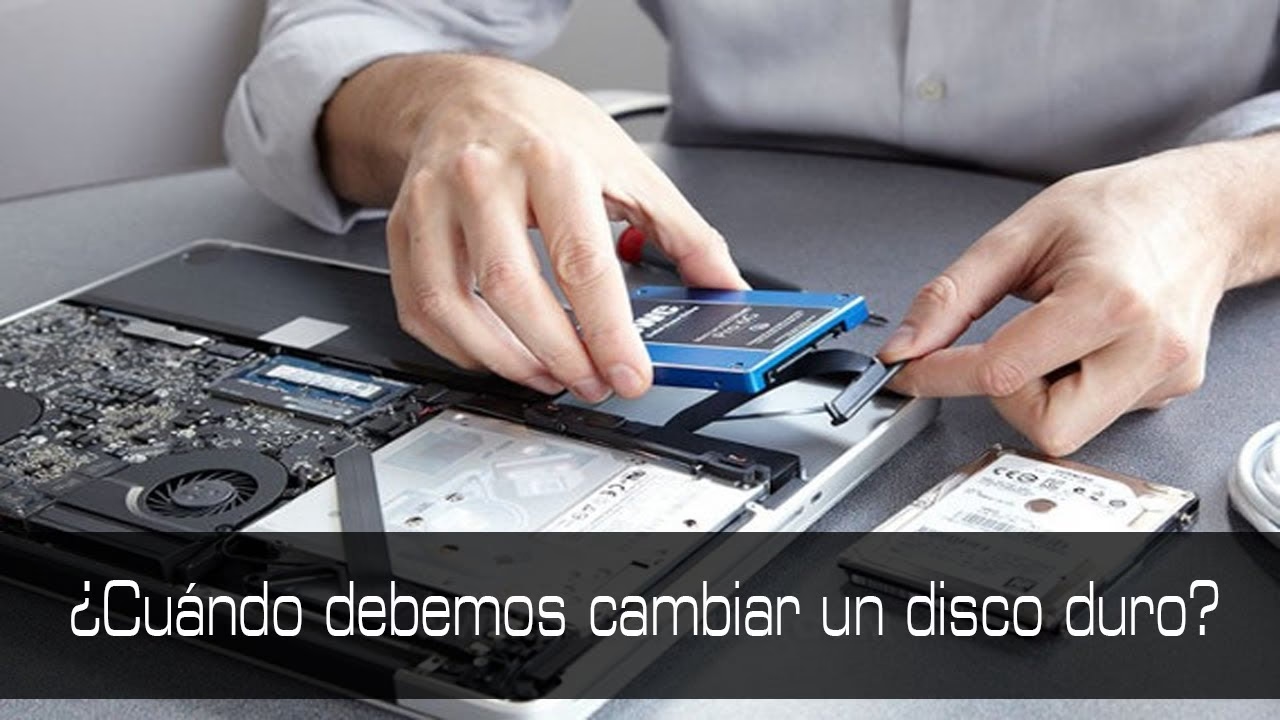
22/04/2016
Como cualquier componente de nuestro ordenador, el disco duro tiene una vida útil limitada. Es la pieza encargada de almacenar desde el sistema operativo hasta nuestros juegos, documentos y recuerdos más preciados. Sin embargo, con el paso del tiempo y el uso constante, sufre un desgaste inevitable que puede culminar en un fallo catastrófico. Saber reconocer las señales de advertencia es crucial para poder actuar a tiempo, realizar una copia de seguridad y reemplazar la unidad antes de que sea demasiado tarde. Aunque la duración promedio de un disco duro mecánico bajo un uso exigente ronda los seis o siete años, diversos factores como la intensidad de uso, la temperatura o incluso la marca pueden acortar o alargar este periodo.
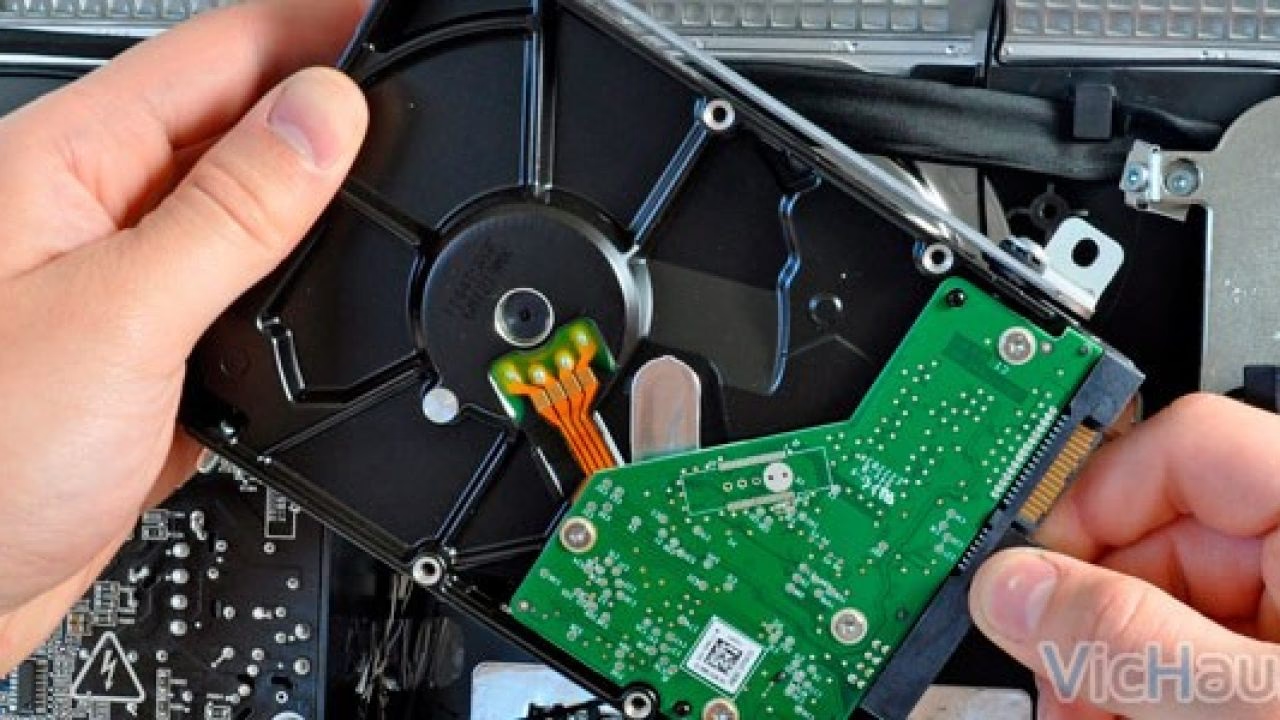
Estudios de empresas especializadas en almacenamiento, como Backblaze, han demostrado que el rendimiento de un disco duro se degrada progresivamente. Sus investigaciones sugieren que, tras solo año y medio de uso, un disco ya rinde a un 92% de su capacidad original, y esta cifra desciende al 90% a los tres años. Por ello, más allá de contar los años, es fundamental prestar atención a los síntomas que nos envía nuestro propio equipo. A continuación, desglosamos las señales más importantes que te indicarán que ha llegado el momento de pensar en un reemplazo.
¿Tu disco duro está a punto de fallar? 5 Señales de Alarma
Si experimentas uno o varios de los siguientes problemas de forma recurrente, es muy probable que la salud de tu disco duro esté comprometida. No los ignores, ya que suelen ser la antesala de un fallo inminente.
1. Errores Frecuentes y Archivos que se Corrompen Mágicamente
Una de las primeras y más frustrantes señales es la aparición constante de mensajes de error al intentar abrir, mover o guardar archivos. Quizás un documento que guardaste ayer hoy aparece como corrupto e ilegible, o el sistema te notifica que no puede realizar una operación de lectura o escritura. A menudo, un reinicio puede solucionar el problema temporalmente, pero si estos incidentes se vuelven habituales, es un claro indicativo de que el disco está desarrollando sectores defectuosos y le cuesta cada vez más gestionar la información de forma fiable. Presta especial atención si notas que las últimas modificaciones en tus documentos no se guardan correctamente.
2. La Aparición de Sectores Defectuosos
Este punto está directamente relacionado con el anterior, pero representa una advertencia más grave. Un sector defectuoso es una pequeña área del disco que se ha vuelto inaccesible y no responde a las peticiones de lectura o escritura. Estos se dividen en dos categorías:
- Sectores defectuosos lógicos: Generalmente son causados por errores de software, como un apagado incorrecto del PC. A menudo pueden ser reparados con herramientas del sistema operativo como CHKDSK (Comprobar disco) en Windows.
- Sectores defectuosos físicos: Son el verdadero problema. Se deben a un daño físico en la superficie del plato del disco, como un arañazo provocado por el cabezal lector. Este tipo de daño es irreparable y su número tiende a aumentar con el tiempo. Si las herramientas de software no logran solucionar el problema, tienes un motivo de peso para cambiar tu disco duro cuanto antes.
3. Ruidos Extraños: El "Clic de la Muerte"
Un disco duro mecánico (HDD) en buen estado debe funcionar de forma relativamente silenciosa, emitiendo apenas un suave zumbido y leves sonidos de actividad. Si de repente empiezas a escuchar ruidos extraños y molestos provenientes de la torre de tu PC, especialmente durante el arranque o al acceder a datos, es una señal de alarma crítica. Presta atención a:
- Clics repetitivos: Conocido como el "clic de la muerte", suele indicar que el cabezal de lectura/escritura está intentando posicionarse repetidamente sin éxito, a menudo porque no puede encontrar la pista de datos o está dañado.
- Sonidos de raspado o chirridos: Pueden significar que el cabezal ha entrado en contacto físico con los platos magnéticos, causando un daño físico irreparable y poniendo en riesgo inmediato toda tu información.
Si escuchas cualquiera de estos ruidos, el fallo del disco es inminente. Lo primero que debes hacer es una copia de seguridad de tus datos más importantes, si es que el sistema aún te lo permite, y apagar el equipo hasta que puedas reemplazar la unidad.
4. Datos S.M.A.R.T. que Predicen el Desastre
Afortunadamente, los discos duros modernos incorporan una tecnología de autodiagnóstico llamada S.M.A.R.T. (Self-Monitoring, Analysis, and Reporting Technology). Este sistema monitoriza constantemente diversos parámetros de la unidad (como la tasa de errores de lectura, la temperatura, las horas de funcionamiento, etc.) para predecir posibles fallos. Aunque el sistema operativo puede avisarte de un error S.M.A.R.T., puedes consultar su estado de forma proactiva con herramientas especializadas. Programas gratuitos y fiables como CrystalDiskInfo, HD Tune o HDD Scan te ofrecen un informe detallado de la salud de tu disco. Si el estado general aparece como "Riesgo" o "Malo", es una advertencia clara de que debes reemplazarlo.
5. Las Temidas Pantallas Azules de la Muerte (BSOD)
La infame Pantalla Azul de la Muerte en Windows puede ser causada por múltiples factores, desde problemas de drivers hasta fallos de memoria RAM. Sin embargo, si los pantallazos azules se vuelven constantes, especialmente al iniciar el sistema, al intentar instalar programas o al manejar archivos grandes, y además coinciden con alguno de los síntomas anteriores, es muy probable que el culpable sea un disco duro defectuoso. Errores como "KERNEL_DATA_INPAGE_ERROR" o "UNMOUNTABLE_BOOT_VOLUME" suelen estar directamente relacionados con problemas de acceso al disco.
HDD vs. SSD: ¿Qué disco duro elegir?
Si has confirmado que necesitas un nuevo disco, te enfrentarás a la decisión de elegir entre un disco duro tradicional (HDD) o una unidad de estado sólido (SSD). Aquí tienes una tabla comparativa para ayudarte a decidir.
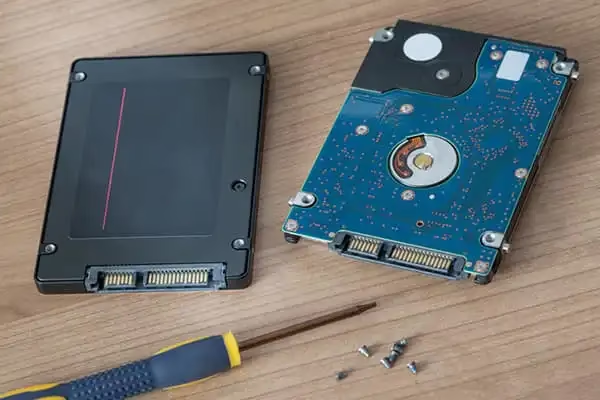
| Característica | Disco Duro Mecánico (HDD) | Unidad de Estado Sólido (SSD) |
|---|---|---|
| Velocidad | Menor. Tiempos de carga y arranque del sistema más largos. | Mucho mayor. El sistema y las aplicaciones se inician casi al instante. |
| Resistencia a golpes | Baja. Las piezas móviles son muy sensibles a caídas y vibraciones. | Alta. Al no tener partes móviles, son mucho más resistentes. Ideal para portátiles. |
| Ruido | Generan ruido y vibraciones debido a los platos giratorios y el cabezal. | Completamente silenciosos. |
| Precio por GB | Muy bajo. Ofrecen grandes capacidades de almacenamiento a un coste reducido. | Más alto, aunque los precios han bajado considerablemente. |
| Vida útil | Limitada por el desgaste mecánico de sus componentes. | Limitada por el número de ciclos de escritura de sus celdas de memoria, aunque en un uso normal es muy elevada. |
Preguntas Frecuentes
Resolver las dudas más comunes puede facilitar enormemente el proceso de cambio de tu disco duro.
¿Qué debo tener en cuenta al elegir un nuevo disco duro?
Además de decidir entre HDD o SSD, debes considerar la compatibilidad. La mayoría de los ordenadores de sobremesa y portátiles modernos utilizan la interfaz SATA. También es crucial el formato: los PC de sobremesa suelen usar discos de 3.5 pulgadas, mientras que los portátiles y los SSD usan el formato de 2.5 pulgadas. Asegúrate de que tu placa base y fuente de alimentación tienen los conectores necesarios. Por último, evalúa tus necesidades: si priorizas la velocidad para el sistema operativo y los juegos, un SSD es la mejor opción; si necesitas mucho espacio para almacenar archivos a bajo coste, un HDD sigue siendo una excelente alternativa. Una combinación de ambos suele ser la solución ideal.
¿Qué pasa si simplemente muevo mi viejo disco duro a otro PC?
Si intentas arrancar un sistema operativo (como Windows) desde un disco duro que fue instalado en otro ordenador con hardware diferente (otra placa base, otro procesador), lo más probable es que te encuentres con problemas. Windows se configura durante la instalación con los controladores específicos del hardware original. Al cambiarlo de PC, se producirán conflictos de drivers que pueden resultar en inestabilidad, mal funcionamiento de componentes y, muy frecuentemente, en una pantalla azul que impide el arranque. Lo correcto es realizar una instalación limpia del sistema operativo en el nuevo equipo.
¿Qué hago después de instalar físicamente el nuevo disco?
Una vez conectado el nuevo disco, los siguientes pasos dependen de su función. Si es tu nueva unidad principal, deberás instalar el sistema operativo desde cero usando un USB o DVD de instalación. Si es una unidad secundaria para almacenamiento, tendrás que inicializarla y darle formato. En Windows, esto se hace desde la herramienta "Administración de discos". Allí aparecerá como "No asignado"; deberás hacer clic derecho, seleccionar "Nuevo volumen simple" y seguir el asistente para asignarle una letra y un sistema de archivos (normalmente NTFS).
¿Cómo se habilita un disco duro en la BIOS?
Normalmente, las placas base modernas detectan automáticamente cualquier disco duro conectado a un puerto SATA. Sin embargo, si el sistema no lo reconoce, debes reiniciar el PC y entrar en la BIOS/UEFI (pulsando teclas como Supr, F2 o F12 durante el arranque). Una vez dentro, busca una sección llamada "Almacenamiento", "Configuración SATA" o similar y asegúrate de que el puerto donde conectaste el disco está habilitado. Si has instalado el sistema operativo en ese disco, también deberás ir a la sección "Boot" o "Arranque" y establecerlo como el primer dispositivo en el orden de arranque.
En conclusión, la salud de nuestro disco duro es algo que no debemos dar por sentado. Estar atentos a las señales de advertencia y actuar con rapidez no solo nos ahorrará dolores de cabeza, sino que salvaguardará lo más importante: nuestra información. Mantener un respaldo actualizado de tus archivos esenciales es la mejor póliza de seguro contra cualquier imprevisto de hardware.
Si quieres conocer otros artículos parecidos a Cuándo cambiar el disco duro de tu PC: Guía puedes visitar la categoría Hardware.