
01/12/2020
¿Has notado que tu ordenador, especialmente en Windows 11, empieza a funcionar con una lentitud exasperante justo en medio de una partida intensa o mientras renderizas un video importante? De repente, los fotogramas por segundo caen en picado, las aplicaciones tardan en responder y todo el sistema se siente pesado. El culpable de este misterioso bajón de rendimiento podría ser un enemigo silencioso y muy común: el thermal throttling. Este mecanismo, aunque diseñado para proteger tu hardware, puede convertirse en un verdadero cuello de botella. En este artículo exhaustivo, desentrañaremos qué es, por qué sucede y te daremos todas las herramientas y estrategias para combatirlo y exprimir hasta la última gota de potencia de tu PC.
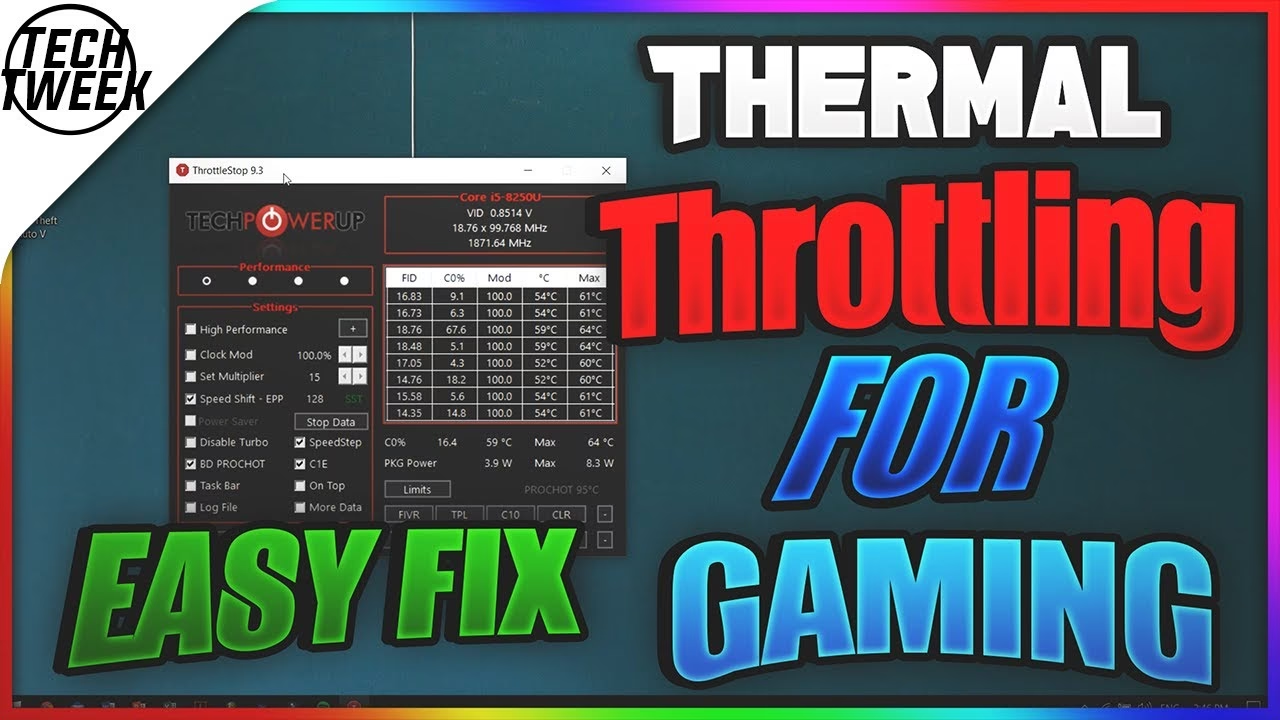
¿Qué es Exactamente el Thermal Throttling?
Imagina que estás corriendo una maratón. Si llevas tu cuerpo al límite, eventualmente tendrás que bajar el ritmo para no colapsar. El thermal throttling es exactamente eso, pero para tu procesador (CPU) y tu tarjeta gráfica (GPU). Es un mecanismo de autodefensa inteligente integrado en el hardware. Cuando los sensores internos detectan que la temperatura alcanza un umbral crítico (generalmente alrededor de los 95-100°C para las CPU y 85-90°C para las GPU), el sistema reduce automáticamente la velocidad de reloj (frecuencia) y el voltaje de estos componentes. Esta reducción de velocidad disminuye la generación de calor, evitando así un sobrecalentamiento que podría causar daños permanentes e irreparables. En esencia, sacrifica rendimiento a corto plazo para garantizar la supervivencia del hardware a largo plazo.
Las Causas: ¿Por Qué Mi PC se Sobrecalienta?
El thermal throttling no es el problema en sí mismo, sino un síntoma de un problema subyacente: una mala disipación del calor. Si tu sistema activa este mecanismo con frecuencia, es una señal de que algo no va bien con su sistema de refrigeración. Las causas más comunes incluyen:
- Acumulación de Polvo: El polvo es el enemigo número uno de la refrigeración. Con el tiempo, se acumula en los ventiladores, disipadores y rejillas de ventilación, creando una capa aislante que atrapa el calor y obstruye el flujo de aire.
- Pasta Térmica Degradada: La pasta térmica es un compuesto que se aplica entre la CPU/GPU y su disipador para facilitar la transferencia de calor. Con los años, esta pasta se seca y pierde su efectividad, creando bolsas de calor.
- Flujo de Aire Inadecuado: Una caja o chasis con un mal diseño, pocos ventiladores o una mala gestión de cables puede crear zonas de aire caliente estancado, impidiendo que los componentes se enfríen correctamente.
- Refrigeración Insuficiente: Los disipadores de serie que vienen con muchos procesadores a menudo son apenas suficientes para un uso básico. Para tareas intensivas como gaming o edición de video, pueden quedarse cortos.
- Overclocking Agresivo: Aumentar la velocidad de reloj de tus componentes genera mucho más calor. Si no se acompaña de una mejora sustancial en la refrigeración, el throttling será inevitable.
- Alta Temperatura Ambiente: Usar el ordenador en una habitación calurosa y sin ventilación dificulta enormemente la tarea de disipar el calor hacia el exterior.
La Gran Pregunta: ¿Debería Desactivar el Thermal Throttling?
La respuesta corta y directa es: no, no deberías desactivarlo por completo. Desactivar este mecanismo de seguridad es como quitarle los frenos a un coche de carreras. Podrás ir más rápido por un tiempo, pero el riesgo de un desastre catastrófico es inmenso. Sin embargo, la pregunta nos lleva a un enfoque más inteligente: en lugar de desactivar la alarma, debemos eliminar el fuego. El objetivo no es ignorar las altas temperaturas, sino evitar que se alcancen en primer lugar.
Riesgos vs. Beneficios de Desactivar la Protección
| Beneficios Potenciales | Riesgos Graves |
|---|---|
| Máximo rendimiento sostenido en tareas intensivas. | Sobrecalentamiento y daño permanente en la CPU o GPU. |
| Posibilidad de obtener mayores tasas de FPS en juegos. | Inestabilidad del sistema, pantallazos azules y corrupción de datos. |
| Tiempos de renderizado y procesamiento más cortos. | Reducción drástica de la vida útil de los componentes. |
Estrategias Efectivas para Combatir el Throttling
Ahora que sabemos que el objetivo es mantener las temperaturas a raya, aquí tienes un arsenal de soluciones, desde las más sencillas hasta las más avanzadas, para que tu PC funcione fresco y a pleno rendimiento.
1. Mantenimiento y Mejoras de Hardware
La base de un buen rendimiento térmico está en el hardware y su cuidado.
- Limpieza Profunda: Al menos una vez cada seis meses, abre tu PC (desconectado de la corriente) y utiliza aire comprimido para eliminar todo el polvo de los ventiladores, disipadores y filtros. Una limpieza a fondo puede reducir las temperaturas varios grados de forma inmediata.
- Reaplicación de Pasta Térmica: Si tu PC tiene más de 2-3 años, es muy probable que la pasta térmica original esté seca. Reemplazarla por una de alta calidad (como las de Arctic o Noctua) es una de las mejoras más costo-efectivas que puedes hacer.
- Optimiza el Flujo de Aire: Asegúrate de que tu caja tenga una buena configuración de ventiladores. Lo ideal es una configuración de presión positiva: más ventiladores metiendo aire fresco del que sacan aire caliente. Organiza los cables para que no obstruyan el paso del aire.
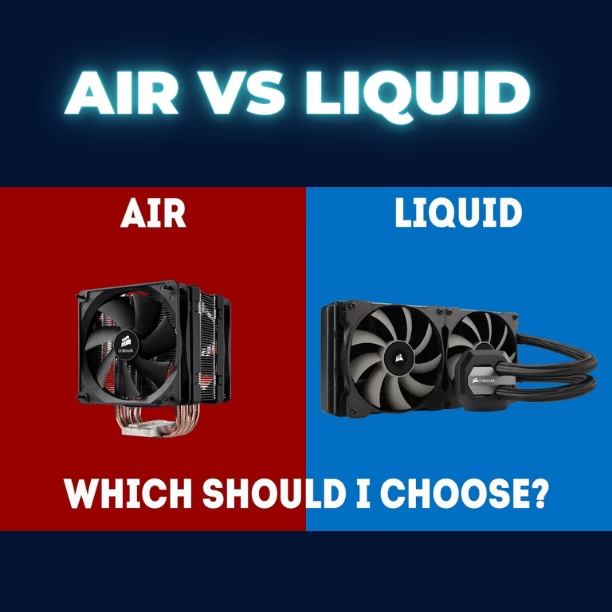
- Actualiza tu Disipador: Si sigues usando el disipador de serie de tu CPU, considera cambiarlo por un disipador de torre por aire de mayor tamaño o un sistema de refrigeración líquida (AIO). La diferencia puede ser abismal.
2. Ajustes de Software y Sistema Operativo
Antes de gastar dinero, puedes probar varias soluciones a nivel de software que son muy efectivas.
- Plan de Energía de Windows 11: Ve a Configuración > Sistema > Energía y batería. En "Modo de energía", selecciona "Mejor rendimiento". Esto le indica al sistema que priorice la potencia sobre el ahorro de energía.
- Undervolting: Esta es una técnica avanzada pero increíblemente eficaz. Consiste en reducir el voltaje que recibe la CPU o GPU sin bajar su velocidad de reloj. Menos voltaje significa menos consumo y, por tanto, menos calor. Programas como MSI Afterburner (para GPU) o Intel XTU / AMD Ryzen Master (para CPU) te permiten ajustar estos valores. Un buen undervolting puede reducir las temperaturas en 10-15°C manteniendo el mismo rendimiento o incluso mejorándolo, ya que evita el throttling.
- Limita los FPS: ¿Realmente necesitas 300 FPS en un juego si tu monitor solo muestra 144? Limitar los fotogramas por segundo a la tasa de refresco de tu monitor (o un poco por debajo) evita que tu GPU trabaje innecesariamente al 100%, reduciendo su temperatura y consumo.
3. Consideraciones Especiales para Portátiles
Los portátiles son especialmente propensos al thermal throttling debido a su diseño compacto. Además de la limpieza y el repaste, aquí tienes consejos específicos:
- Usa una Base de Refrigeración: Una buena base con ventiladores (cooling pad) puede mejorar el flujo de aire por debajo del portátil y reducir las temperaturas unos grados.
- Eleva el Portátil: Si no tienes una base, simplemente elevar la parte trasera del portátil con un libro o un soporte mejora la entrada de aire y ayuda a la refrigeración.
- No Obstruyas las Rejillas: Nunca uses el portátil sobre superficies blandas como una cama o un sofá, ya que bloquean las entradas y salidas de aire.
Preguntas Frecuentes (FAQ)
¿A qué temperatura empieza el thermal throttling?
Varía según el componente, pero aquí tienes una guía general:
| Componente | Temperatura Segura (Carga) | Inicio de Throttling (Aprox.) |
|---|---|---|
| CPU Intel | ~85°C | 95-100°C |
| CPU AMD | ~80°C | 90-95°C |
| GPU NVIDIA / AMD | ~80°C | 85-90°C |
¿El undervolting es peligroso para mi hardware?
No. A diferencia del overclocking (que aumenta el voltaje y puede ser peligroso), el undervolting lo reduce. En el peor de los casos, si reduces demasiado el voltaje, el sistema se volverá inestable y se reiniciará. Simplemente tienes que volver a la configuración anterior. No causa daño físico al hardware y es una de las formas más seguras de mejorar las temperaturas.
¿Cómo sé si mi PC está haciendo throttling?
Usa un software de monitorización como HWMonitor o MSI Afterburner. Juega o realiza una tarea intensiva y observa dos cosas: las temperaturas y las velocidades de reloj (Core Clock). Si ves que las temperaturas alcanzan picos muy altos (más de 90°C) y, al mismo tiempo, la velocidad de reloj baja de forma drástica, eso es thermal throttling en acción.
Conclusión: Toma el Control del Calor
El thermal throttling no tiene por qué ser el fin de tu experiencia de juego o productividad. En lugar de verlo como un enemigo a desactivar, entiéndelo como una llamada de atención de tu PC. Es una señal de que necesita ayuda para respirar mejor. Al aplicar las estrategias de limpieza, mantenimiento y optimización que hemos cubierto, no solo solucionarás el problema del rendimiento reducido, sino que también prolongarás la vida útil de tus valiosos componentes. Domina el calor antes de que él domine tu rendimiento.
Si quieres conocer otros artículos parecidos a Thermal Throttling: ¿Debes desactivarlo? puedes visitar la categoría Hardware.